Nota:
El acceso a esta página requiere autorización. Puede intentar iniciar sesión o cambiar directorios.
El acceso a esta página requiere autorización. Puede intentar cambiar los directorios.
Importante
Parte de la información contenida en este artículo se refiere a un producto preliminar que puede sufrir modificaciones sustanciales antes de su lanzamiento comercial. Microsoft no otorga garantías, expresas o implícitas, con respecto a la información que aquí se proporciona.
El Protocolo de contexto de modelo (MCP) proporciona una manera estandarizada de conectar sistemas de inteligencia artificial con diferentes orígenes de datos y herramientas. Un servidor MCP hospeda un catálogo dinámico de herramientas que cualquier cliente MCP puede detectar y llamar dinámicamente. Puede conectar un servidor MCP existente al entorno de Security Copilot. Esto le permite usar herramientas del servidor MCP en Security Copilot experiencias como preguntar en la experiencia independiente, los cuadernos de mensajes, Logic Apps y los agentes personalizados.
¿Cómo funciona MCP?
Al conectar un servidor MCP a Security Copilot, las herramientas de MCP se pueden agregar como herramientas (aptitudes) en Security Copilot. El nombre, la descripción, las entradas y las salidas se heredan del servidor.
Cuando se conecta a un producto que no es de Microsoft, incluido un servidor MCP externo, es responsable de las herramientas y los datos a los que accede desde dentro de Security Copilot.
Se recomienda revisar detenidamente y realizar un seguimiento de los servidores MCP que agregue a Security Copilot. También se recomienda confiar en servidores hospedados por los propios proveedores de servicios de confianza en lugar de en servidores proxy.
Crear el archivo de manifiesto
Use el ejemplo siguiente para crear el archivo de manifiesto.
Descriptor:
  Name: SampleMathMCPServerManifest
  DisplayName: Math MCP Server with simple Math functions
  Description: Math MCP Server with simple Math functions
  DescriptionForModel: Math MCP Server with simple Math functions to add, divide and multiply
  SupportedAuthTypes:
    - OAuthAuthorizationCodeFlow
  Authorization:
    Type: OAuthAuthorizationCodeFlow
    ClientId: <id of client that wants to auth>
    AuthorizationEndpoint: https://sample.com/login/oauth/authorize
    TokenEndpoint: https://sample.com/login/oauth/access_token
    Scopes: <Scopes>
    AuthorizationContentType: application/x-www-form-urlencoded
SkillGroups:
  - Format: MCP
    Settings:
      Endpoint:  https://samplemathmcpserver.com/mcp
      UseStreamableHttp: true
      UsePluginAuth: true
      TimeoutInSeconds: 120
      AllowedTools: add,divide,multiply
Configuración de aptitudes de MCP
En la tabla siguiente se muestra que settings se puede configurar para cualquier destino de aptitud mcp:
| Nombre de la configuración | Tipo | Descripción | Obligatorio |
|---|---|---|---|
| Punto de conexión | string | Dirección URL del servidor MCP | Sí |
| UseStreamableHttp | string | Usará SSE si se establece en false, StreamableHttp en caso contrario. PRECAUCIÓN: SSE no es tan seguro como StreamableHttp y quedará en desuso después de algún tiempo. | Sí |
| UsePluginAuth | string | Establezca en True si usa OAuth2 o AADDelegated. Si es false, se usará la credencial del usuario. | Sí |
| TokenScope | string | Proporciona el ámbito del token AADDelegated, no necesario para OAuthAuthorizationCodeFlow. | Solo es necesario si la configuración de UsePluginAuth es false. |
| TimeoutInSeconds | numérico | Tiempo de espera para que se completen una lista de herramientas y llamadas de ejecución de herramientas. | Opcional |
| AllowedTools | string | Lista separada por comas de herramientas que pueden importarse y a las que Security Copilot pueden llamar. Si el servidor MCP tiene una herramienta que no está en AllowedTools, Security Copilot no puede usarla. | Sí |
Carga del manifiesto del complemento
Inicie sesión en Microsoft Security Copilot.
Para acceder a Administrar complementos, seleccione el botón Complemento en la barra de indicaciones.

Desplácese hacia abajo hasta Personalizado y seleccione Agregar complemento .
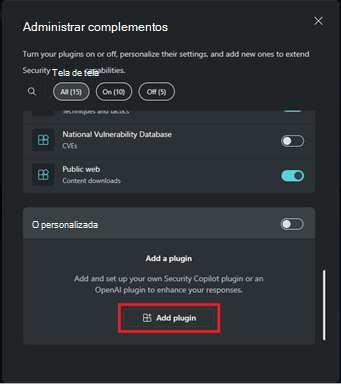
En Administrar complementos, desplácese hacia abajo hasta la sección Personalizada.
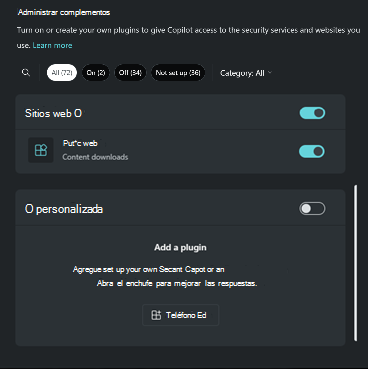
Seleccione, Agregar complemento.
En las opciones desplegables, especifique si desea que el complemento esté disponible solo para usted o para cualquier usuario de la organización. A continuación, elija Security Copilot complemento.
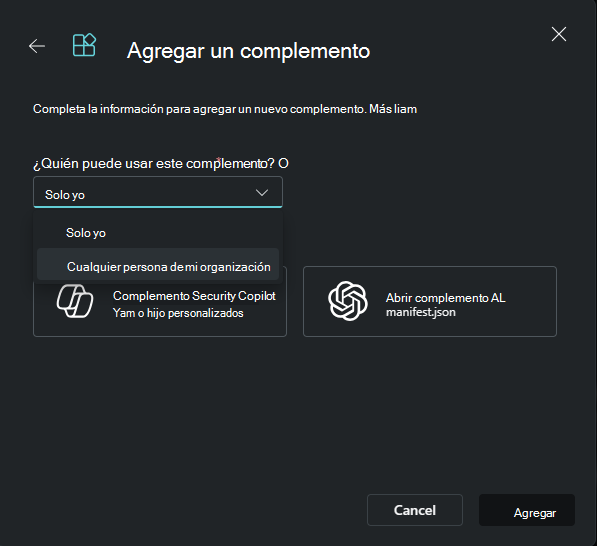
Nota:
Si decides hacer que un complemento esté disponible solo para ti mismo, se agrega una etiqueta privada al complemento. Si elige la opción de ponerla a disposición de cualquier usuario de la organización, el complemento estará disponible para todos los usuarios Security Copilot.
Seleccione Security Copilot complemento.
Puede cargar un archivo o cargarlo como un vínculo.
Para cargar un archivo:
- Seleccione la sección Cargar archivo.
- Seleccione el archivo que desea cargar y, a continuación, seleccione Agregar.
Para cargar un vínculo:
- Active botón de alternanciaCargar como vínculo.
- Pegue un vínculo a un archivo .yaml.
- Especifique el tipo de archivo.
- Seleccione Agregar.
Una vez agregado correctamente el complemento, es posible que sea necesario configurar algunos complementos. También puede configurar el complemento más adelante.
Proporcione los valores adecuados para los campos de configuración y, a continuación, seleccione Configuración.
Después de completar los pasos de configuración, el complemento estará visible en la sección Personalizado. Puede activar o desactivar el botón de alternancia.
Limitaciones conocidas
Security Copilot actualmente solo admite herramientas mcp. No admite recursos mcp, mensajes o utilidades de servidores MCP.
Cuando se actualizan las herramientas (por ejemplo, agregadas o editadas) en un servidor MCP, Security Copilot no detecta y refleja estos cambios de forma dinámica. Para actualizar la conexión del servidor MCP con nuevas herramientas, debe volver a cargar el archivo YAML en Security Copilot.
Las herramientas de MCP con destructivoHint establecido
trueen no se admiten y no se importarán en Security Copilot, incluso si se incluyen en la configuración AllowedTools.Solo se admiten tipos de datos primitivos para las entradas de herramientas.