Nota:
El acceso a esta página requiere autorización. Puede intentar iniciar sesión o cambiar directorios.
El acceso a esta página requiere autorización. Puede intentar cambiar los directorios.
Importante
Parte de la información contenida en este artículo se refiere a un producto preliminar que puede sufrir modificaciones sustanciales antes de su lanzamiento comercial. Microsoft no otorga garantías, expresas o implícitas, con respecto a la información que aquí se proporciona.
Security Store es el nuevo escaparate optimizado para la seguridad de Microsoft Security que permite a las organizaciones encontrar, probar, comprar e implementar soluciones y agentes de seguridad creados por asociados y Microsoft. Estas soluciones y agentes se integran directamente con productos de Seguridad de Microsoft, como Microsoft Defender, Microsoft Sentinel, Microsoft Entra, Purview, Intune y Security Copilot, ofreciendo una experiencia unificada que simplifica la adquisición y acelera el tiempo de valor.
Para obtener más información, consulte la documentación del Almacén de seguridad.
Security Store se integra en la experiencia independiente de Microsoft Security Copilot, ofreciendo a los usuarios una manera simplificada de detectar y adquirir agentes de seguridad directamente en el portal.
Los analistas y otras partes interesadas de seguridad pueden explorar los agentes disponibles, tanto microsoft como no microsoft, sin salir del portal de Security Copilot. Después de encontrar un agente que quiera usar, puede continuar con la Tienda de seguridad para comprar o suscribirse al agente o la solución que desea implementar. La Tienda de seguridad es donde también administra la facturación.
Después de obtener el agente o la solución, puede configurar y operar los agentes dentro de Microsoft Security Copilot, manteniendo una clara separación entre la administración operativa y la compra.
Detección y obtención de agentes
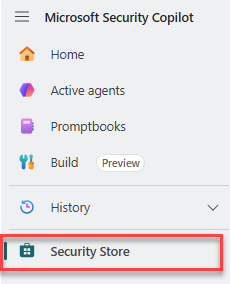
Inicie sesión en Security Copilot (https://securitycopilot.microsoft.com) y vaya al menú> InicioAlmacén de seguridad.
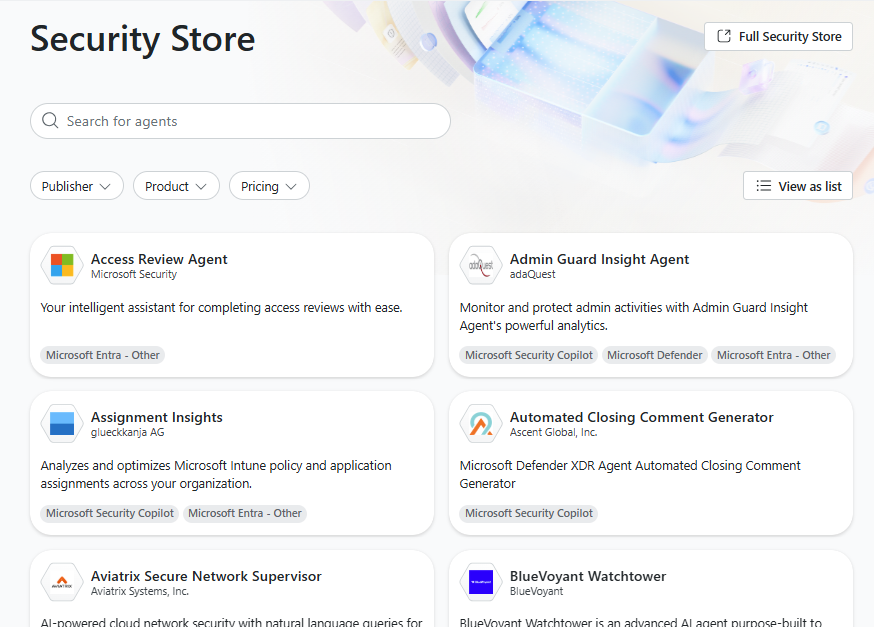
Busque un agente y refine los resultados mediante filtros como el publicador, el producto o los precios. Los agentes también se pueden ver en formato de lista.
Seleccione el agente que desea usar y, a continuación, seleccione Obtener agente.
Para los agentes de Microsoft, se le enrutará a la página Agentes activos .
En el caso de los agentes que no sean de Microsoft, se le redirigirá a la Tienda de seguridad, donde podrá comprar o suscribirse a los agentes. Para obtener más información, vea Obtener agentes en el Almacén de seguridad.
Importante
Las compras y suscripciones realizadas en el Almacén de seguridad se controlan por separado de la plataforma de Security Copilot. Si quita un agente de Security Copilot no finaliza una suscripción, deberá administrar la facturación en la Tienda de seguridad.
El uso de agentes dentro de Security Copilot incurre en unidades de proceso de seguridad (SCU), que se facturan independientemente de las cuotas de suscripción.
Después de obtener un agente y configurarlo, verá el agente en la sección Agentes activos .
Si el agente tiene un complemento dependiente, el complemento está habilitado para que el agente lo use (pero no configurado). Para configurar el complemento, vaya a Administrar orígenes> y busque que el complemento > configure el complemento. Después de completar los pasos de configuración, puede usar el agente correctamente.
Si el agente no se basa en un complemento dependiente, puede configurarlo mediante el proceso de instalación estándar.
Sugerencia
Si es desarrollador y quiere crear agentes y publicarlos en el Almacén de seguridad, consulte Información general del agente personalizado.