Nota:
El acceso a esta página requiere autorización. Puede intentar iniciar sesión o cambiar directorios.
El acceso a esta página requiere autorización. Puede intentar cambiar los directorios.
Las puertas de enlace de datos de red virtual permiten que los flujos de datos de Power Platform se conecten a los servicios de datos protegidos en una red virtual de Azure sin necesidad de una puerta de enlace de datos local. Para más información sobre las puertas de enlace de datos de red virtual y sus limitaciones, vaya a ¿Qué es una puerta de enlace de datos de red virtual (VNet).?
Nota:
Para flujos de datos de Power Platform, esta característica actualmente no admite la capacidad de escribir en un lago de datos privatizado ni en Dataverse.
Conexión a datos mediante una puerta de enlace de datos de red virtual
Para conectarse a datos mediante una puerta de enlace de datos de red virtual:
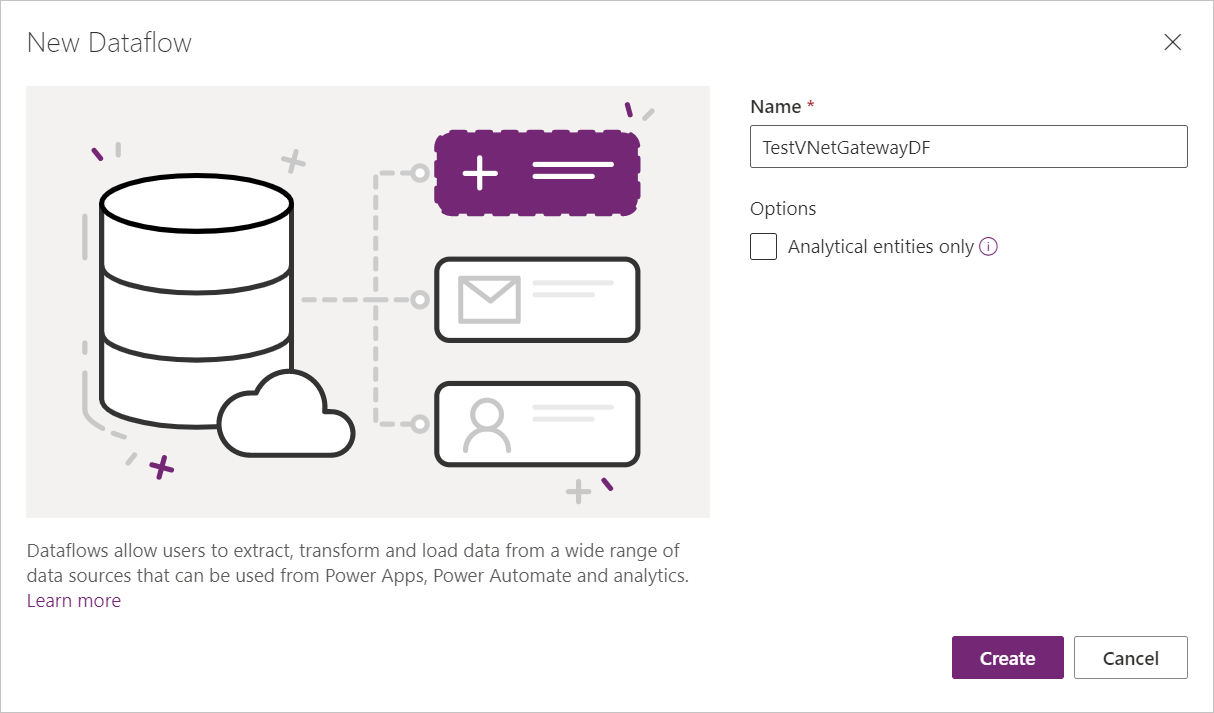
Cree un nuevo flujo de datos en el portal de Creadores de Power Apps. Para más información, vaya a Creación y uso de flujos de datos en Power Apps - Power Apps.
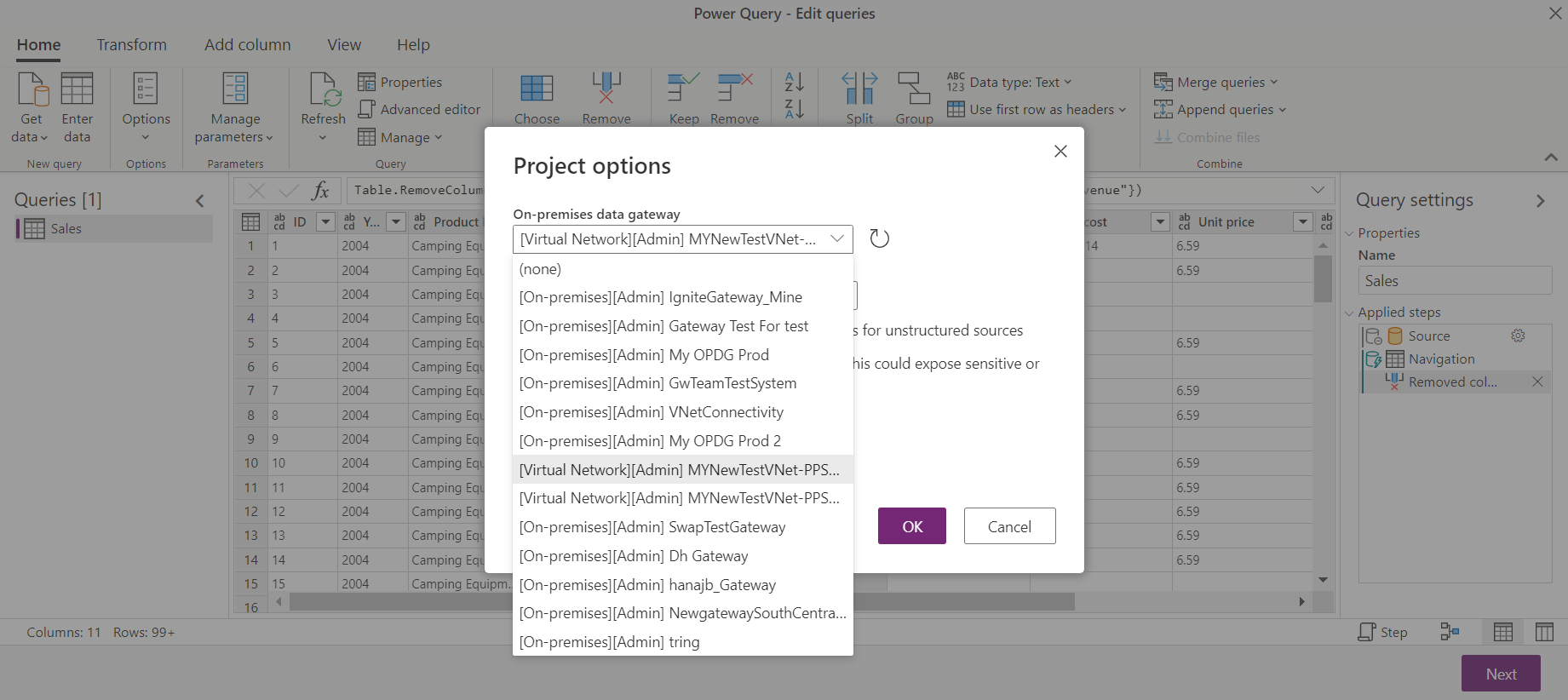
Una vez que proporcione los detalles de conexión y, a continuación, se conecte a los datos, las puertas de enlace de datos de VNet ahora se incluyen en las selecciones de la puerta de enlace de datos en las instalaciones.

Seleccione una puerta de enlace de datos de red virtual, elija un tipo de autenticación y, a continuación, seleccione Siguiente para conectarse y continuar con la transformación de datos.


También puede actualizar los detalles de la puerta de enlace de datos de red virtual como lo hace para una puerta de enlace de datos local. En el editor de Power Query, seleccione Opciones de inicio>Opciones del>proyecto al editar el flujo de datos.
Orígenes de datos compatibles
Los flujos de datos de Power Platform admiten los mismos orígenes de datos que Power BI. Para obtener una lista de los orígenes de datos admitidos, vaya a Orígenes de datos compatibles con Power BI.