Nota:
El acceso a esta página requiere autorización. Puede intentar iniciar sesión o cambiar directorios.
El acceso a esta página requiere autorización. Puede intentar cambiar los directorios.
Al incorporar un dispositivo, es posible que vea problemas de inicio de sesión después de instalar la aplicación.
Durante la incorporación, es posible que se produzcan problemas de inicio de sesión después de instalar la aplicación en el dispositivo.
En este artículo se proporcionan soluciones para ayudar a solucionar los problemas de inicio de sesión.
Error de inicio de sesión: error inesperado
Error de inicio de sesión:error inesperado, inténtelo más tarde

Mensaje:
Error inesperado, inténtelo más tarde
Causa:
Tiene una versión anterior de la aplicación "Microsoft Authenticator" instalada en el dispositivo.
Solución:
Instale la versión más reciente y de Microsoft Authenticator desde Google Play Store e inténtelo de nuevo.
Error de inicio de sesión: licencia no válida
Error en el inicio de sesión:licencia no válida, administrador de contactos

Mensaje:Licencia no válida, administrador de contactos
Causa:
No tiene asignada la licencia de Microsoft 365 o su organización no tiene una licencia para Microsoft 365 Enterprise suscripción.
Solución:
Póngase en contacto con el administrador para obtener ayuda.
Informe de un sitio no seguro
Los sitios web de suplantación de identidad suplantan sitios web de confianza para obtener su información personal o financiera. Visite la página Proporcionar comentarios sobre la protección de red si desea informar de un sitio web que podría ser un sitio de suplantación de identidad (phishing).
Las páginas de phishing no están bloqueadas en algunos dispositivos OEM
Se aplica a: Solo oem específicos
- Xiaomi
La suplantación de identidad (phishing) y las amenazas web dañinas detectadas por Defender para punto de conexión para Android no están bloqueadas en algunos dispositivos Xiaomi. La siguiente funcionalidad no funciona en estos dispositivos.

Causa:
Los dispositivos Xiaomi incluyen un nuevo modelo de permisos. Este modelo de permisos impide que Defender para punto de conexión para Android muestre ventanas emergentes mientras se ejecuta en segundo plano.
Permiso de dispositivos Xiaomi: "Mostrar ventanas emergentes mientras se ejecuta en segundo plano".

Solución:
Habilite el permiso necesario en dispositivos Xiaomi.
- Mostrar ventanas emergentes mientras se ejecuta en segundo plano.
No se puede permitir el permiso para la "protección permanente" durante la incorporación en algunos dispositivos OEM
Se aplica a: Solo dispositivos OEM específicos.
- Xiaomi
La aplicación Defender solicita el permiso Optimización de batería/Protección permanente en los dispositivos como parte de la incorporación de aplicaciones y al seleccionar Permitir se devuelve un error que indica que no se pudo establecer el permiso. Solo afecta al último permiso denominado "Protección permanente".
Causa:
Xiaomi cambió los permisos de optimización de batería de Android 11 en adelante. Defender for Endpoint no puede configurar esta configuración para omitir las optimizaciones de batería.
Solución 1:
La pantalla Optimización de batería de dispositivos Android se abre automáticamente como parte del flujo de incorporación donde el usuario necesita conceder los permisos. A continuación, el usuario debe seguir estos pasos para que se aborde:
Seleccione Perfil de trabajo para ver todas las aplicaciones de perfil de trabajo.

Pulse en No optimizado y seleccione Todas las aplicaciones.


Desplácese hacia abajo para buscar Microsoft Defender y pulse en él.

Seleccione la opción No optimizar y pulse en Imagen finalizada

Vuelva a Defender.
Solución 2 (necesaria en caso de que la solución 1 no funcione):
- Instale la aplicación Microsoft Defender para punto de conexión en el perfil personal. (No es necesario iniciar sesión).
- Abra el Portal de empresa y pulse en Configuración.
- Vaya a la sección Optimización de batería, pulse el botón Desactivar y, a continuación, seleccione Permitir para desactivar la optimización de la batería para el Portal de empresa.
- De nuevo, vaya a la sección Optimización de batería y pulse el botón Activar . Se abre la sección de ahorro de batería.
- Busque la aplicación Defender y pulse en ella.
- Seleccione Sin restricción. Volver a la aplicación Defender en el perfil de trabajo y pulse el botón Permitir.
- La aplicación no debe desinstalarse del perfil personal para que funcione.
No se pueden usar determinadas aplicaciones de terceros junto con la aplicación de Microsoft Defender para punto de conexión (VPN)
Se aplica a: (No limitado) Aplicaciones que controlan la banca, los servicios gubernamentales o el control de información personal confidencial
Causa: Algunas aplicaciones, como las que se usan para la banca, los servicios gubernamentales o el control de información personal confidencial, pueden restringir el acceso si se detecta una VPN en el dispositivo. Estas restricciones las determina el desarrollador de la aplicación como parte de su implementación e incluso aplica todas las VPN *incluido un tercero en el dispositivo. Microsoft Defender no controla ni aplica este comportamiento a través de su configuración o directivas.
Solución alternativa: Si una aplicación no funciona mientras una VPN está habilitada o presente en el perfil de trabajo, es posible que tenga que deshabilitar la VPN o el perfil de trabajo cuando use la aplicación. Los usuarios deben habilitar vpn cuando ya no usen la aplicación para asegurarse de que sus dispositivos están protegidos.
Enviar comentarios desde la aplicación
Si un usuario se enfrenta a un problema, que aún no se ha solucionado en las secciones anteriores o no puede resolverse mediante los pasos enumerados, el usuario puede proporcionar comentarios desde la aplicación junto con datos de diagnóstico. A continuación, nuestro equipo puede investigar los registros para proporcionar la solución adecuada. Los usuarios pueden seguir estos pasos para hacer lo mismo:
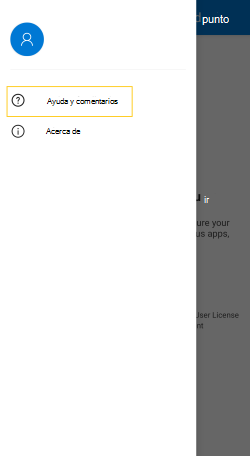
Abra la aplicación Microsoft Defender para punto de conexión en el dispositivo y seleccione el icono de perfil en la esquina superior izquierda.
a.

Seleccione Ayuda & comentarios.
a.
Seleccione "Enviar comentarios a Microsoft".
a.

Elija entre las opciones especificadas. Para informar de un problema, seleccione "Quiero informar de un problema".
a.

Proporcione los detalles del problema al que se enfrenta y compruebe "Enviar datos de diagnóstico". Se recomienda comprobar "Incluir su dirección de correo electrónico" para que el equipo pueda ponerse en contacto con usted con una solución o un seguimiento.
a.

Seleccione "Enviar" para enviar correctamente los comentarios.


