Nota:
El acceso a esta página requiere autorización. Puede intentar iniciar sesión o cambiar directorios.
El acceso a esta página requiere autorización. Puede intentar cambiar los directorios.
Se aplica a: Project Operations integrado con ERP
En este artículo se proporciona información sobre cómo aprovisionar un nuevo entorno de operaciones de proyecto de Dynamics 365 para Project Operations integrado con escenarios basados en ERP.
Habilitación del aprovisionamiento automatizado de Project Operations en un proyecto LCS
Siga estos pasos para habilitar el flujo de aprovisionamiento automatizado de Project Operations para el proyecto LCS.
Vaya a LCS y seleccione el icono De administración de características en versión preliminar .
En la lista Característica de vista previa , seleccione Característica de operaciones de proyecto y, a continuación, seleccione Característica de vista previa habilitada para habilitar Project Operations.
Nota:
Este paso solo se realiza una vez por proyecto LCS.
Aprovisionamiento de un entorno de Project Operations
Abra un nuevo entorno de demostración de Dynamics 365 Finance o una implementación del entorno de sandbox o producción.
Siga el asistente de Aprovisionamiento de entornos.
Importante
Asegúrese de que la versión de la aplicación seleccionada sea 10.0.13 o posterior.
Para aprovisionar Project Operations, en Configuración avanzada, seleccione Common Data Service.
Habilite la configuración de Common Data Service ; para ello, seleccione Sí y escriba información en los campos obligatorios :
- Nombre
- Región
- Language
- Moneda
En el campo Plantilla de Common Data Service, seleccione Operaciones de proyecto.
Seleccione el tipo de entorno de la implementación. Una prueba basada en suscripciones le permitirá implementar un entorno de CDS durante 30 días.

Importante
Seleccione Aceptar para confirmar los términos de servicio y, a continuación, seleccione Listo para volver a la configuración de implementación.

Opcional: aplique datos de demostración al entorno. Vaya a Configuración avanzada, seleccione Personalizar la configuración de SQL Database y establezca Especificar un conjunto de datos para la base de datos de la aplicación en Demo.
Complete los campos obligatorios restantes en el asistente y confirme la implementación. El tiempo de aprovisionamiento del entorno varía en función del tipo de entorno. El aprovisionamiento puede tardar hasta seis horas.
Una vez completada correctamente la implementación, el entorno se mostrará como Implementado.
Para confirmar que el entorno se ha implementado correctamente, seleccione Iniciar sesión e iniciar sesión en el entorno para confirmarlo.

Aplicación de actualizaciones al entorno financiero
Project Operations requiere un entorno finance con la versión 10.0.13 de la aplicación (10.0.569.20009) o superior.
Es posible que tenga que aplicar actualizaciones de calidad a su entorno financiero para recibir esta versión.
En LCS, en la página Detalles del entorno , en la sección Actualizaciones disponibles , seleccione Ver actualización.

En la página Actualizaciones binarias , seleccione Guardar paquete.

Haga clic en Seleccionar todo y, a continuación, seleccione Guardar paquete.

Escriba un nombre y una descripción del paquete y, a continuación, seleccione Guardar. En función de la conexión a Internet, este proceso puede tardar algún tiempo.

Una vez guardado el paquete, seleccione Listo y guarde este paquete en la biblioteca Assets del proyecto LCS.
Guardar y validar el paquete puede tardar aproximadamente 15 minutos.
Para aplicar la actualización, vaya a la página Detalles del entorno en LCS y seleccione Mantener>aplicar actualizaciones.

En la lista de actualizaciones, seleccione el paquete que creó y seleccione Aplicar.

El mantenimiento del entorno llevará tiempo. Una vez completado, el entorno volverá a un estado implementado.

Establecimiento de una conexión de escritura dual
En el proyecto LCS, vaya a la página Detalles del entorno .
En Common Data Service Environment Information (Información del entorno de Common Data Service), seleccione Vincular a CDS for Apps.
Una vez completado el vínculo, vuelva a seleccionar Vincular a CDS for Apps . Se le redirigirá a Dual Write in Finance.

Seleccione Aplicar solución para acceder a las entidades que se asignarán en la integración.

Seleccione ambas soluciones, Mapa de entidades de escritura dual de Dynamics 365 Finance y Mapa de entidades de escritura dual de Dynamics 365 Project Operations, y a continuación, seleccione Aplicar.

Una vez aplicadas las soluciones, las entidades de Dual Write se implementan en el entorno.

Una vez que se aplican las entidades, todos los mapeos disponibles se enumeran en el entorno.

Actualizar las entidades de datos después de la actualización
En Finanzas, vaya al espacio de trabajo Administración de datos.

Seleccione el icono Parámetros de Framework .
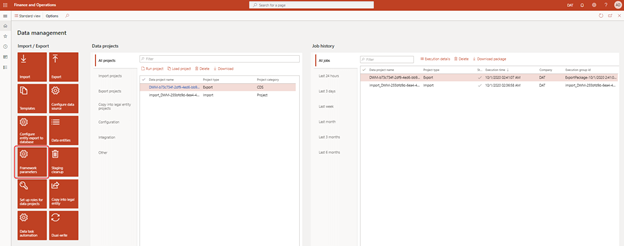
En la página Configuración de entidades, seleccione Actualizar lista de entidades.

La actualización tardará aproximadamente 20 minutos. Recibirá una alerta cuando se complete.

Actualización de la configuración de seguridad en Project Operations on Dataverse
Vaya a Project Operations en el entorno de Dataverse.
Vaya a Configuración>Seguridad>Roles de seguridad.
En la página Roles de seguridad , en la lista de roles, seleccione usuario de aplicación de escritura dual y seleccione la pestaña Entidades personalizadas .
Compruebe que el rol tiene permisos Read y Append To para las siguientes entidades:
- Tipo de tipo de cambio de moneda
- Gráfico de cuentas
- Calendario fiscal
- Ledger
- Company
- Gasto
Una vez actualizado el rol de seguridad, vaya a Configuración>Seguridad>Teams, y seleccione el equipo predeterminado en la vista del equipo Local Business Owner.
Seleccione Administrar roles y compruebe que el privilegio de seguridad de usuario de la aplicación de escritura dual se aplica a este equipo.
Ejecutar asignaciones de escritura doble de Project Operations
En el proyecto LCS, vaya a la página Detalles del entorno .
En Información del entorno de Common Data Service, seleccione Vincular a CDS para aplicaciones. Después de seleccionar el vínculo, se le redirigirá a la lista de entidades en las asignaciones.
Inicie los mapas. Para obtener más información, consulte Versiones de mapas de escritura dual en Project Operations.
Valide que todos los mapas relacionados con el proyecto estén en estado de ejecución.

Aplicar datos de configuración en CDS para Project Operations (opcional)
Si ha aplicado datos de demostración al entorno financiero, consulte Configuración y aplicación de datos de configuración en Common Data Service for Project Operations para aplicar datos de demostración al entorno de CDS.
El entorno de Project Operations ahora está aprovisionado y configurado.