Nota:
El acceso a esta página requiere autorización. Puede intentar iniciar sesión o cambiar directorios.
El acceso a esta página requiere autorización. Puede intentar cambiar los directorios.
Para acceder a la vista Análisis de obtención de detalles, seleccione el botón Obtenciones de detalles en la parte superior derecha del panel Información general de Analytics.
El panel Obtención de detalles está diseñado para proporcionar granularidad de análisis para que sepa exactamente cómo se realizó el evento en directo.

Filtrado y segmentación
La utilidad principal del panel Obtención de detalles es la capacidad de filtrar y segmentar los datos de análisis en varias dimensiones para obtener una mejor información de rendimiento. Por ejemplo, el modo P2P del visor.
El filtro de modo P2P, que se encuentra en la esquina superior izquierda, se establece de forma predeterminada en "All", lo que significa que verá análisis para grupos y usuarios con P2P establecido en "on", "off" y "leech". Puede filtrar por otros modos P2P activando una o varias casillas correspondientes.
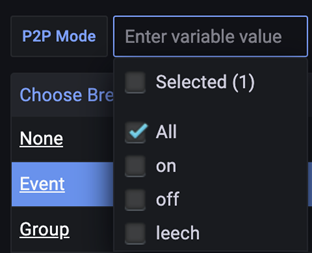
Este es un recordatorio de lo que significa cada valor. Encuentre más detalles aquí.
- Activado : el emparejamiento está habilitado.
- Desactivado : el emparejamiento está deshabilitado.
- leech : el emparejamiento está habilitado en modo de solo consumo.
Dimensiones de desglose
Como se muestra parcialmente en la ilustración superior, hay un gran número de dimensiones de desglose a través de las cuales ver los datos del evento.
Evento
Muestra una lista de eventos realizados y sus métricas de rendimiento en función del intervalo de tiempo seleccionado mediante el selector de tiempo en la parte superior derecha. El panel Obtención de detalles ahora incluye una columna Tipo de evento , que indica claramente el tipo de cada evento. Esta columna reemplaza el método anterior de identificación de tipos de eventos por un prefijo en el identificador de evento.
| Tipo de evento | Descripción |
|---|---|
| TLE * | Evento en directo en Teams |
| ÉSIMO* | Ayuntamiento |
| TH Pre * | Ayuntamiento Premium |
| Desbordamiento | Reunión de Teams con más de 1000 participantes |
| Prueba silenciosa | Prueba silenciosa |
| Otro | Los eventos de plataformas integradas de terceros se muestran con una etiqueta de tipo de evento adecuada |
Nota:
Un Ayuntamiento Premium es un ayuntamiento creado por un organizador con una licencia de Teams Premium.
Nota:
*Algunos eventos se pueden hospedar en la plataforma de Viva Engage. Estos eventos tienen el sufijo "(Engage)" en el tipo de evento.
Para ver el rendimiento de un evento específico, seleccione el identificador de evento para filtrar los datos. Los campos que se encuentran debajo de la tabla de desglose, como P2P general, Almacenamiento en búfer, Visores únicos y otros, ahora muestran las métricas para ese evento específico.
Group
Muestra el análisis por sitio o grupo de subredes. Dado que la asignación de subredes está presente en el momento del evento, verá los nombres de los sitios y sus métricas de rendimiento correspondientes aquí.
Etiqueta de grupo
Muestra las métricas de rendimiento de eventos clasificadas por etiquetas de vanidad según se define en la asignación de subred.
Advertencia
Tenga cuidado de no confundir la dimensión Etiqueta de grupo , que no tiene ningún impacto en la lógica de emparejamiento, con la dimensión Group con nombre similar que define los límites de emparejamiento y, por tanto, afecta a la lógica de emparejamiento.
Usuarios
Muestra el análisis por usuario mediante el identificador de objeto Microsoft Entra de los usuarios, que se puede buscar en Microsoft Azure. La columna IP privada muestra los tres primeros octetos de las direcciones IP locales de los usuarios. Además de las métricas de eficiencia Y almacenamiento en búfer P2P generales, puede ver métricas de experiencia minuto a minuto por parte del usuario sobre la escala de tiempo completa del evento en el widget Rebuffering Timeline . De este modo, puede identificar exactamente dónde se produce el almacenamiento en búfer para un usuario específico.
Nota:
Aunque los identificadores de usuario para un evento de prueba silenciosa pueden parecer identificadores de objeto, en realidad son GUID aleatorios. Un identificador de usuario solo corresponde a un usuario Microsoft Entra para eventos autenticados, como un evento de Ayuntamiento.
Sugerencia
¿Necesita asociar el identificador de objeto de los usuarios a un nombre principal de usuario (UPN) o un nombre? Póngase en contacto con nosotros para obtener un script experimental diseñado para complementar la tabla Users exportada con el UPN y el nombre de cada usuario de Azure Active Directory.
Aplicación
Muestra el tipo de aplicación a través del cual los usuarios se unen al evento en directo. Algunos ejemplos son: aplicación de escritorio de Teams, Microsoft Edge, Google Chrome, etc.
ISP
Muestra el proveedor de ISP.
ASN
Muestra los números de ASN. Los números de sistema autónomo (ASN) son números oficiales asignados a cada sistema autónomo, que son las grandes redes que componen Internet. Para obtener más información, consulte esta definición.
País
Muestra los países o regiones a los que se unen los usuarios.
Ciudad
Muestra las ciudades a las que se unen los usuarios.
SO
Muestra los sistemas operativos en los que están activados los usuarios.