Nota:
El acceso a esta página requiere autorización. Puede intentar iniciar sesión o cambiar directorios.
El acceso a esta página requiere autorización. Puede intentar cambiar los directorios.
Importante
La compatibilidad con Windows 11 SE finalizará en octubre de 2026
Microsoft no lanzará una actualización de características después de Windows 11 SE, versión 24H2. La compatibilidad con Windows 11 SE, incluidas las actualizaciones de software, la asistencia técnica y las correcciones de seguridad, finalizará en octubre de 2026. Aunque el dispositivo seguirá funcionando, se recomienda realizar la transición a un dispositivo que admita otra edición de Windows 11 para garantizar la compatibilidad y la seguridad continuas.
En la tabla siguiente se enumeran los problemas comunes de implementación de aplicaciones en Windows 11 SE y las opciones para resolverlos:
| Problema | Posible solución |
|---|---|
| La aplicación no se ha instalado |
|
| La aplicación tiene problemas al ejecutarse | Es posible que la aplicación intente ejecutar un archivo binario bloqueado. Compruebe los registros de AppLocker y CodeIntegrity en Visor de eventos para ver si se están bloqueando los archivos ejecutables relacionados con la aplicación. Si es así, deberá escribir una directiva complementaria para admitir la aplicación. |
| Mi directiva complementaria no se ha implementado |
Validación de directivas de AppLocker
Para consultar directivas de AppLocker y validar que están configuradas correctamente, siga estos pasos:
- Abra la consola mmc directiva de seguridad local (
secpol.msc) - Seleccione Directivas de control de aplicaciones de configuración de > seguridad
- Haga clic con el botón derecho en AppLocker y seleccione Exportar directiva...
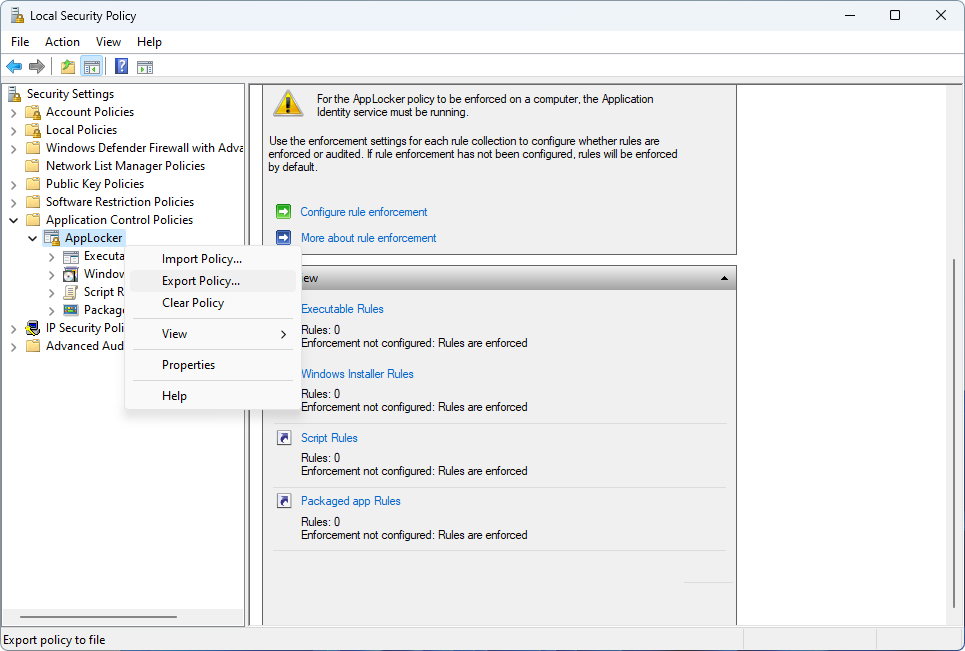
- Para la directiva que establece la extensión de administración de Intune como instalador administrado, MICROSOFT.MANAGEMENT.SERVICES.INTUNEWINDOWSAGENT.EXE debe anidarse en una sección RuleCollection de Type ManagedInstaller

- Para las directivas que agregó para establecer otros ejecutables que desea que sean instaladores administrados, busque las reglas que definió anidadas en una sección RuleCollection de Tipo ManagedInstaller.

Servicio AppLocker
Para comprobar que el servicio AppLocker se está ejecutando, siga estos pasos:
- Abra la consola mmc servicios (
services.msc) - Compruebe que la identidad de la aplicación del servicio tiene el estado En ejecución.
Validación del registro de eventos de AppLocker
- Abrir el Visor de eventos en un dispositivo de destino
- Expanda Aplicaciones y servicios > Msi y script de Microsoft > Windows > AppLocker >
- Compruebe si hay eventos de error con el código 8040 y consulte Descripción de los identificadores de eventos de Application Control.
Extensión de administración de Intune
- Recopilación de diagnósticos de un dispositivo Windows
- Los registros se pueden recopilar de
%programdata%\Microsoft\IntuneManagementExtension\Logs