Nota:
El acceso a esta página requiere autorización. Puede intentar iniciar sesión o cambiar directorios.
El acceso a esta página requiere autorización. Puede intentar cambiar los directorios.
En este inicio rápido se explica cómo crear una definición de trabajo de Spark que contenga código de Python con Flujo estructurado de Spark para colocar datos en un almacén de lago y, a continuación, servirlos a través de un punto de conexión de SQL. Después de completar este inicio rápido, tendrá una definición de trabajo de Spark que se ejecuta continuamente y el punto de conexión de análisis SQL puede ver los datos entrantes.
Creación de un script de Python
Utiliza el siguiente script de Python para crear una tabla Delta de transmisión en un lakehouse mediante Apache Spark. El script lee una secuencia de datos generados (una fila por segundo) y la escribe en modo de anexión en una tabla Delta denominada streamingtable. Almacena los datos y la información del punto de control en el lago especificado.
Use el siguiente código de Python que usa el streaming estructurado de Spark para obtener datos en una tabla de Lakehouse.
from pyspark.sql import SparkSession

if __name__ == "__main__":
 # Start Spark session
 spark = SparkSession.builder \
     .appName("RateStreamToDelta") \
     .getOrCreate()

 # Table name used for logging
 tableName = "streamingtable"

 # Define Delta Lake storage path
 deltaTablePath = f"Tables/{tableName}"

 # Create a streaming DataFrame using the rate source
 df = spark.readStream \
     .format("rate") \
     .option("rowsPerSecond", 1) \
     .load()

 # Write the streaming data to Delta
 query = df.writeStream \
     .format("delta") \
     .outputMode("append") \
     .option("path", deltaTablePath) \
     .option("checkpointLocation", f"{deltaTablePath}/_checkpoint") \
     .start()

 # Keep the stream running
 query.awaitTermination()
Guarde el script como archivo de Python (.py) en el equipo local.
Creación de un almacén de lago
Use los siguientes pasos para crear un cliente:
Inicie sesión en el portal de Microsoft Fabric.
Vaya al área de trabajo deseada o cree una nueva si es necesario.
Para crear un Lakehouse, seleccione Nuevo elemento en el área de trabajo y, a continuación, seleccione Lakehouse en el panel que se abre.

Escriba el nombre de su instancia de Lakehouse y seleccione Crear.

Creación de una definición de trabajo de Spark
Siga estos pasos para crear una definición de trabajo de Spark:
En el mismo espacio de trabajo donde creó un lakehouse, seleccione Nuevo elemento.
En el panel que se abre, en Obtener datos, seleccione Definición de trabajo de Spark.
Escriba el nombre de la definición del trabajo de Spark y seleccione Crear.
Seleccione Cargar y seleccione el archivo Python que creó en el paso anterior.
En Referencia de Lakehouse , elija la instancia de Lakehouse que ha creado.
Establecer política de reintentos para la definición de trabajos Spark
Siga estos pasos para establecer la directiva de reintento para la definición del trabajo de Spark:
En el menú superior, seleccione el icono Configuración .
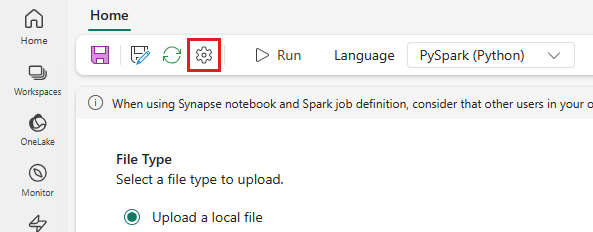
Abra la pestaña Optimización y establezca el desencadenador de la política de reintentos en Activado.

Defina el número máximo de reintentos o active Permitir intentos ilimitados.
Especifique el tiempo entre cada intento de reintento y seleccione Aplicar.

Nota:
Hay un límite de duración de 90 días para la configuración de la directiva de reintento. Una vez habilitada la directiva de reintento, el trabajo se reiniciará según la directiva en un plazo de 90 días. Después de este período, la directiva de reintento dejará de funcionar automáticamente y el trabajo se finalizará. A continuación, los usuarios deberán reiniciar manualmente el trabajo, lo que, a su vez, volverá a habilitar la directiva de reintento.
Ejecutar y supervisar la definición de trabajo de Spark
En el menú superior, seleccione el icono Ejecutar.
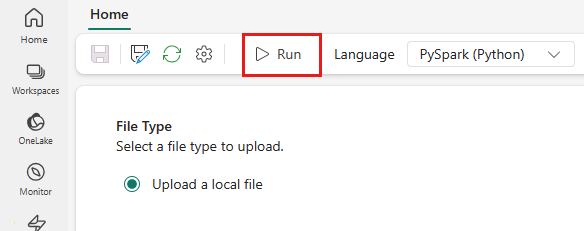
Compruebe si la definición del trabajo de Spark se envió correctamente y se ejecutó.
Visualización de datos mediante un punto de conexión de análisis SQL
Una vez que se ejecuta el script, se crea una tabla denominada streamingtable con marca de tiempo y columnas de valor en lakehouse. Puede ver los datos mediante el endpoint de SQL Analytics:
En el área de trabajo, abra su Lakehouse.
Cambie al punto de conexión de SQL Analytics desde la esquina superior derecha.
En el panel de navegación izquierdo, expanda Esquemas > dbo >Tablas, seleccione streamingtable para obtener una vista previa de los datos.