Nota:
El acceso a esta página requiere autorización. Puede intentar iniciar sesión o cambiar directorios.
El acceso a esta página requiere autorización. Puede intentar cambiar los directorios.
Para usar la extensión Fabric Data Engineering Visual Studio (VS) Code, se deben cumplir determinados requisitos previos, como un entorno JDK listo. Para simplificar el proceso de instalación, hemos desarrollado una nueva característica que se integra con el contenedor de desarrollo de VS Code. Esta característica le permite abrir la extensión VS Code de ingeniería de datos en un contenedor con todos los requisitos previos necesarios ya instalados, lo que facilita a los usuarios empezar a trabajar.
La extensión VS Code de ingeniería de datos se integra perfectamente con contenedores de Docker, lo que proporciona un entorno de desarrollo coherente en distintas plataformas. Esta característica permite trabajar con elementos de Fabric compatibles, como cuadernos, dentro de un entorno contenedorizado aislado de su máquina local. El entorno contenedorizado garantiza que todas las dependencias necesarias estén instaladas y configuradas correctamente. Permite enfocarte en desarrollar tus cuadernos sin preocuparte por la configuración del entorno.
Synapse proporciona una imagen Docker para admitir la extensión de VS Code. La imagen Docker incluye todas las dependencias necesarias, como el kit de desarrollo de Java (JDK), Conda y la extensión de Jupyter para VS Code. Estas imágenes se hospedan en el Registro de artefactos Microsoft. Para ayudarle a empezar a trabajar rápidamente, se puede usar un ejemplo con el archivo devcontainer.json para abrir la extensión VS Code de ingeniería de datos en un contenedor, tal como se describe en las secciones siguientes.
Requisitos previos
Se deben cumplir los siguientes requisitos previos para usar los contenedores de Docker con la extensión VS Code de ingeniería de datos:
- Instale Docker Desktop.
- Instale el paquete de desarrollo remoto de VS Code.
Nota:
Si usa el back-end del Subsistema de Windows para Linux (WSL) para Docker, Windows administra los límites de recursos, como la memoria, el tamaño de intercambio y el recuento de procesadores. Para aumentar los límites de recursos, abra la aplicación Configuración de WSL o consulte Configuración avanzada en WSL.
Cómo empezar
Clona el ejemplo de contenedor de desarrollo de Synapse VS Code.
Abra la carpeta de ejemplo en VS Code y verá un mensaje que le pide que vuelva a abrir la carpeta en un contenedor. Selecciona el botón Reabrir en Contenedor.
La extensión de desarrollo remoto de VS Code comienza a compilar la imagen y el contenedor de Docker. Esta operación puede tardar algunos minutos en completarse.
Una vez que el contenedor esté en funcionamiento, la vista Extensiones tendrá una sección independiente para las extensiones que se ejecutan en el contenedor. Puede ver la extensión Fabric Data Engineering VS Code que se ejecuta en el contenedor. Ahora puede empezar a trabajar con la extensión como lo haría en su máquina local.
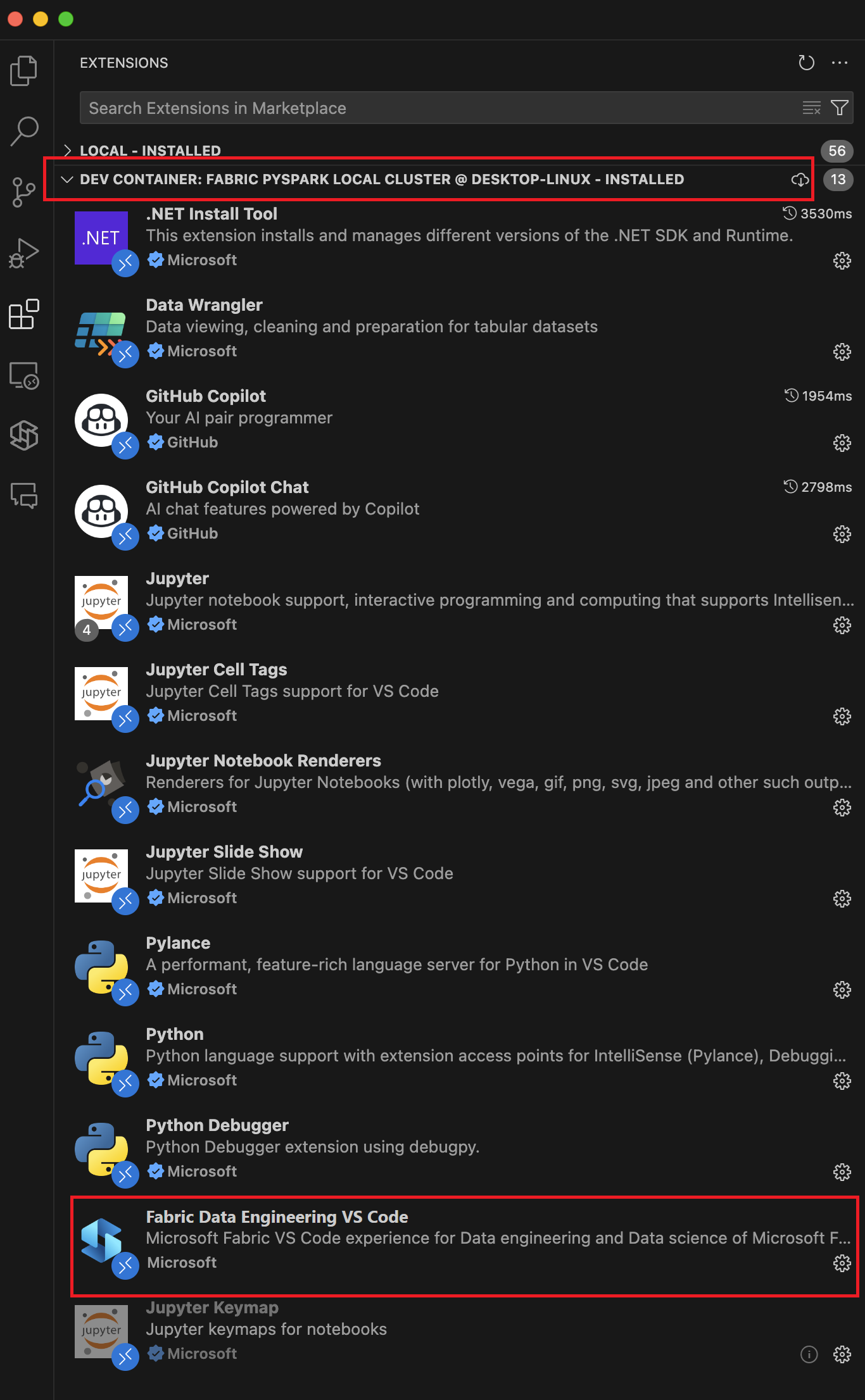
Puede crear un cuaderno o abrir uno existente para empezar a ejecutar celdas de código. El cuaderno funciona dentro de un entorno contenedorizado, independiente de su máquina local. Puede instalar otros paquetes de Python mediante el administrador de paquetes de Conda, que solo afectará al entorno de contenedor y no su sistema local. Para comprobar el entorno en tiempo de ejecución actual, abra un terminal en VS Code y ejecute el comando
cat /etc/os-release. La salida muestra la versión del sistema operativo y otra información relevante.Para detener el contenedor, seleccione el icono verde en la esquina inferior izquierda de la ventana de VS Code y seleccione Contenedores remotos: Volver a abrir localmente. Esto detiene el contenedor y te devuelve a tu máquina local.
También puede personalizar el archivo devcontainer.json para agregar otras dependencias o configuraciones al contenedor. Para obtener más información sobre cómo personalizar el archivo dedevcontainer.json , consulte la documentación del contenedor de desarrollo de VS Code.
