Nota:
El acceso a esta página requiere autorización. Puede intentar iniciar sesión o cambiar directorios.
El acceso a esta página requiere autorización. Puede intentar cambiar los directorios.
En este artículo, aprenderá a agregar una nueva actividad de procedimiento almacenado a una canalización, agregar una nueva conexión y configurar la actividad que se va a ejecutar.
Puede usar la actividad de procedimiento almacenado para invocar un procedimiento almacenado en uno de los siguientes almacenes de datos:
- Base de datos SQL en Fabric
- Almacenamiento de datos de tejido
- Azure SQL Database
- Instancia administrada de Azure SQL
- Azure Synapse Analytics
- Amazon RDS
- Base de datos de SQL Server
Prerrequisitos
Para empezar, debe completar los siguientes requisitos previos:
- Una cuenta de inquilino con una suscripción activa. Cree una cuenta gratuita.
- Se crea un área de trabajo.
Paso 1: Agregar una nueva actividad de procedimiento almacenado en el lienzo de canalización
Abra una canalización existente o cree una nueva canalización.
Seleccione la actividad Procedimiento almacenado .


Paso 2: Agregar una nueva conexión para SQL
Seleccione la pestaña Configuración . Seleccione Nuevo para crear una nueva conexión.

En la nueva ventana emergente, elija el tipo de origen de SQL de destino y, a continuación, seleccione Continuar. La actividad de procedimiento almacenado en Fabric admite actualmente Azure SQL e Instancias administradas de Azure SQL.

Proporcione los detalles de conexión para la nueva conexión y seleccione Crear.



Paso 3: Elegir un procedimiento almacenado y configurar parámetros
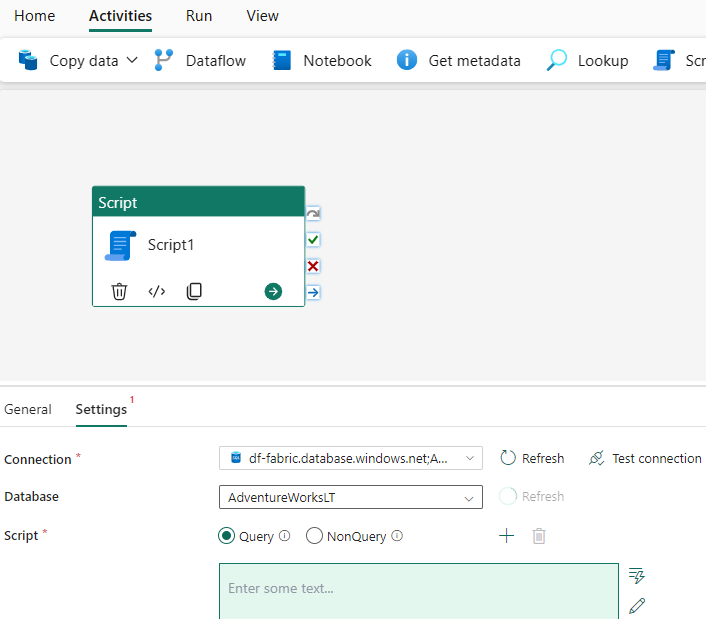
Seleccione un procedimiento almacenado y, opcionalmente, importe sus parámetros o agregue parámetros manualmente. Seleccione el botón Importar para importar los parámetros del procedimiento almacenado, ya que se almacena en el origen de datos, o agréguelos manualmente seleccionando el botón + Nuevo para cada parámetro y, a continuación, proporcionando su nombre y tipo de datos, y la configuración de nulabilidad. Proporcione un valor para cada parámetro, ya sea escribiendo texto directamente o usando una expresión personalizada para rellenar el valor.

Paso 4: Guardar y ejecutar o programar la canalización
Cambie a la pestaña Inicio de la parte superior del editor de canalizaciones y seleccione el botón Guardar para guardar la canalización. Seleccione Ejecutar para ejecutarlo directamente o Planificar para programarlo. También puede ver el historial de ejecución aquí o configurar otras opciones.
