Nota:
El acceso a esta página requiere autorización. Puede intentar iniciar sesión o cambiar directorios.
El acceso a esta página requiere autorización. Puede intentar cambiar los directorios.
En este inicio rápido, aprenderá cómo funcionan conjuntamente los flujos de datos y las canalizaciones para crear una solución eficaz de Data Factory. Limpiará los datos con flujos de datos y los moverá con tuberías.
Prerrequisitos
Antes de empezar, necesita lo siguiente:
- Una cuenta de inquilino con una suscripción activa. Crear una cuenta gratuita.
- Un área de trabajo habilitada para Microsoft Fabric: configure un área de trabajo que no sea la predeterminada Mi área de trabajo.
- una base de datos de Azure SQL con datos de tabla.
- Una cuenta de Blob Storage.
Comparación de flujos de datos y canalizaciones
Dataflow Gen2 proporciona una interfaz de poco código con más de 300 transformaciones basadas en datos e inteligencia artificial. Puede limpiar, preparar y transformar fácilmente los datos con flexibilidad. Las canalizaciones ofrecen funcionalidades de orquestación de datos enriquecidas para crear flujos de trabajo de datos flexibles que satisfagan sus necesidades empresariales.
En una canalización, puede crear agrupaciones lógicas de actividades que realizan una tarea. Esto puede incluir llamar a un flujo de datos para limpiar y preparar los datos. Aunque hay alguna funcionalidad superpuesta entre los dos, la elección depende de si necesita las funcionalidades completas de las canalizaciones o puede usar las funcionalidades más sencillas de los flujos de datos. Para obtener más información, consulte la guía de decisión de Fabric.
Transformación de datos con flujos de datos
Siga estos pasos para configurar el flujo de datos.
Crear un flujo de datos
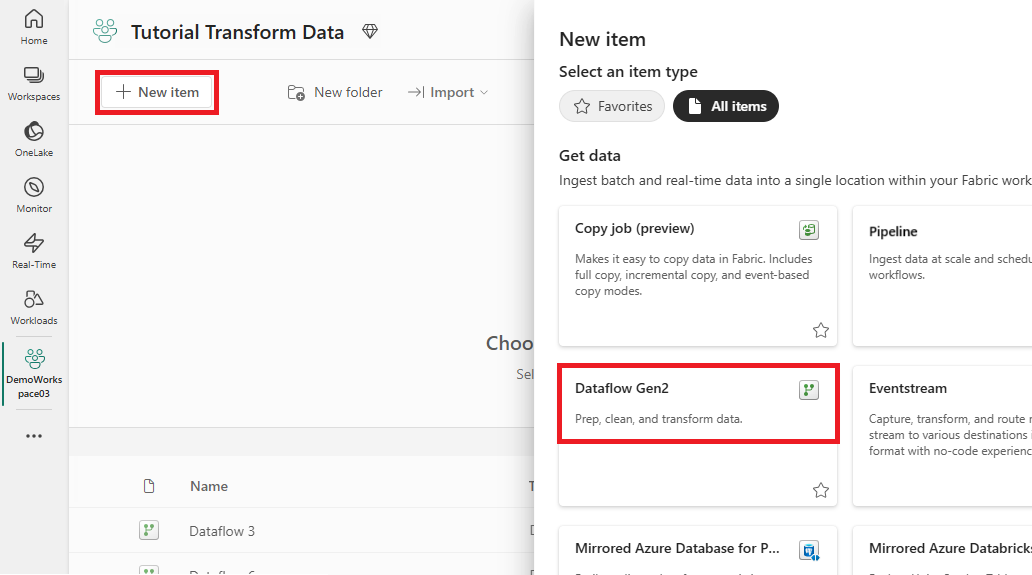
Seleccione su área de trabajo habilitada para Fabric, luego Nuevo y elija Dataflow Gen2.
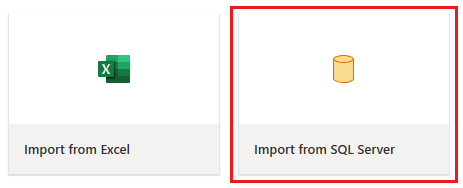
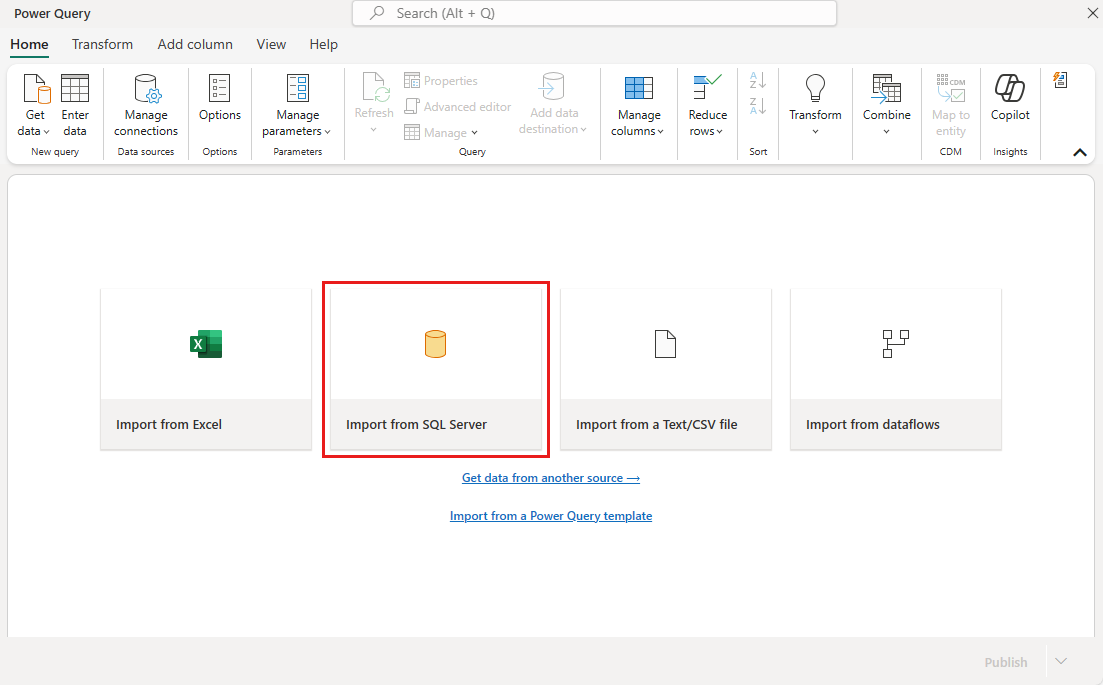
En el editor de flujo de datos, seleccione Importar desde SQL Server.
Obtención de datos
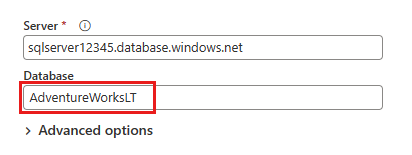
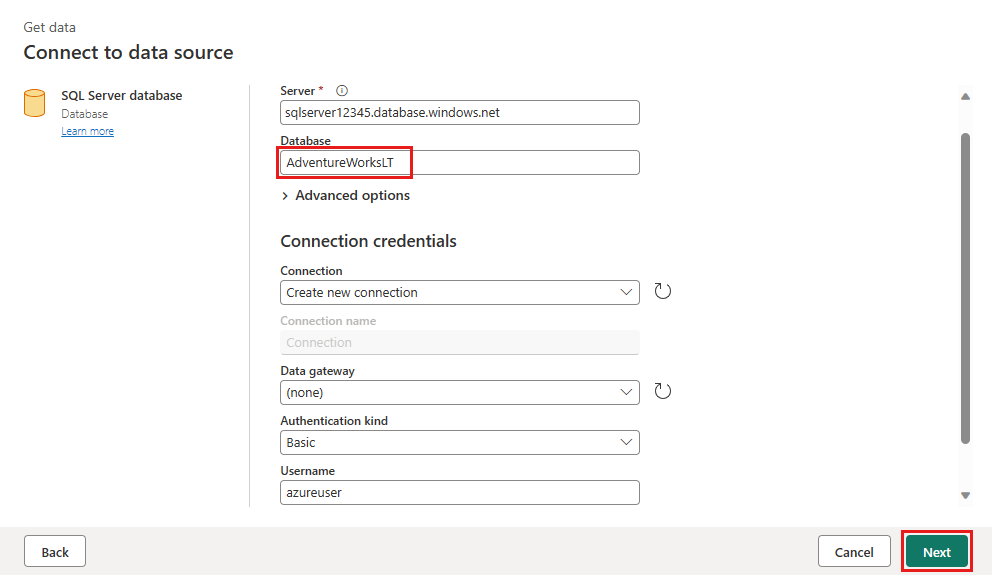
En el cuadro de diálogo Conectarse al origen de datos, escriba los detalles de la base de datos de Azure SQL y seleccione Siguiente. Use la base de datos de ejemplo AdventureWorksLT a partir de los requisitos previos.
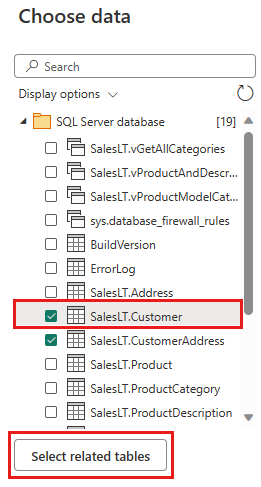
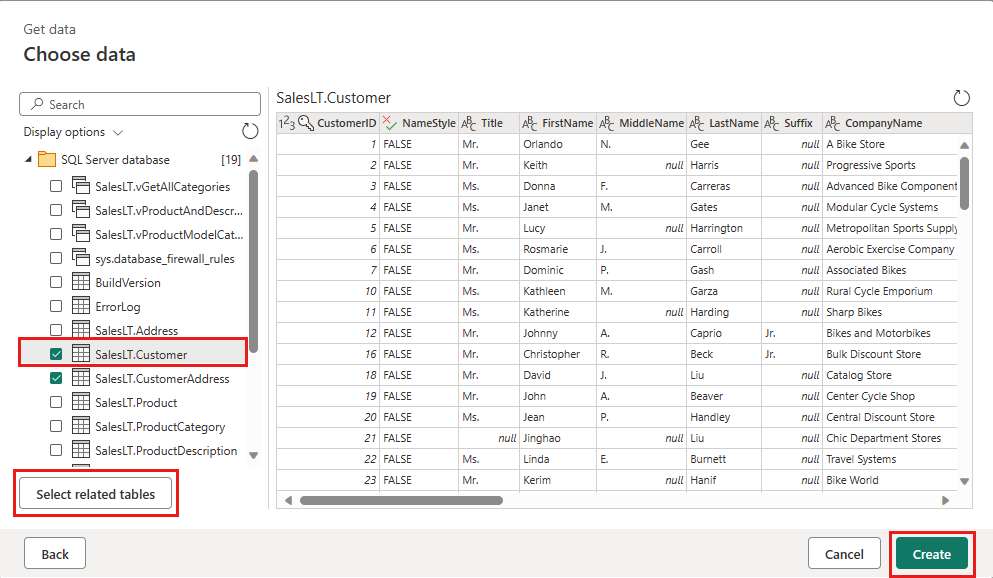
Seleccione los datos que se van a transformar, como SalesLT.Customer, y use Seleccionar tablas relacionadas para incluir tablas relacionadas. Seleccione Crear.
Transformación de los datos
Seleccione Vista diagrama en la barra de estado o en el menú Ver del editor de Power Query.

Seleccione con el botón derecho la consulta SalesLT Customer o seleccione los puntos suspensivos verticales situados a la derecha de la consulta y, a continuación, seleccione Combinar consultas.

Configure la combinación con SalesLTOrderHeader como tabla derecha, CustomerID como columna de combinación y Externa izquierda como tipo de combinación. Selecciona Aceptar.

Agregue un destino de datos seleccionando el símbolo de base de datos con una flecha. Elija Azure SQL Database como tipo de destino.
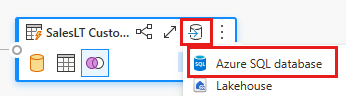
Proporcione los detalles de la conexión de la base de datos de Azure SQL en la que se publicará la consulta de combinación. En este ejemplo, usamos también la base de datos AdventureWorksLT que usamos como origen de datos para el destino.

Elija una base de datos para almacenar los datos y proporcione un nombre de tabla y, después, seleccione Siguiente.

Acepte la configuración predeterminada en el cuadro de diálogo Elegir configuración de destino y seleccione Guardar configuración.

Seleccione Publicar en el editor de flujos de datos para publicar el flujo de datos.


Movimiento de datos con canalizaciones
Ahora que ha creado un Dataflow Gen2, puede trabajar con ella en una canalización. En este ejemplo, copiará los datos generados desde el flujo de datos en formato de texto en una cuenta de Azure Blob Storage.
Creación de una canalización
En el área de trabajo, seleccione Nuevo y, a continuación, Pipeline.

Asigne un nombre a la canalización y seleccione Crear.

Configuración del flujo de datos
Agregue una actividad de flujo de datos a la canalización seleccionando Flujo de datos en la pestaña Actividades .

Seleccione el flujo de datos en el lienzo de la canalización, vaya a la pestaña Configuración y elija el flujo de datos que creó anteriormente.

Seleccione Guardar y, a continuación, Ejecutar para rellenar la tabla de consulta combinada.

Agregar una actividad de copia
Seleccione Copiar datos en el lienzo o use el Asistente para copia en la pestaña Actividades .

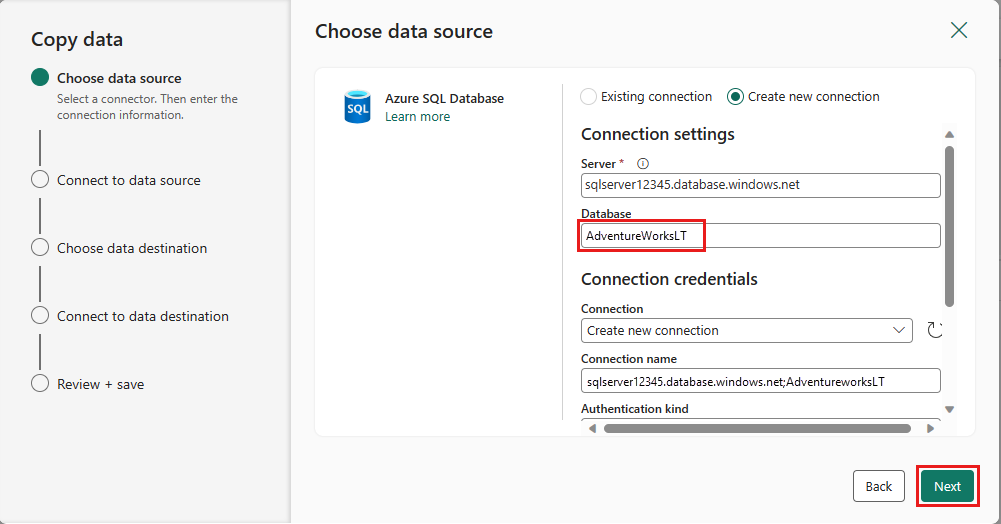
Elija Azure SQL Database como origen de datos y seleccione Siguiente.

Cree una conexión al origen de datos seleccionando Crear nueva conexión. Rellene la información de conexión necesaria en el panel y escriba AdventureWorksLT para la base de datos, donde se generó la consulta de combinación en el flujo de datos. A continuación, seleccione Siguiente.
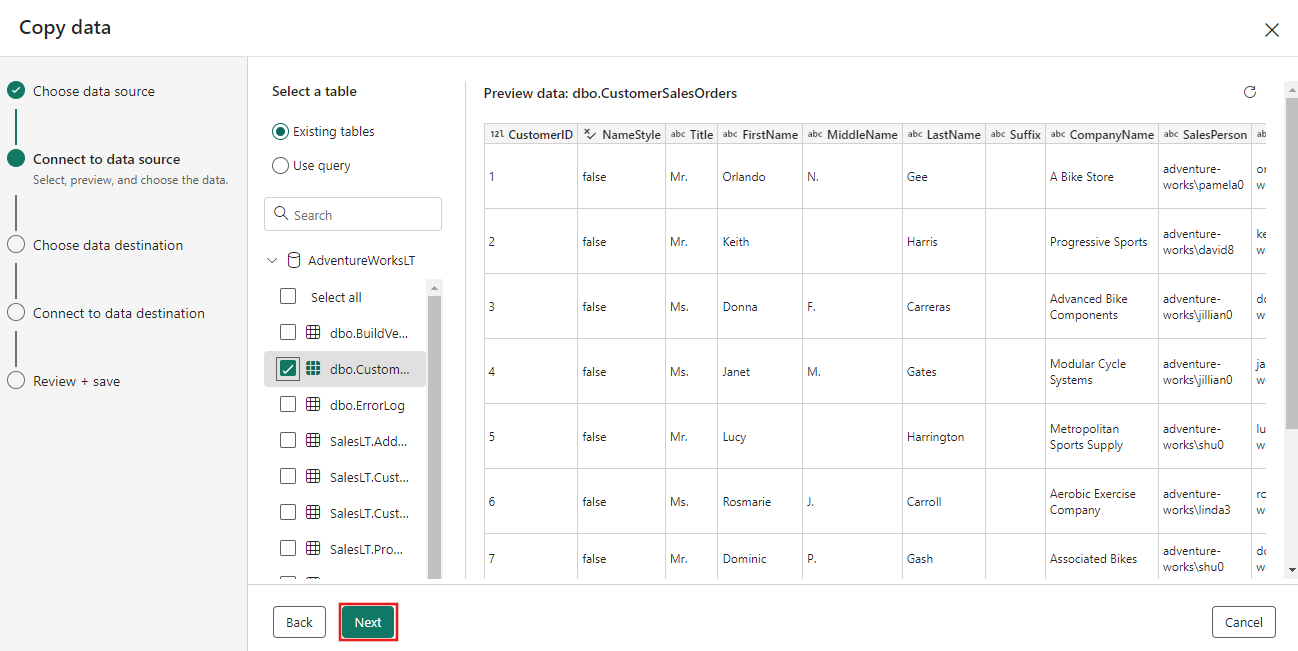
Seleccione la tabla que generó anteriormente en el paso de flujo de datos y, a continuación, seleccione Siguiente.
Para el destino, elija Azure Blob Storage y, a continuación, seleccione Siguiente.

Cree una conexión al destino seleccionando Crear nueva conexión. Proporcione los detalles de la conexión y, a continuación, seleccione Siguiente.

Seleccione la Ruta de acceso de la carpeta y proporcione un Nombre de archivo y, a continuación, seleccione Siguiente.

Seleccione Siguiente de nuevo para aceptar el formato de archivo predeterminado, el delimitador de columna, el delimitador de fila y el tipo de compresión, opcionalmente, incluido un encabezado.

Finalizar la configuración. A continuación, revise y seleccione Guardar y ejecutar para finalizar el proceso.

Diseña tu canalización y guárdala para ejecutar y cargar datos
Para ejecutar la actividad de Copia después de la actividad Flujo de datos, arrastre desde Correcto en la actividad Flujo de datos a la actividad de Copia. La actividad Copiar solo se ejecuta después de que la actividad Flujo de datos se realice correctamente.
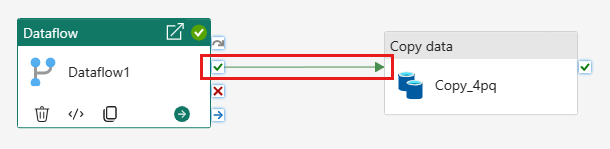
Seleccione Guardar para guardar la canalización. A continuación, seleccione Ejecutar para ejecutar la canalización y cargar los datos.

Programación de la ejecución de canalización
Una vez que termine de desarrollar y probar la canalización, puede programarla para que se ejecute automáticamente.
En la pestaña Inicio de la ventana del editor de canalizaciones, seleccione Programar.
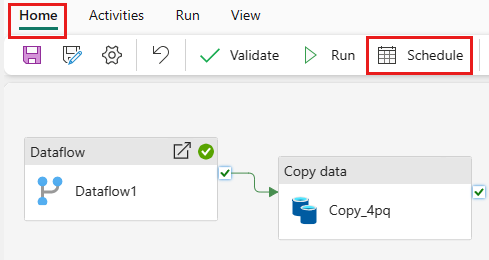
Configure la programación según sea necesario. En el ejemplo siguiente se programa la canalización para que se ejecute diariamente a las 8:00 p. m. hasta el final del año.

Contenido relacionado
En este ejemplo se muestra cómo crear y configurar un flujo de datos Gen2 para crear una consulta de combinación y almacenarla en una base de datos de Azure SQL y, a continuación, copiar datos de la base de datos en un archivo de texto en Azure Blob Storage. Ha aprendido a:
- Cree un flujo de datos.
- Transforme los datos con el flujo de datos.
- Cree una canalización mediante el flujo de datos.
- Ordene la ejecución de pasos en la canalización.
- Copie los datos con el Asistente de Copia.
- Ejecute y programe la canalización.
A continuación, avance para obtener más información sobre la supervisión de las ejecuciones de canalización.