Nota:
El acceso a esta página requiere autorización. Puede intentar iniciar sesión o cambiar directorios.
El acceso a esta página requiere autorización. Puede intentar cambiar los directorios.
Una vez que tenga acceso al código (ya sea en Codespaces o localmente) siguiendo la guía De introducción, siga estos pasos:
Sugerencia
Si no desea seguir los pasos manualmente, pida a GitHub Copilot que le ayude a realizar el trabajo. El repositorio de "Starter-Kit" está habilitado para IA y Copilot puede guiarle a través del proceso de configuración de forma interactiva. Pruebe este mensaje: "Ayudarme a empezar a trabajar con este repositorio y ejecutar el ejemplo HelloWorld".
Paso 1: Ejecutar el script de instalación
El script de instalación automatiza la mayoría de la configuración (registro de aplicaciones, valores predeterminados, etc.).
# From the repo root
pwsh ./scripts/Setup/Setup.ps1 -WorkloadName "Org.MyWorkload"
Notas del script de instalación:
- WorkloadName debe seguir el patrón Organization.WorkloadName. Para el desarrollo, use
Org.[YourWorkloadName]. - Si reutiliza una aplicación existente de Microsoft Entra, asegúrese de que los URI de redirección de SPA están configurados como se describe en la guía de configuración manual de repositorios.
- En macOS/Linux, use
pwshpara ejecutar scripts. - Asegúrese de que la directiva de ejecución de PowerShell esté establecida en Sin restricciones y que los archivos se desbloqueen si se le pregunta si se deben iniciar los archivos de PowerShell.
- Siga las instrucciones que proporciona el Script para configurar todo.
El script de instalación se puede ejecutar varias veces. Si los valores ya están presentes, se le preguntará si deben sobrescribirse. Si desea sobrescribir todo, use el parámetro Force.
Nota:
Si encuentra errores de configuración, consulte el error de instalación de PowerShell en la sección de solución de problemas siguiente.
Sugerencia
Si tiene problemas con el script de instalación automatizada, puede seguir la Guía de configuración manual para la configuración manual paso a paso.
Paso 2: Iniciar el entorno de desarrollo
Ejecute el servidor de desarrollo (front-end + API) y registre la instancia local con Fabric mediante DevGateway.
# Terminal 1: start local dev server
pwsh ./scripts/Run/StartDevServer.ps1

# Terminal 2: start DevGateway to register your local instance with Fabric
pwsh ./scripts/Run/StartDevGateway.ps1
Paso 3: Habilitación de las características de desarrollador en Fabric
Vaya al portal de Fabric y configure las opciones necesarias:
3.1 Configuración de las opciones de inquilino en el Portal de administración:
Vaya a la configuración del Portal de administración y habilite las siguientes configuraciones del tenant:
- Los administradores y colaboradores de capacidad pueden agregar y quitar cargas de trabajo adicionales
- Los administradores del área de trabajo pueden desarrollar cargas de trabajo de asociados
- Los usuarios pueden ver y trabajar con cargas de trabajo adicionales no validadas por Microsoft

3.2 Activar el modo de desarrollador de Fabric:
Vaya a La configuración del desarrollador de Fabric y habilite el modo de desarrollador de Fabric:
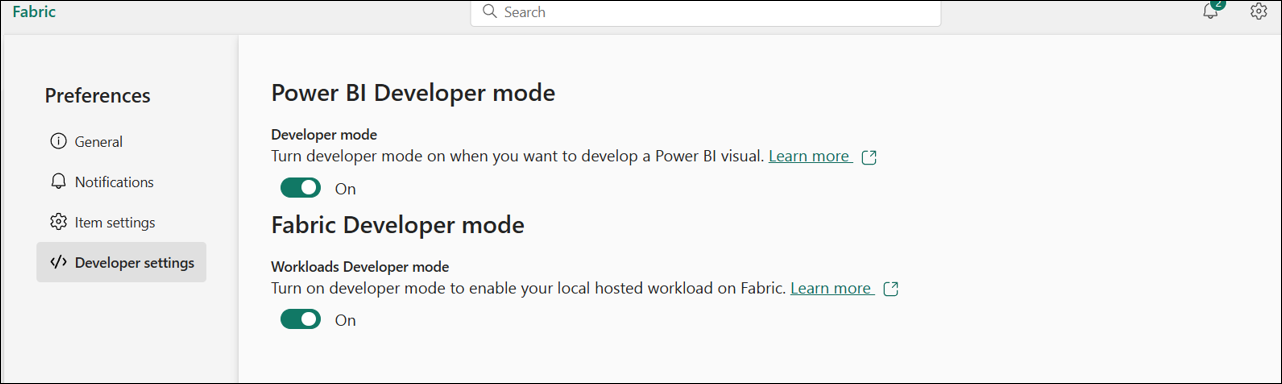
Ya está listo para crear su primer elemento Hello World en Fabric.
Paso 4: Probar el elemento HelloWorld
Puede acceder a la carga de trabajo desde el Hub de Cargas de Trabajo (busque el nombre de la carga de trabajo) o navegue directamente. A continuación, cree un elemento Hola Mundo.
Steps:
Open Fabric Workload Hub: busque la carga de trabajo (por ejemplo,
Org.MyWorkload).-
Navegación directa:
https://app.fabric.microsoft.com/workloadhub/detail/<WORKLOAD_NAME>?experience=fabric-developer - Reemplace
<WORKLOAD_NAME>por el nombre real de la carga de trabajo (por ejemplo,Org.MyWorkload)
-
Navegación directa:
Crear un nuevo elemento: seleccione el tipo de elemento Hola mundo y elija el área de trabajo de desarrollo.
Comprobar la funcionalidad: se abre el editor; confirme que el elemento funciona según lo esperado y aparece como un artefacto nativo en el área de trabajo.
¡Felicidades! Has creado tu primer elemento desde tu entorno de desarrollo.
Paso 5: Iniciar la codificación
Ahora que está configurado, puede empezar a crear sus propios elementos personalizados. Siga nuestra guía completa para aprender a crear elementos de Fabric personalizados:
📖 Guía de creación de elementos de tejido personalizado : esta guía proporciona dos enfoques para crear elementos:
- Enfoque asistido por IA: Use GitHub Copilot para obtener orientación interactiva (recomendado para nuevos desarrolladores)
- Enfoque manual con scripts: uso de scripts automatizados de PowerShell para la configuración rápida (recomendado para desarrolladores experimentados)
Opciones de inicio rápido:
- Actualice el editor HelloWorld existente:
Workload/app/items/HelloWorldItem/HelloWorldItemEditor.tsx - Cree un nuevo elemento con el script:
./scripts/Setup/CreateNewItem.ps1
¡Feliz codificación! 🚀
procedimientos recomendados
- Bifurque el repositorio: Haga un fork del repositorio Starter-Kit y use este fork como base de su proyecto.
- Manténgase sincronizado: mantenga la bifurcación sincronizada con la cadena ascendente para recoger mejoras.
- Mantener la coherencia de la estructura del proyecto: conserve la estructura del proyecto y los patrones de organización de Starter-Kit para garantizar la compatibilidad con las actualizaciones futuras y mantener la claridad del código.
- Integración de Starter-Kit normal: integre periódicamente los cambios de código del Starter-Kit en el proyecto para beneficiarse de correcciones de errores, nuevas características y actualizaciones de seguridad. Configure un proceso para revisar y combinar los cambios ascendentes de forma periódica (mensual o trimestral).
- Validar los manifiestos anticipadamente: valide de forma anticipada el manifiesto de carga de trabajo y siga los permisos con privilegios mínimos.
- Usar contenedores de desarrollo: use un contenedor de desarrollo o Codespaces para un entorno coherente y descartable.
- Usar scripts proporcionados: use los scripts proporcionados (Setup, StartDevServer, StartDevGateway) para automatizar la configuración y el flujo de trabajo diario.
Solución de problemas habituales
Error de instalación de PowerShell
Si se produce un error durante la ejecución del script de instalación, asegúrese de que tiene instalado y configurado powerShell más reciente en el entorno que ejecuta el script.
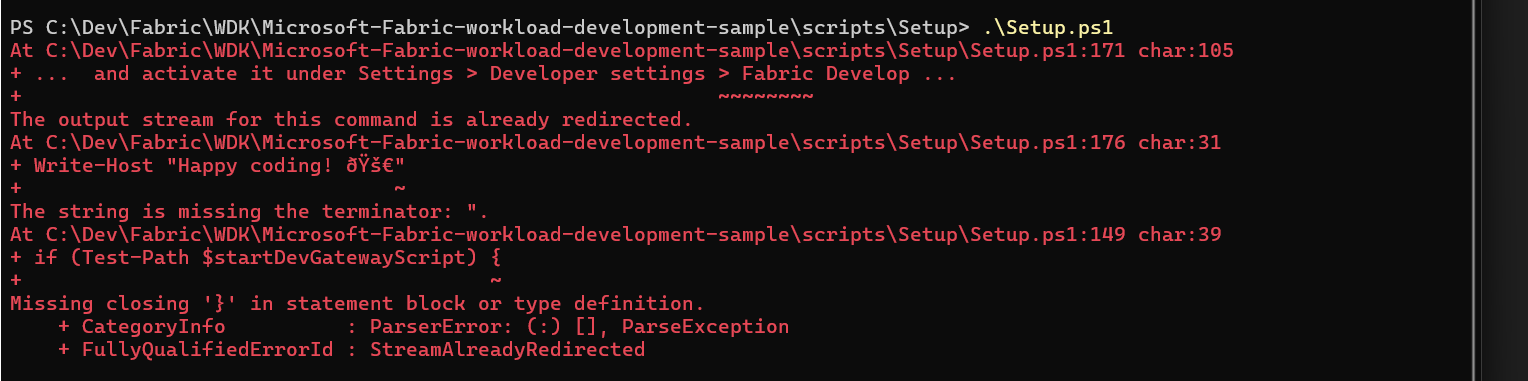
Error de directiva de ejecución de scripts
Si encuentra: : cannot be loaded because the execution policy is unrestricted
Set-ExecutionPolicy -ExecutionPolicy RemoteSigned -Scope CurrentUser
El puerto 5173 está en uso
Si el DevServer no se puede iniciar en el puerto 5173, localice y termine el proceso.
# Find process using port
Get-Process -Id (Get-NetTCPConnection -LocalPort 5173).OwningProcess

# Terminate process
Stop-Process -Id <ProcessId> -Force
Errores de dependencias
Si encuentra errores sobre las dependencias que faltan:
# From Workload folder
cd Workload
npm install
Problemas de autenticación de DevGateway
Si se produce un error en la autenticación al iniciar DevGateway:
- Verifica los URI de redirección del registro de aplicaciones en Microsoft Entra
- Compruebe que la configuración del inquilino permita las características de desarrollador necesarias.
- Asegúrese de que ha iniciado sesión en el inquilino correcto en DevGateway.
Para obtener información completa sobre la solución de problemas, consulte el README del repositorio de Starter-Kit.
Notas importantes
Nuevas restricciones de acceso a la red local de Chrome
Google ha introducido nuevas restricciones de acceso a redes locales (LNA) en Chrome que interrumpirán el desarrollo local con devServer. Estas restricciones impiden que los sitios web accedan a recursos de red local sin permiso explícito de usuario.
Acción necesaria para el desarrollo local: debe cambiar la configuración de Chrome para continuar desarrollando cargas de trabajo localmente:
- Vaya a
chrome://flags/#local-network-access-checken Chrome. - Establezca el indicador en "Deshabilitado"
- Reiniciar Chrome
Por qué esto es necesario: las nuevas restricciones bloquean la comunicación entre la carga de trabajo que se ejecuta en Fabric y el servidor de DevGateway local, que es esencial para el flujo de trabajo de desarrollo.
Recursos adicionales:
- Acceso de red local: desarrolladores de Chrome : documentación oficial de Chrome en cambios de acceso a redes locales
Importante
Sin deshabilitar esta marca, el desarrollo local con DevGateway no funcionará en Chrome. Este cambio de configuración solo es necesario para entornos de desarrollo.
Pasos siguientes
- Obtenga información sobre la arquitectura y cómo interactúa el host, la aplicación y los servicios de Fabric
- Lea la Información general del manifiesto para conocer el esquema y las mejores prácticas.
- Descripción de la estructura y configuración del manifiesto de carga de trabajo
- Desarrollo con DevGateway para pruebas locales
- Publica tu carga de trabajo cuando estés listo para compartirla ampliamente