Nota:
El acceso a esta página requiere autorización. Puede intentar iniciar sesión o cambiar directorios.
El acceso a esta página requiere autorización. Puede intentar cambiar los directorios.
En este artículo se explica cómo acceder a una base de datos KQL existente y, opcionalmente, copiar el URI de consulta y el URI de ingesta para ejecutar consultas, almacenar comandos de administración o obtener datos. También se explica cómo compartir un vínculo de base de datos de KQL con usuarios autorizados.
Prerrequisitos
- Un área de trabajo con una capacidad habilitada para Microsoft Fabric
Acceso a una base de datos KQL
Para acceder a la base de datos KQL existente:
En el panel de navegación izquierdo, seleccione el icono Áreas de trabajo. A continuación, elija un área de trabajo.

En la cinta de opciones, seleccione Filtrar>base de datos KQL.

Seleccione la base de datos deseada de la lista en el panel de vista principal. Se abre la página principal de la base de datos KQL.

Copiar URI
La página principal de la base de datos KQL muestra información general sobre el contenido de la base de datos.

Puede copiar dos tipos de URI desde la tarjeta detalles de la base de datos en su base de datos KQL.
| Tipo de URI | Usage |
|---|---|
| URI de consulta | URI que se puede usar para ejecutar consultas o comandos de administración. |
| URI de ingesta | URI que se puede usar como destino para la ingesta de datos. |
Compartir un vínculo de base de datos KQL
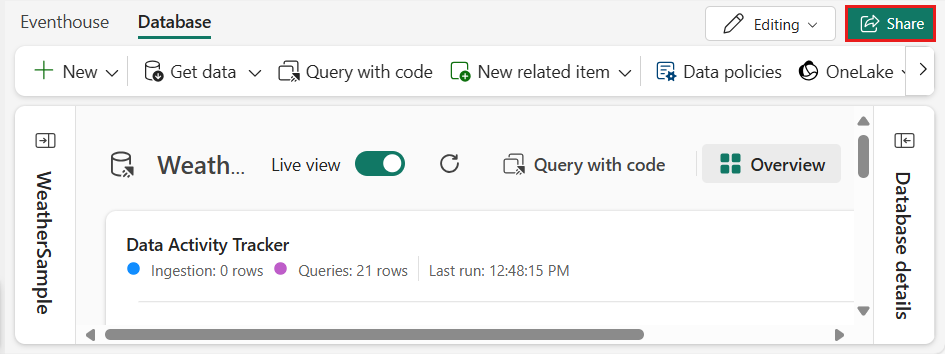
Para compartir la base de datos KQL, siga estos pasos:
- Seleccione Compartir para crear un vínculo a la base de datos.
- Administre los permisos de vínculo para asegurarse de que solo los usuarios autorizados puedan acceder a él.
- Envíe el vínculo a los usuarios autorizados.
Nota:
El vínculo compartido proporciona acceso a una base de datos única. Para compartir todas las bases de datos de un centro de eventos, use la opción Compartir un centro de eventos.
Para obtener más información, consulte Compartir elementos.