Nota:
El acceso a esta página requiere autorización. Puede intentar iniciar sesión o cambiar directorios.
El acceso a esta página requiere autorización. Puede intentar cambiar los directorios.
En este artículo se explica cómo configurar la detección de anomalías en Real-Time Intelligence para identificar automáticamente patrones y valores atípicos inusuales en las tablas de Eventhouse. El sistema proporciona modelos recomendados y permite configurar la supervisión continua con acciones automatizadas.
Entre las funcionalidades clave se incluyen:
- Recomendaciones de modelo: sugiere los mejores algoritmos y parámetros para los datos.
- Exploración interactiva de anomalías: visualice anomalías detectadas y ajuste la sensibilidad del modelo.
- Supervisión continua: configure la detección de anomalías en tiempo real con notificaciones automatizadas.
- Volver a analizar con nuevos datos: actualice los modelos a medida que llegan nuevos datos para mejorar la precisión.
Importante
Esta característica se encuentra en versión preliminar.
Prerrequisitos
- Un área de trabajo con una capacidad habilitada para Microsoft Fabric
- Rol de administrador, colaborador o miembroen el área de trabajo
- Un centro de eventos en el área de trabajo con una base de datos KQL
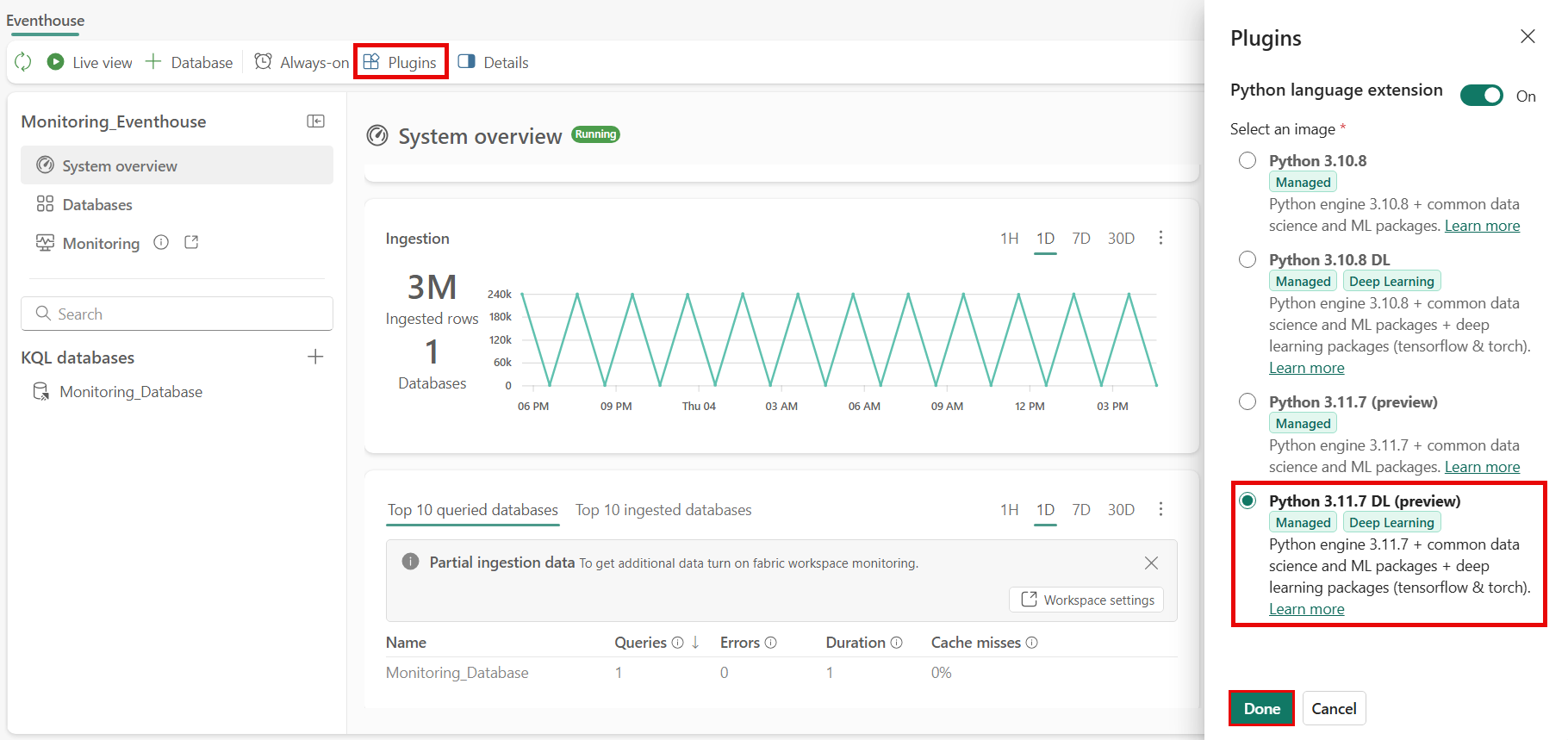
- Un complemento de Python habilitado en ese mismo centro de eventos
- Para habilitar el complemento, vaya a eventhouse.
- En la barra de herramientas superior, seleccione Complementos y, a continuación, habilite la extensión del lenguaje Python.
- Seleccione el complemento PYTHON 3.11.7 DL y seleccione Listo.
Nota:
- Asegúrese de que la tabla eventhouse contiene datos históricos suficientes para mejorar las recomendaciones del modelo y la precisión de la detección de anomalías. Por ejemplo, los conjuntos de datos con un punto de datos al día requieren unos meses de datos, mientras que los conjuntos de datos con un punto de datos por segundo pueden necesitar solo unos días.
- Esta característica está disponible en todas las regiones en las que Microsoft Fabric está disponible.
Configuración de la detección de anomalías
Inicio de la detección de anomalías desde una tabla de Eventhouse
Puede iniciar la detección de anomalías de dos maneras:
Desde el centro de Real-Time:
Seleccione Hub de tiempo real en el panel de navegación izquierdo.

Busque la tabla que desea analizar para detectar anomalías y realice cualquiera de los pasos siguientes:
Seleccione los ⋯ (tres puntos) para abrir el menú del ribbon de la tabla y seleccione Detección de anomalías.

Seleccione la tabla para abrir la página de detalles. En la barra de herramientas superior, seleccione Detección de anomalías.

En la página Detección de anomalías , en Guardar en, seleccione la lista desplegable y, a continuación, seleccione Crear detector.

En la página Crear detector de anomalías, seleccione su workspace de Fabric, escriba un nombre para el detector de anomalías y, a continuación, seleccione Crear.

Ahora, continúe con la sección Configurar columnas de entrada para el análisis, pero omita la configuración del origen, ya que el origen ya está seleccionado en el centro en tiempo real. Comience por configurar la sección Valor para observar.
Desde el botón Crear :
En la página principal de Fabric, haga clic en el icono de puntos suspensivos (...) y luego en la opción Crear.

En el panel Crear, seleccione Detección de anomalías en la sección Inteligencia de Real-Time.

Configuración de columnas de entrada para el análisis
Especifique qué columnas se van a analizar y cómo agrupar los datos.
En el panel Configuración de detección de anomalías , seleccione el origen de datos que desea analizar. Si usa Real-Time hub, omita seleccionar la fuente y proceda a configurar la sección Valor para monitorear.

En el panel Seleccionar origen, elija eventhouse y la tabla que quiera analizar y, a continuación, seleccione Agregar.

En el panel de configuración, agregue la columna Valor para inspeccionar que contiene los datos numéricos que desea supervisar para detectar anomalías.

Nota:
Asegúrese de que la columna seleccionada contiene valores numéricos, ya que solo se admiten datos numéricos para la detección de anomalías.
Elija la columna Agrupar por para especificar cómo se deben particionar los datos para su análisis. Esta columna suele representar entidades como dispositivos, ubicaciones u otras agrupaciones lógicas.

Seleccione la columna Marca de tiempo que representa la hora en que se registró cada punto de datos. Esta columna es fundamental para la detección de anomalías de series temporales y garantiza un análisis preciso de las tendencias a lo largo del tiempo.

Seleccione Ejecutar análisis para comenzar la evaluación automatizada del modelo.
Esperar a que finalice el análisis
El sistema analiza los datos para encontrar los mejores modelos de detección de anomalías.
Importante
El análisis suele tardar hasta 4 minutos en función del tamaño de los datos y puede ejecutarse hasta 30 minutos. Puede salir de la página y volver a comprobar cuando se complete el análisis.
Durante el análisis, el sistema:
- Muestrea los datos de la tabla para un procesamiento eficaz.
- Prueba de varios algoritmos de detección de anomalías
- Evalúa diferentes configuraciones de parámetros.
- Identifica los modelos más eficaces para sus patrones de datos específicos.
Revisión de los modelos y anomalías recomendados
Una vez completado el análisis, puede revisar los resultados y explorar las anomalías detectadas.
Para abrir los resultados de la detección de anomalías, seleccione la notificación que recibió o vuelva a la tabla y seleccione Ver resultados de anomalías.
La página de resultados proporciona las siguientes conclusiones:
- Una visualización de tus datos con las anomalías claramente resaltadas.
- Una lista de algoritmos recomendados, clasificados por su eficacia para los datos.
- Configuración de sensibilidad para ajustar los umbrales de detección.
- Tabla detallada de anomalías detectadas dentro del intervalo de tiempo seleccionado.
Use el selector de modelos para comparar el rendimiento de diferentes algoritmos recomendados y elegir el que mejor se adapte a sus necesidades.
Ajuste la configuración de sensibilidad para refinar los resultados de la detección de anomalías:
- Entre las opciones se incluyen niveles de confianza baja, media y alta.
- Experimente con esta configuración para equilibrar entre detectar más anomalías y reducir los falsos positivos.
Interactúe con los objetos visuales y las tablas para obtener información más detallada sobre las anomalías detectadas y comprender los patrones de los datos.
Guarde el detector de anomalías para conservar la configuración y vuelva a revisarla más adelante.
Publique las anomalías detectadas en el centro de Real-Time para habilitar la supervisión continua de los datos entrantes. También puede configurar acciones posteriores, tales como enviar alertas a Activator.
Al revisar y ajustar los resultados, puede asegurarse de que la configuración de detección de anomalías está optimizada para su caso de uso específico.
Volver a analizar modelos de detección de anomalías con nuevos datos
Mantenga actualizados los modelos de detección de anomalías a medida que los nuevos datos estén disponibles.
Siga los pasos para volver a analizar el modelo con nuevos datos:
- Dirígete al elemento para detección de anomalías.
- En el panel Editar , modifique cualquiera de los campos rellenados anteriormente según sea necesario.
- Seleccione Run analysis (Ejecutar análisis). Esto desencadena un nuevo análisis basado en las entradas actualizadas.
Advertencia
Reanalyzing actualizará el modelo usado por las reglas de supervisión existentes, lo que puede afectar a las acciones posteriores.
Exploración de eventos de detección de anomalías y establecimiento de alertas
Después de publicar los resultados de la detección de anomalías, puede explorar las anomalías detectadas en el centro de Real-Time y configurar alertas para notificarle las anomalías futuras. Para obtener más información, consulte:
- Exploración de eventos de detección de anomalías
- Establecimiento de alertas en eventos de detección de anomalías
Limitaciones y consideraciones
Tenga en cuenta estas limitaciones actuales:
- Requisitos de datos: los datos históricos suficientes mejoran las recomendaciones y la precisión del modelo
- Cada detector de anomalías solo puede admitir una única configuración de modelo.
Ejecución de varias operaciones en el detector de anomalías
Al interactuar con el detector de anomalías, Eventhouse ejecuta consultas de Python en segundo plano para admitir el análisis en tiempo real. Entre las operaciones se incluyen:
- Ejecutar la detección de anomalías u otros tipos de análisis.
- Alternar entre modelos recomendados.
- Cambiar el período de tiempo o los identificadores que se van a ver.
- Supervisar continuamente los datos entrantes para detectar anomalías estableciendo alertas.
Eventhouse admite hasta ocho consultas simultáneas por Eventhouse. Si se supera este límite, el sistema vuelve a intentar las consultas, pero las consultas adicionales no se ponen en cola y pueden producir un error silencioso. Los mensajes de error para proporcionar más claridad están en desarrollo.
Para evitar problemas:
- Permita que cada consulta se complete antes de iniciar una nueva.
- Si el rendimiento parece lento o no responde, reduzca el número de consultas simultáneas.
Para obtener más información, consulte Complemento de Python.
Tiempos de espera para habilitar el complemento de Python
Al iniciar el análisis de datos, el detector de anomalías habilita automáticamente el complemento de Python en eventhouse. La habilitación del complemento puede tardar hasta una hora. Una vez habilitado, el análisis comienza automáticamente.
Para obtener más información, consulte Habilitación del complemento de Python en Real-Time Intelligence.
Pasos siguientes
Ahora que tiene configurada la detección de anomalías, puede hacer lo siguiente:
- Exploración de eventos de detección de anomalías
- Establecimiento de alertas en eventos de detección de anomalías
- Configuración de Activator para respuestas automatizadas
- Más información sobre la detección de anomalías multivariante
- Creación de alertas a partir de un conjunto de consultas KQL