Nota:
El acceso a esta página requiere autorización. Puede intentar iniciar sesión o cambiar directorios.
El acceso a esta página requiere autorización. Puede intentar cambiar los directorios.
Los paneles en tiempo real muestran métricas clave, ayudan a detectar anomalías y permiten tomar decisiones rápidas e informadas. Con Copilot, puede usar lenguaje natural para explorar los datos activos detrás del panel en tiempo real, cada icono o en tablas de KQL. Formular preguntas, refinar objetos visuales y descubrir y compartir información sin necesidad de usar el lenguaje de consulta KQL.
Después de explorar los datos mediante Copilot, guarde información en el panel para obtener acceso rápido, ver streaming o actualizaciones casi en tiempo real y compartirlos con su equipo.
Importante
Esta característica se encuentra en versión preliminar.
Nota:
Actualmente, la exploración de datos asistida por Copilot en paneles en tiempo real solo admite paneles con un único origen de datos y modo de vista .
Requisitos previos
- Un área de trabajo con una capacidad habilitada para Microsoft Fabric.
- Un panel con objetos visuales. Obtenga más información en Creación de un panel en tiempo real.
Explora paneles con Copilot
Use Copilot para explorar los datos en el contexto de todo el panel o de un icono específico. Formule preguntas sobre los datos generales, los resúmenes de solicitudes o busque información que abarque varios iconos. Por ejemplo, puede cambiar el período de tiempo, filtrar por una columna o valor, calcular un promedio o un total, o agrupar por una columna. Cada vez que explore los datos con Copilot, puede ver las actualizaciones de datos en Copilot y, cuando esté listo, puede guardar la información como un icono nuevo en el panel.
En el área de trabajo de Fabric, seleccione un panel en tiempo real o cree un nuevo panel.
De forma predeterminada, el panel Copilot se abre en el contexto de todo el panel. Asegúrese de que está en modo de visualización .

Para explorar los datos en el nivel de panel: En el panel Copilot, haga una pregunta o realice una solicitud sobre los datos del panel. Por ejemplo, "Mostrarme el total de ventas por región" o "¿Cuáles son los cinco productos principales por ingresos?".

Para centrar la exploración mediante un icono específico: Seleccione el icono Explorar datos en el icono para explorar los datos.

Aparece un mensaje para ayudarle a formular preguntas sobre los datos de ese icono. Utilice el aviso para guiar su exploración o escriba una pregunta o solicitud directamente en el cuadro de texto.

En este ejemplo, escriba "Mostrar datos solo para Texas" y seleccione la flecha Enviar .
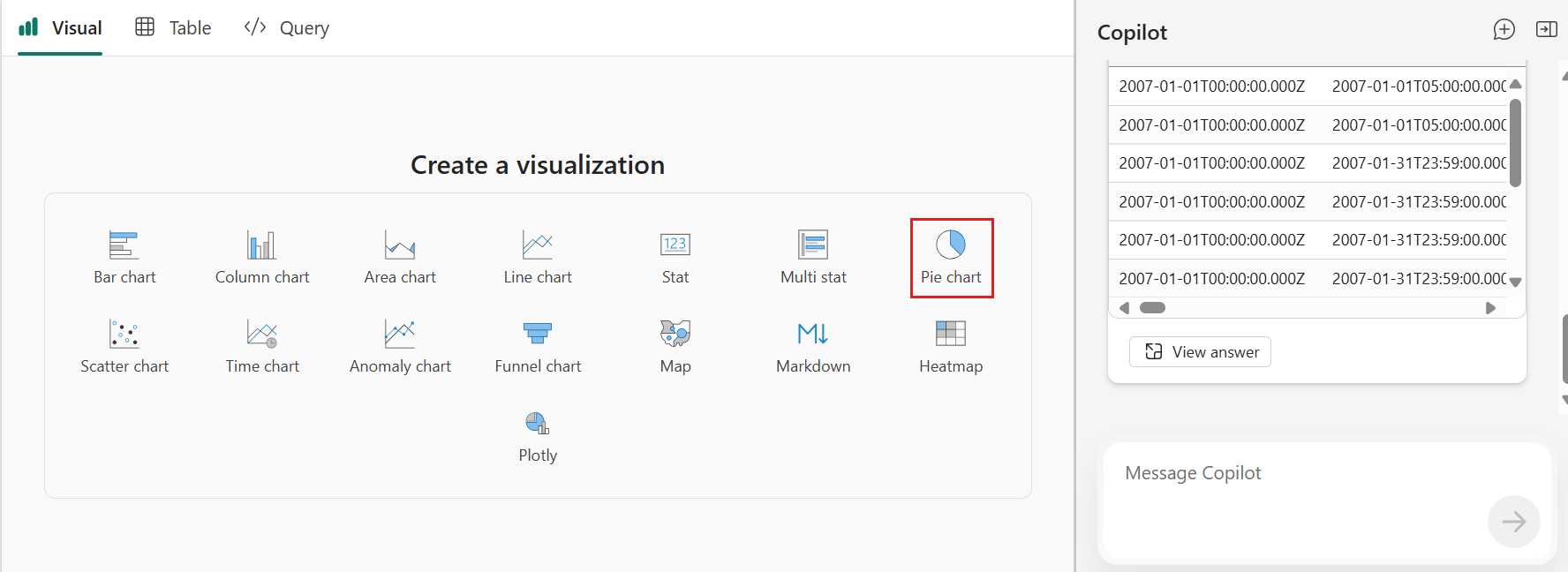
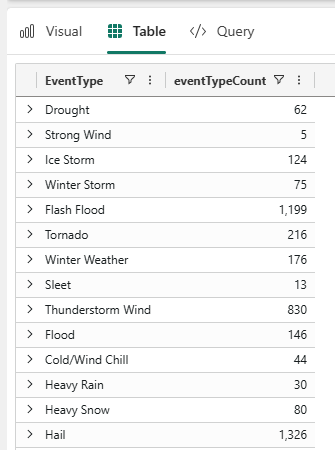
En el panel Copilot, verá la consulta y la respuesta a la consulta, incluida una vista previa de los nuevos datos. También puede alternar entre las pestañas Visual, Table y Query para ver diferentes representaciones de los datos dentro del panel Copilot.


Continuar la exploración de datos
Haga una pregunta o realice una solicitud sobre los datos. Por ejemplo, "Mostrarme el total de ventas por región" o "¿Cuáles son los cinco productos principales por ingresos?"
Continúe explorando y analizando los datos haciendo preguntas de seguimiento o haciendo más peticiones.
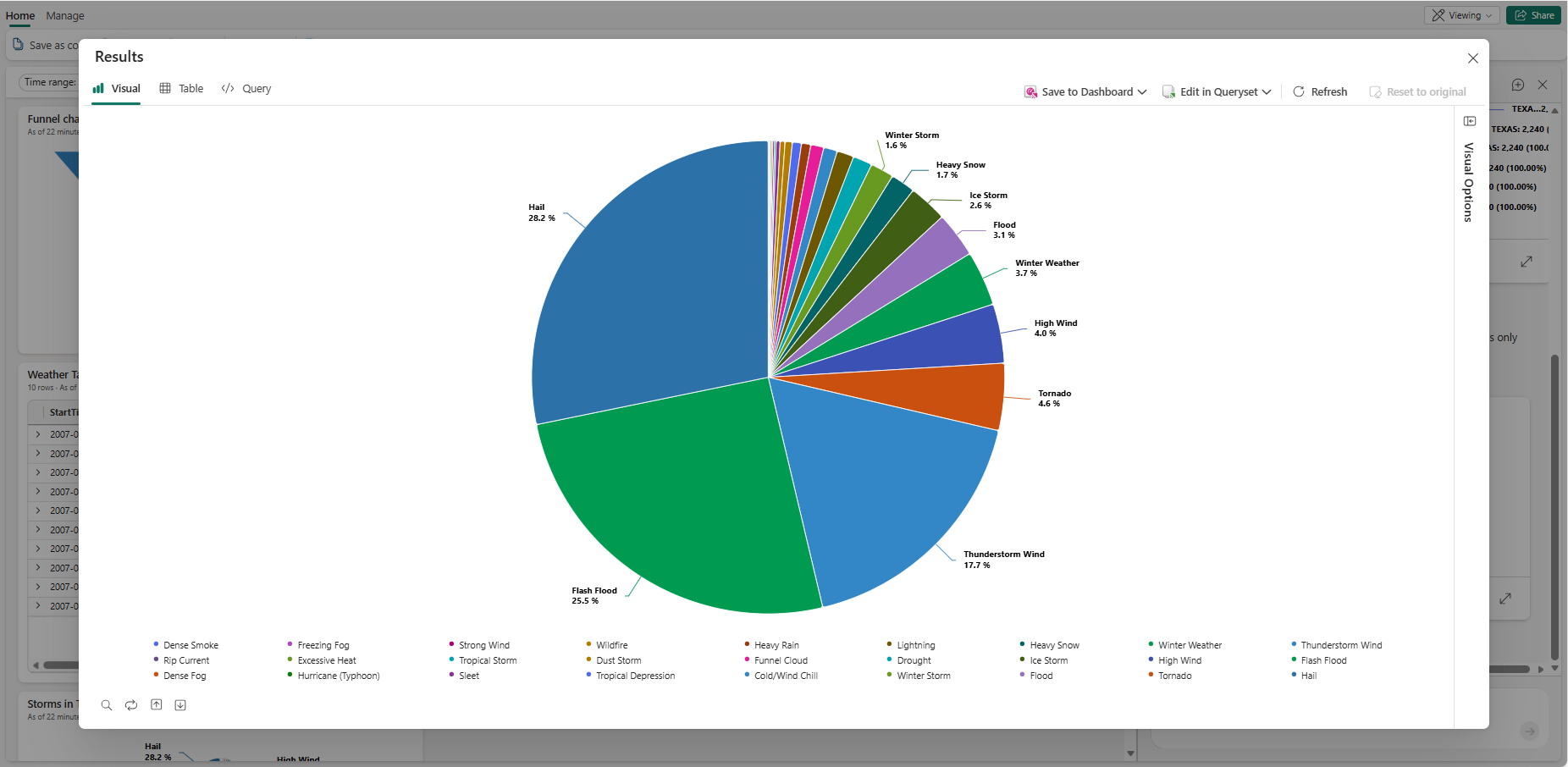
Los datos filtrados aparecen en el panel Copilot. Seleccione el icono de expansión para ver los resultados reflejados en las pestañas Visual, Tabla y Consulta .
Siga explorando y profundizando los datos haciendo más preguntas o modificando la visualización manualmente mediante el panel Opciones visuales. Para obtener más información sobre cómo personalizar el visual, consulte Personalización de visuales del Real-Time Dashboard.
Cuando esté listo para guardar la información en el panel, seleccione Guardar en el panel. Esta acción guarda la vista actual y consulta como un icono nuevo en el panel.
Cada icono guardado permanece conectado a los datos activos, por lo que, a medida que los datos se actualizan, el objeto visual también lo hace.