Nota:
El acceso a esta página requiere autorización. Puede intentar iniciar sesión o cambiar directorios.
El acceso a esta página requiere autorización. Puede intentar cambiar los directorios.
En esta parte del tutorial se explica cómo examinar el centro de Real-Time, crear una secuencia de eventos, transformar eventos y crear un destino para enviar los eventos transformados a una base de datos KQL.
Nota:
Este tutorial es parte de una serie. Para la sección anterior, consulte Tutorial, parte 1: Configuración de Eventhouse.
Crear un Eventstream
Use la galería de ejemplos para crear una secuencia de eventos que simula los datos de alquiler de bicicletas.
Seleccione Real-Time en la barra de navegación izquierda.
Seleccione Agregar datos en la esquina superior derecha de la página.
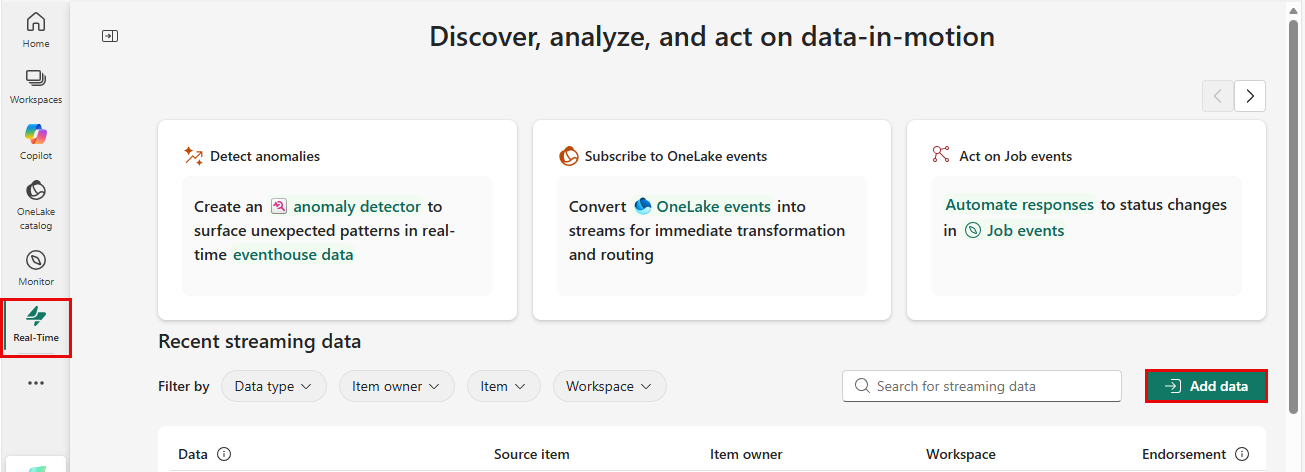
En Escenarios de ejemplo, seleccione Conectar en el icono Alquiler de bicicletas .
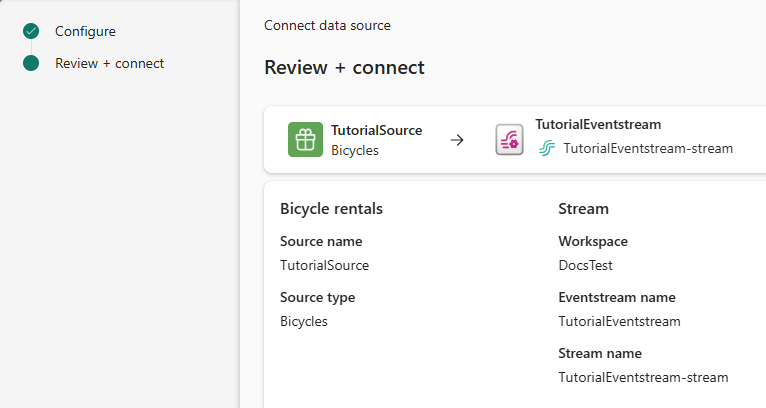
En la página Conectar origen de datos , en Nombre de origen, escriba TutorialSource.
En la sección Detalles del flujo , seleccione el botón de lápiz. Cambie el nombre de eventstream a TutorialEventstream y, a continuación, seleccione Siguiente.
En la página Revisar y conectar , revise la configuración y seleccione Conectar.
Transformar eventos: agregar una marca de tiempo
Una vez creado el origen de eventstream, puede abrir la secuencia de eventos y agregar más configuraciones.
Una vez creada la secuencia de eventos, en la página Revisar y conectar , seleccione Abrir secuencia de eventos.
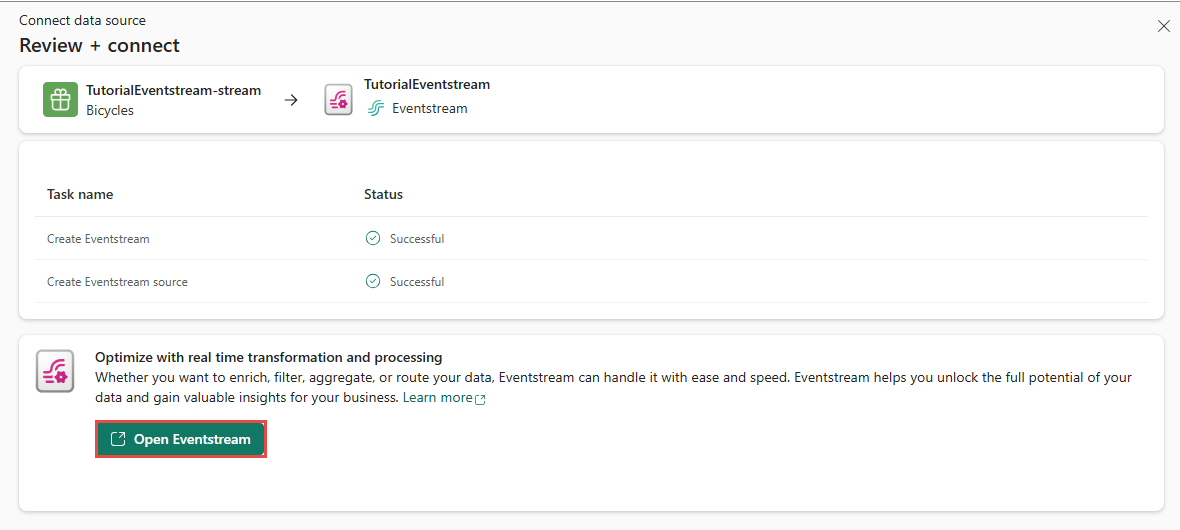
También puede ir a la secuencia de eventos desde Mis flujos de datos seleccionando la secuencia y seleccionando Open Eventstream.
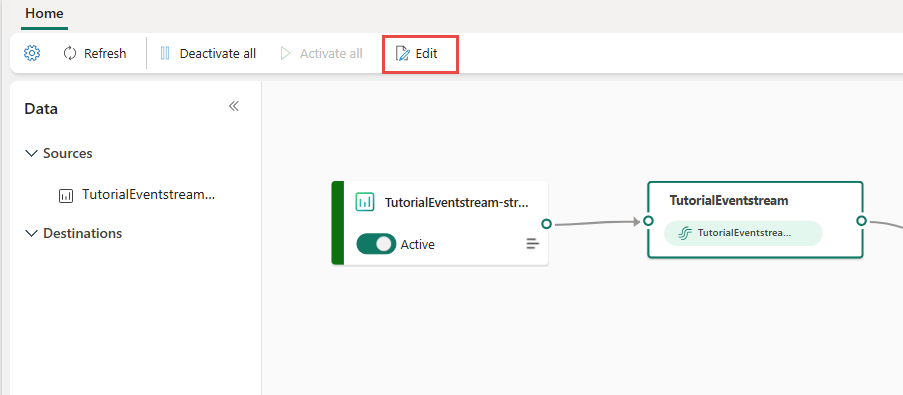
En la cinta de menús, seleccione Editar. El lienzo de creación, que es la sección central, se vuelve amarillo y se activa para los cambios.
En el lienzo de creación de la secuencia de eventos, seleccione la flecha abajo en el icono Transformar eventos o agregar destino y, a continuación, seleccione Administrar campos. Se cambia el nombre del icono a
ManageFields.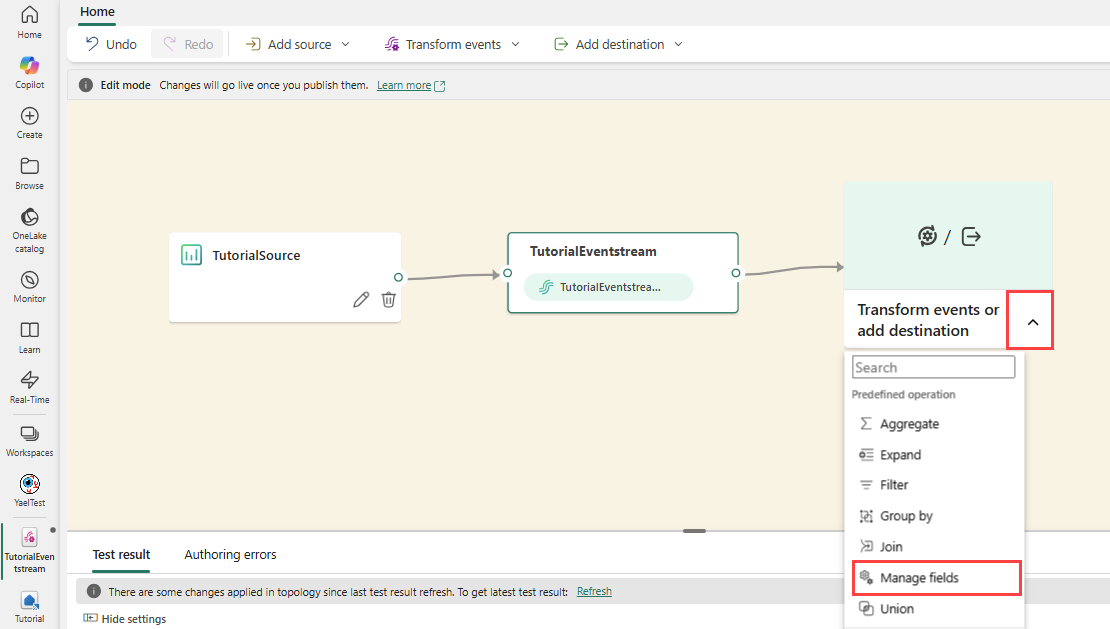
Seleccione el icono de lápiz en el panel Administrar campos y siga estos pasos:
En Nombre de la operación, escribe TutorialTransform.
Selecciona Agregar un campo
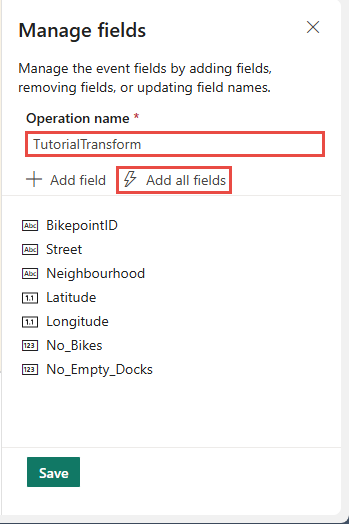
Seleccione + Agregar campo.
En la lista desplegable Campo, seleccione Función de Fecha y Hora Integrada>SYSTEM.Timestamp().
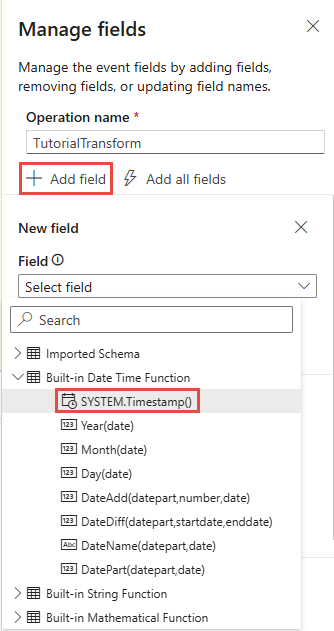
En Nombre, introduzca la marca de tiempo.
Seleccione Agregar.
Confirme que Marca de tiempo se agregue a la lista de campos y seleccione Guardar. El icono TutorialTransform muestra un error porque el destino aún no está configurado.
Creación de un destino para la marca de tiempo
Cree un destino para enviar los eventos transformados a una base de datos KQL.
Apunte al borde derecho del icono TutorialTransform y seleccione el icono más verde.
Seleccione Destinos>Eventhouse para crear un destino.
Seleccione el icono de lápiz en el icono Eventhouse.

En el panel Eventhouse , escriba la siguiente información:
Campo Importancia modo de ingesta de datos Procesamiento de eventos antes de la ingestión Nombre del destino TutorialDestinación Área de trabajo Seleccione el área de trabajo en la que creó sus recursos. Centro de eventos Tutorial Base de datos KQL Tutorial Tabla de destino Crear nuevo: escriba RawData como nombre de tabla Formato de datos de entrada Json Compruebe que la casilla Activar ingesta después de agregar los datos está activada.
Seleccione Guardar.
En la cinta de menús, seleccione Publicar.
La secuencia de eventos ahora está configurada para transformar eventos y enviarlos a una base de datos KQL.

Contenido relacionado
Para obtener más información sobre las tareas de este tutorial, consulte:
- Creación y administración de un eventstream
- Adición de datos de ejemplo como origen
- Adición de una base de datos KQL como destino