Nota:
El acceso a esta página requiere autorización. Puede intentar iniciar sesión o cambiar directorios.
El acceso a esta página requiere autorización. Puede intentar cambiar los directorios.
En este artículo se describe cómo descargar e instalar aplicaciones FSLogix (Producto principal), Editor de reglas y Editor de reglas de Java (retirado).
Todas las instalaciones de FSLogix usan los mismos pasos, independientemente de si la instalación es nueva o una actualización.
Requisitos previos
- Revise los requisitos previos de FSLogix.
- Revise las preguntas más frecuentes sobre la instalación.
- Revise las Notas de lanzamiento.
Descarga de FSLogix
Se recomienda actualizar a la versión más reciente de FSLogix tan rápido como pueda permitir el proceso de implementación. FSLogix proporciona parches para abordar los errores actuales y potenciales que afectan a las implementaciones de clientes. Para abrir un caso de soporte técnico, debe tener la versión más reciente.
Puede descargar FSLogix a través de descarga directa o a través del Centro de descarga de Microsoft.
Descarga directa
Si integra la descarga e instalación de FSLogix como parte de una rutina de compilación automatizada, puede obtener la versión más reciente de FSLogix en este sitio web.
Centro de descarga de Microsoft
Puede buscar y encontrar versiones anterioresde FSLogix en el Centro de descarga de Microsoft.
1 El Centro de descarga de Microsoft proporciona solo las dos últimas características y las versiones de revisión asociadas.
Instalación de aplicaciones FSLogix (producto principal)
Extraiga el archivo .zip descargado.
Vaya al directorio donde se extrajeron los archivos.
Haga doble clic en x64 (64 bits).
Haga doble clic en Publicación.
Haga doble clic enFSLogixAppsSetup.exe.
Acepte los términos de licencia y seleccione Instalar.

Nota
Puede instalar aplicaciones de FSLogix en una ubicación alternativa, pero no se recomienda.
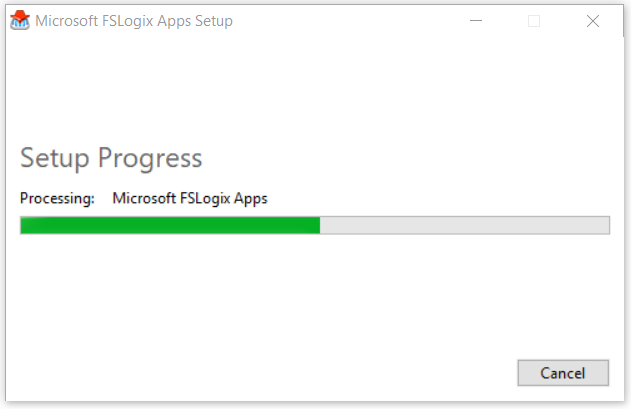
Observe el progreso de la instalación de FSLogix Apps.
Reiniciar.
Instalar el Editor de reglas de aplicaciones de FSLogix y el Editor de reglas de Java (retirado)
El Editor de reglas y el Editor de reglas de Java (retirados) están diseñados para estaciones de trabajo de administrador.
Tenga en cuenta que:
- Tanto el Editor de reglas como los cuadros de diálogo de instalación del Editor de reglas de Java (retirado) son idénticos a las capturas de pantalla y no se proporcionan aquí.
- Puede instalar los editores en una ubicación alternativa, pero no se recomienda.
- Extraiga el archivo .zip descargado.
- Vaya al directorio donde se extrajeron los archivos.
- Haga doble clic en x64 (64 bits).
- Haga doble clic en Lanzamiento.
- Haga doble clic enFSLogixAppsRuleEditorSetup.exe.
- Acepte los términos de licencia y seleccione Instalar.
Opciones de instalación desatendida
Cada uno de los instaladores de FSLogix admite la instalación desatendida y silenciosa para casos de uso automatizados. Los comandos de instalación y sus descripciones se describen en la siguiente tabla.
| Conmutador de comandos | Descripción |
|---|---|
/install |
Instalación predeterminada del producto. |
/repair |
Repara una instalación de producto anterior. |
/uninstall |
Desinstala una instalación de producto anterior. |
/layout |
Crea una copia local de la agrupación de instalación. |
/passive |
Muestra una interfaz de usuario mínima y sin avisos. |
/quiet |
No muestra ninguna interfaz de usuario y sin avisos. |
/norestart |
Suprime los intentos de reinicio. De forma predeterminada, la interfaz de usuario solicita confirmación antes de reiniciar. |
/log log.txt |
Registra la instalación en una ruta y un archivo específicos. El registro predeterminado está en %TEMP%. |
Verifique la instalación y la versión del producto
Antes de comenzar la comprobación, asegúrese de que:
- Ha instalado FSLogix manualmente.
- Se instaló como parte de su imagen dorada.
- Se preinstaló como parte de la imagen de Azure Marketplace de Windows 10 o Windows 11.
No importa cómo se instaló FSLogix. Comprobar la instalación y la versión es un paso valioso antes de la configuración.
Para la versión más reciente, consulte las Notas de la versión.
Aplicaciones instaladas
Inicie sesión en la máquina virtual como administrador local o con una cuenta que tenga privilegios administrativos.
Haga clic con el botón derecho en el icono Inicio .
Seleccione Aplicaciones instaladas.

Localice Microsoft FSLogix Apps.

Línea de comandos
Inicie sesión en la máquina virtual como administrador local o con una cuenta que tenga privilegios administrativos.
Seleccione Inicio e introduzca Instrucción de comandos en el cuadro de búsqueda del menú Inicio.
Seleccione Instrucción de comandos en el menú Inicio.

Cambie el directorio a C:\Archivos de programa\FSLogix\Apps.
Introduzca versión frx.
