Nota:
El acceso a esta página requiere autorización. Puede intentar iniciar sesión o cambiar directorios.
El acceso a esta página requiere autorización. Puede intentar cambiar los directorios.
Información general
El elemento <add> de la colección <authorization> define una regla de autorización que permitirá o denegará el acceso a usuarios, grupos, usuarios anónimos o a todos los usuarios especificados.
El atributo accessType especifica cualquiera de los dos tipos de reglas de autorización:
- Las reglas de permiso permiten definir las cuentas de usuario o los grupos de usuarios que pueden acceder a un sitio, una aplicación o todos los sitios de un servidor.
- Las reglas de denegación permiten definir las cuentas de usuario o los grupos de usuarios que no pueden acceder a un sitio, una aplicación o todos los sitios de un servidor.
Las reglas de autorización se pueden destinar aún más a una lista de verbos HTTP y usuarios o grupos específicos.
Compatibilidad
| Versión | Notas |
|---|---|
| IIS 10.0 | El elemento <add> no se modificó en IIS 10.0. |
| IIS 8.5 | El elemento <add> no se modificó en IIS 8.5. |
| IIS 8.0 | El elemento <add> no se modificó en IIS 8.0. |
| IIS 7.5 | El elemento <add> no se modificó en IIS 7.5. |
| IIS 7.0 | El elemento <add> de la colección <authorization> se introdujo en IIS 7.0. |
| IIS 6,0 | La colección <authorization> reemplaza a las propiedades de la metabase AzEnable, AzStoreName, AzScopeName y AzImpersonationLevel de IIS 6.0. |
Configuración
Para admitir y configurar la autorización para sitios y aplicaciones en el servidor web, debe instalar el módulo de autorización de direcciones URL. Para ello, siga estos pasos.
Windows Server 2012 o Windows Server 2012 R2
- En la barra de tareas, haga clic en Administrador del servidor. - En Administrador del servidor, haga clic en el menú Administrar y, después, haga clic en Agregar roles y características. - En el Asistente para agregar roles y características, haga clic en Siguiente. Seleccione el tipo de instalación y haga clic en Siguiente. Seleccione el servidor de destino y haga clic en Siguiente. - En la página Roles de servidor, expanda Servidor web (IIS), expanda Servidor web, expanda Seguridad y, a continuación, seleccione Autorización de dirección URL. Haga clic en Next.
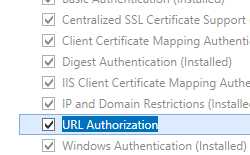 . - En la página Seleccionar características, haga clic en Siguiente. - En la página Confirmar selecciones de instalación, haga clic en Instalar. - En la página Resultados, haga clic en Cerrar.

Windows 8 o Windows 8.1
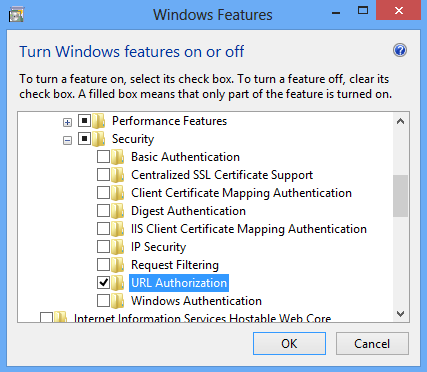
- En la pantalla Inicio, mueva el puntero hasta la esquina inferior izquierda, haga clic con el botón derecho en el botón Inicio y, a continuación, haga clic en Panel de control. - En Panel de control, haga clic en Programas y características y después en Activar o desactivar las características de Windows. - Expanda Internet Information Services, expanda Servicios World Wide Web, expanda Seguridad y, a continuación, seleccione Autorización de dirección URL.
 : haga clic en Aceptar.
 - Haga clic en Cerrar.
Windows Server 2008 o Windows Server 2008 R2
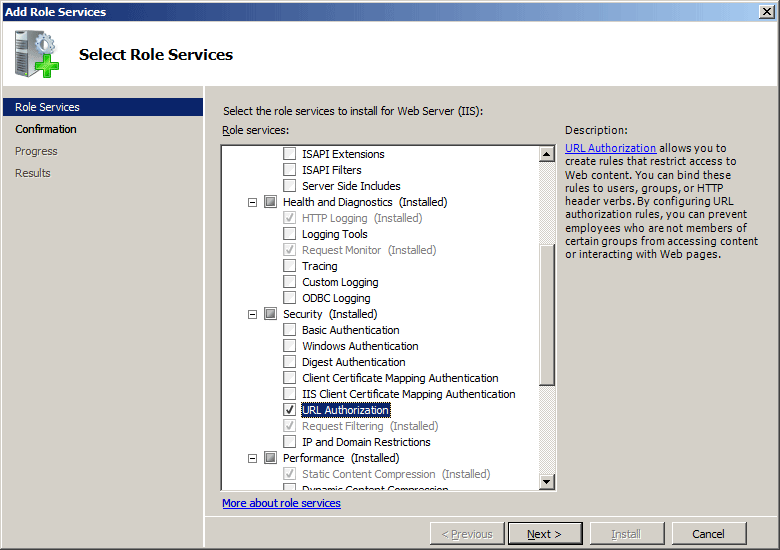
- En la barra de tareas, haga clic en Inicio, seleccione Herramientas administrativas y, luego, haga clic en Administrador del servidor. - En el panel de jerarquía del Administrador del servidor, expanda Roles y, luego, haga clic en Servidor web (IIS). - En el panel Servidor web (IIS), desplácese hasta la sección Servicios de rol y, luego, haga clic en Agregar servicios de rol. - En la página Seleccionar servicios de rol del Asistente para agregar servicios de rol, seleccione Autorización de dirección URL y haga clic en Siguiente.
 : en la página de Confirmar selecciones de instalación, haga clic en Instalar. - En la página Resultados, haga clic en Cerrar.
Windows Vista o Windows 7
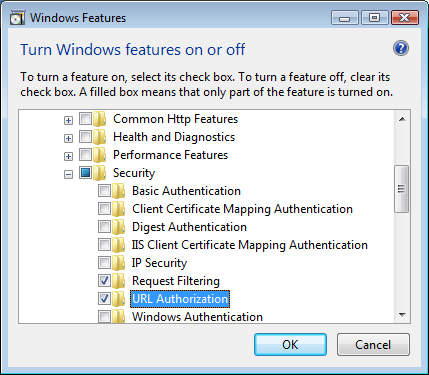
- En la barra de tareas, haga clic en Inicio y, luego, haga clic en Panel de control. - En Panel de control, haga clic en Programas y características y después en Activar o desactivar las características de Windows. - Expanda Internet Information Services, seleccione Autorización de dirección URL y, a continuación, haga clic en Aceptar.

Procedimientos
Adición de una regla de autorización
Abra el Administrador de Internet Information Services (IIS):
Si usa Windows Server 2012 o Windows Server 2012 R2:
- En la barra de tareas, haga clic en Administrador del servidor, en Herramientas y, a continuación, en Administrador de Internet Information Services (IIS).
Si usa Windows 8 o Windows 8.1:
- Mantenga presionada la tecla Windows, presione la letra X y haga clic en Panel de control.
- En Panel de control, haga clic en Herramientas administrativas y, a continuación, haga doble clic en Administrador de Internet Information Services (IIS).
Si usa Windows Server 2008 o Windows Server 2008 R2:
- En la barra de tareas, haga clic en Inicio, seleccione Herramientas administrativas y, a continuación, haga clic en Administrador de Internet Information Services (IIS).
Si usa Windows Vista o Windows 7:
- En la barra de tareas, haga clic en Inicio y, luego, haga clic en Panel de control.
- Haga doble clic en Herramientas administrativas y, a continuación, haga doble clic en Administrador de Internet Information Services (IIS).
En el panel Conexiones, expanda el nombre del servidor, expanda Sitios y, a continuación, vaya al sitio o a la aplicación web en el que desea configurar la autorización.
En el panel Inicio, haga doble clic en Reglas de autorización.
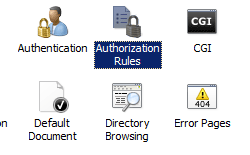
Para agregar una nueva regla de autorización, en el panel Acciones haga clic en Agregar regla de permiso... o Agregar regla de denegación...
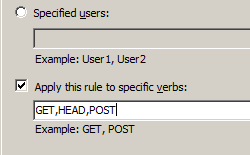
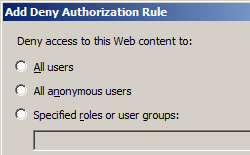
Aplique la configuración de autorización necesaria para su sitio o aplicación y, a continuación, haga clic en Aceptar. Por ejemplo:
Ejemplo 1: agregar una regla de permiso para todos los usuarios para verbos HTTP específicos:
Ejemplo 2: agregar una regla de denegación para todos los usuarios para verbos HTTP específicos:
Nota:
Para editar o eliminar una regla existente, seleccione la regla en el panel Reglas de autorización y, a continuación, haga clic en Editar o Quitar en el panel Acciones. Si hace clic en Editar..., aparecerá un cuadro de diálogo que le permite editar la regla; este cuadro de diálogo es similar a los cuadros de diálogo Agregar regla de autorización de permiso y Agregar regla de autorización de denegación.


Configuración
Atributos
| Atributo | Descripción | ||||||
|---|---|---|---|---|---|---|---|
accessType |
Atributo Enum obligatorio. El atributo accessType puede ser uno de los siguientes valores posibles.
|
||||||
roles |
Atributo de cadena opcional. Especifica roles para una regla de autorización. |
||||||
users |
Atributo de cadena opcional. Especifica los usuarios para una regla de autorización. Se pueden agregar varios usuarios en una lista separada por comas. Además, se han definido los siguientes identificadores especiales.
|
||||||
verbs |
Atributo de cadena opcional. Especifica los verbos HTTP para una regla de autorización. Si este valor se deja en blanco o no se especifica, la regla se aplicará a todos los verbos HTTP. |
Elementos secundarios
Ninguno.
Ejemplo de configuración
En el siguiente ejemplo de configuración, cuando se incluye en un archivo Web.config, se quita la configuración de autorización predeterminada de IIS, que permite a todos los usuarios acceder al contenido del sitio web o de la aplicación. A continuación, configura una regla de autorización que solo permite a los usuarios con privilegios de administrador acceder al contenido.
<configuration>
   <system.webServer>
      <security>
         <authorization>
            <remove users="*" roles="" verbs="" />
            <add accessType="Allow" users="" roles="Administrators" />
         </authorization>
      </security>
   </system.webServer>
</configuration>
Código de ejemplo
En los siguientes ejemplos se agrega una regla de autorización de permiso que permite a los usuarios del grupo de administradores acceder a un sitio web denominado Contoso.
AppCmd.exe
appcmd.exe set config "Contoso" -section:system.webServer/security/authorization /+"[accessType='Allow',roles='administrators']"
Nota:
Opcionalmente, puede establecer el parámetro commit en apphost al usar AppCmd.exe para configurar estas opciones. Esto confirma los valores de configuración en la sección de ubicación adecuada del archivo ApplicationHost.config en lugar de un archivo Web.config.
C#
using System;
using System.Text;
using Microsoft.Web.Administration;

internal static class Sample
{
   private static void Main()
   {
      using (ServerManager serverManager = new ServerManager())
      {
         Configuration config = serverManager.GetWebConfiguration("Contoso");
         ConfigurationSection authorizationSection = config.GetSection("system.webServer/security/authorization");
         ConfigurationElementCollection authorizationCollection = authorizationSection.GetCollection();

         ConfigurationElement addElement = authorizationCollection.CreateElement("add");
         addElement["accessType"] = @"Allow";
         addElement["roles"] = @"administrators";
         authorizationCollection.Add(addElement);

         serverManager.CommitChanges();
      }
   }
}
VB.NET
Imports System
Imports System.Text
Imports Microsoft.Web.Administration

Module Sample
   Sub Main()
      Dim serverManager As ServerManager = New ServerManager
      Dim config As Configuration = serverManager.GetWebConfiguration("Contoso")
      Dim authorizationSection As ConfigurationSection = config.GetSection("system.webServer/security/authorization")
      Dim authorizationCollection As ConfigurationElementCollection = authorizationSection.GetCollection
      Dim addElement As ConfigurationElement = authorizationCollection.CreateElement("add")
      addElement("accessType") = "Allow"
      addElement("roles") = "administrators"
      authorizationCollection.Add(addElement)
      serverManager.CommitChanges()
   End Sub
End Module
JavaScript
var adminManager = new ActiveXObject('Microsoft.ApplicationHost.WritableAdminManager');
adminManager.CommitPath = "MACHINE/WEBROOT/APPHOST/Contoso";
var authorizationSection = adminManager.GetAdminSection("system.webServer/security/authorization", "MACHINE/WEBROOT/APPHOST/Contoso");
var authorizationCollection = authorizationSection.Collection;

var addElement = authorizationCollection.CreateNewElement("add");
addElement.Properties.Item("accessType").Value = "Allow";
addElement.Properties.Item("roles").Value = "administrators";
authorizationCollection.AddElement(addElement);

adminManager.CommitChanges();
VBScript
Set adminManager = CreateObject("Microsoft.ApplicationHost.WritableAdminManager")
adminManager.CommitPath = "MACHINE/WEBROOT/APPHOST/Contoso"
Set authorizationSection = adminManager.GetAdminSection("system.webServer/security/authorization", "MACHINE/WEBROOT/APPHOST/Contoso")
Set authorizationCollection = authorizationSection.Collection

Set addElement = authorizationCollection.CreateNewElement("add")
addElement.Properties.Item("accessType").Value = "Allow"
addElement.Properties.Item("roles").Value = "administrators"
authorizationCollection.AddElement(addElement)

adminManager.CommitChanges()