Nota:
El acceso a esta página requiere autorización. Puede intentar iniciar sesión o cambiar directorios.
El acceso a esta página requiere autorización. Puede intentar cambiar los directorios.
Importante
Debe formar parte del programa de versión preliminar de Frontier para obtener acceso anticipado a Microsoft Agent 365. Frontier le conecta directamente con las innovaciones de inteligencia artificial más recientes de Microsoft. Las versiones preliminares de Frontier están sujetas a los términos de vista previa existentes en tus acuerdos con clientes. Dado que estas características siguen en desarrollo, su disponibilidad y funcionalidades pueden cambiar con el tiempo.
El módulo Herramientas permite a los desarrolladores detectar, configurar e integrar servidores del Protocolo de contexto de modelo (MCP) en flujos de trabajo del agente de IA. Los servidores MCP exponen funcionalidades externas como herramientas que los agentes de IA pueden invocar. Para obtener información general sobre los servidores de herramientas disponibles, consulte Servidores de herramientas de Agent 365.
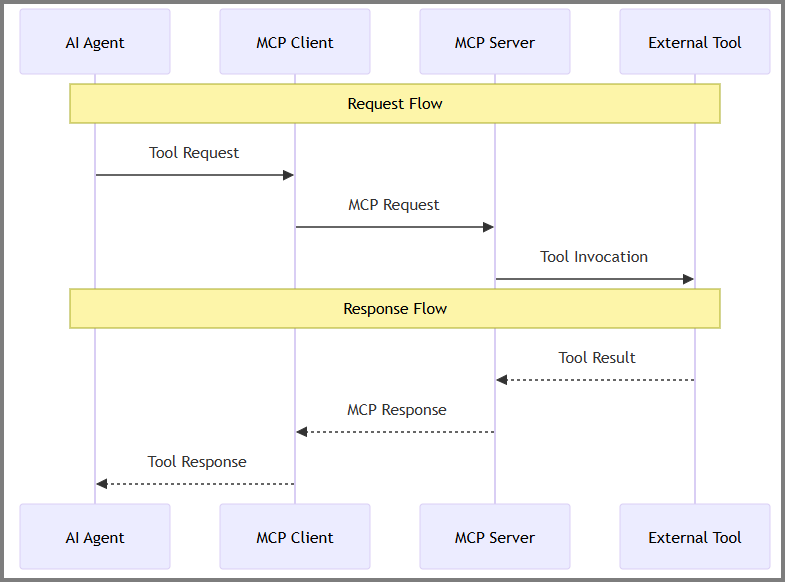
Información general
La integración de herramientas de Agent 365 sigue un flujo de trabajo de cuatro pasos:
- Configuración de servidores MCP: usar la CLI de Agent 365 para detectar y agregar servidores MCP
-
Generar manifiesto : la CLI crea
ToolingManifest.jsoncon configuraciones de servidor - Integrar en código : cargar el manifiesto y registrar herramientas con el orquestador
- Invocar herramientas : el agente llama a las herramientas durante la ejecución para realizar operaciones
Requisitos previos
Antes de configurar servidores MCP, asegúrese de tener:
- CLI de Agent 365 instalada y configurada
- SDK de .NET 8.0 o superior: Descargar
- Privilegios del Administrador global en su inquilino de Microsoft 365
Configuración de la identidad del agente
Si usa la autenticación de agente, complete el proceso de registro de agente para crear la identidad de agente antes de configurar los servidores MCP. Esto crea el id. de aplicación de agente y el usuario de agente que permite al agente autenticar y acceder a las herramientas de MCP.
Configurar entidad de servicio
Ejecute este script de configuración única para crear la entidad de servicio para las herramientas de Agent 365 en el inquilino.
Importante
Se trata de una operación única por inquilino que requiere privilegios de Administrador global.
Descargue el script New-Agent365ToolsServicePrincipalProdPublic.ps1
Abra PowerShell como administrador y navegue hasta el directorio de scripts
Ejecute el script:
.\New-Agent365ToolsServicePrincipalProdPublic.ps1Inicie sesión con sus credenciales de Azure cuando se le solicite
Después de la finalización, el inquilino está listo para el desarrollo del agente y la configuración del servidor MCP.
Configuración de servidores MCP
Use la CLI de Agent 365 para detectar, agregar y administrar servidores MCP para el agente. Para obtener una lista completa de los servidores MCP disponibles y sus funcionalidades, consulte el catálogo de servidores MCP.
Descubrir servidores disponibles
Enumerar todos los servidores MCP que se pueden configurar:
a365 develop list-available
Agregar servidores MCP
Agregar uno o varios servidores MCP a la configuración del agente:
a365 develop add-mcp-servers mcp_MailTools
Enumerar servidores configurados
Ver los servidores MCP configurados actualmente:
a365 develop list-configured
Quitar servidores MCP
Quitar un servidor MCP de la configuración:
a365 develop remove-mcp-servers mcp_MailTools
Para obtener una referencia completa de la CLI, consulte comando de desarrollo de a365.
Descripción del manifiesto de herramientas
Al ejecutar a365 develop add-mcp-servers, la CLI genera un archivo ToolingManifest.json que contiene la configuración de todos los servidores MCP. El runtime del agente usa este manifiesto para comprender qué servidores están disponibles y cómo autenticarse con ellos.
Estructura del manifiesto
Ejemplo ToolingManifest.json:
{
  "mcpServers": [
    {
      "mcpServerName": "mcp_MailTools",
      "mcpServerUniqueName": "mcp_MailTools",
      "scope": "McpServers.Mail.All",
      "audience": "api://05879165-0320-489e-b644-f72b33f3edf0"
    }
  ]
}
Parámetros de manifiesto
Cada entrada del servidor MCP contiene:
| Parámetros | Descripciones |
|---|---|
| mcpServerName | Nombre para mostrar del servidor MCP |
| mcpServerUniqueName | Identificador único de la instancia de servidor MCP |
| ámbito | El ámbito de OAuth necesario para acceder a las funcionalidades del servidor MCP (por ejemplo, McpServers.Mail.All para las operaciones de correo). Este valor se recupera del catálogo de servidores MCP al ejecutar el comando add-mcp-servers. |
| público | Identificador URI de Microsoft Entra ID que identifica el recurso de API de destino. Este valor también se recupera del catálogo de servidores MCP. |
Nota
Los valores scope y audience se rellenan automáticamente mediante la CLI de Agent 365 al agregar un servidor MCP. Estos valores proceden del catálogo de servidores MCP y definen los permisos necesarios para acceder a cada servidor MCP.
Integrar herramientas en su agente
Después de generar el manifiesto de herramientas, integre los servidores MCP configurados en el código del agente. En esta sección se describe el paso de inspección opcional y los pasos de integración obligatorios.
Enumerar servidores de herramientas (opcional)
Propina
Este paso es opcional. Use el servicio de configuración del servidor de herramientas para inspeccionar los servidores de herramientas disponibles desde el manifiesto de herramientas antes de agregarlos al orquestador.
Use el servicio de configuración del servidor de herramientas para detectar qué servidores de herramientas están disponibles para el agente desde el manifiesto de herramientas. Este método le permite:
- Consultar todos los servidores MCP configurados desde
ToolingManifest.json - Recuperar metadatos y funcionalidades del servidor
- Comprobar la disponibilidad del servidor antes del registro
El método para enumerar los servidores de herramientas está disponible en los paquetes principales de herramientas:
# Use McpToolServerConfigurationService.list_tool_servers
from microsoft.agents.a365.tooling import McpToolServerConfigurationService

config_service = McpToolServerConfigurationService()
tool_servers = await config_service.list_tool_servers(agentic_app_id, auth_token)
Parámetros:
| Parámetro | Tipo | Descripción | Valor esperado | Obligatorio/Opcional |
|---|---|---|---|---|
agentic_app_id |
str | Identificador único de la instancia de aplicación del agente | Cadena de id. de aplicación de agente válida | Obligatorio |
auth_token |
str | Token de portador para autenticarse con la puerta de enlace del servidor MCP | Token de portador de OAuth válido | Obligatorio |
Paquete: microsoft-agents-a365-tooling
Registrar herramientas con el orquestador
Use el método de extensión específico del marco para registrar todos los servidores MCP con el marco de orquestación:
-
AddToolServersToAgentAsync(.NET) -
add_tool_servers_to_agent(Python) -
addToolServersToAgent(Node.js)
Estos métodos:
- Registrar todas las herramientas de servidores MCP configurados con el orquestador
- Configurar detalles de autenticación y conexión automáticamente
- Hacer que las herramientas estén disponibles inmediatamente para que el agente invoque
Elegir la extensión de orquestador
El módulo Herramientas de Agent 365 proporciona paquetes de extensión dedicados para diferentes marcos de orquestación:
- microsoft-agents-a365-tooling: funcionalidad básica de herramientas
- microsoft-agents-a365-tooling-extensions-agentframework: integración de Agent Framework
- microsoft-agents-a365-tooling-extensions-azureaifoundry: integración de Fundición de IA de Azure
- microsoft-agents-a365-tooling-extensions-openai: integración de OpenAI
- microsoft-agents-a365-tooling-extensions-semantickernel: integración del kernel semántico
Nota
La CLI de Agent 365 configura automáticamente la autenticación al ejecutar a365 develop add-mcp-servers. Los ámbitos de OAuth y los valores de público se recuperan del catálogo de servidores MCP y se incluyen en ToolingManifest.json. Los métodos de extensión usan automáticamente estos valores para configurar la autenticación: no se requiere ninguna configuración manual.
Para obtener ejemplos detallados de implementación, consulte Ejemplos de Agent 365.
Ejemplos de implementación
En los ejemplos siguientes se muestra cómo integrar las herramientas de Agent 365 con diferentes marcos de orquestación.
Python con OpenAI
En este ejemplo se muestra cómo integrar herramientas de MCP con OpenAI en una aplicación de Python.
1. Agregar declaraciones de importación
Agregue las importaciones necesarias para acceder al módulo Herramientas y las extensiones de OpenAI:
from microsoft.agents.a365.tooling import McpToolServerConfigurationService
from microsoft.agents.a365.tooling.extensions.openai import mcp_tool_registration_service
2. Inicializar servicios de herramientas
Cree instancias de los servicios de configuración y registro de herramientas:
# Create configuration service and tool service with dependency injection
self.config_service = McpToolServerConfigurationService()
self.tool_service = mcp_tool_registration_service.McpToolRegistrationService()
3. Registrar herramientas de MCP con el agente de OpenAI
Use el método add_tool_servers_to_agent para registrar todas las herramientas de MCP configuradas con el agente de OpenAI. Este método gestiona escenarios de autenticación tanto de agente como de no agente:
async def setup_mcp_servers(self, auth: Authorization, context: TurnContext):
    """Set up MCP server connections"""
    try:
        use_agentic_auth = os.getenv("USE_AGENTIC_AUTH", "false").lower() == "true"
        if use_agentic_auth:
            self.agent = await self.tool_service.add_tool_servers_to_agent(
                agent=self.agent,
                agentic_app_id=agentic_app_id,
                auth=auth,
                context=context,
            )
        else:
            self.agent = await self.tool_service.add_tool_servers_to_agent(
                agent=self.agent,
                agentic_app_id=agentic_app_id,
                auth=auth,
                context=context,
                auth_token=self.auth_options.bearer_token,
            )

    except Exception as e:
        logger.error(f"Error setting up MCP servers: {e}")
Parámetros de métodos
La tabla siguiente describe los parámetros para usar con add_tool_servers_to_agent.
| Parámetros | Descripciones |
|---|---|
agent |
Instancia del agente de OpenAI con la que se registrarán las herramientas. |
agentic_app_id |
Identificador único del agente (id. de aplicación de agente). |
auth |
Contexto de autorización para el usuario. |
context |
Contexto de turno de conversación actual del SDK de agentes. Proporciona identidad de usuario, metadatos de conversación y contexto de autenticación para el registro seguro de herramientas. |
auth_token |
(Opcional) Token de portador para escenarios de autenticación no de agente. |
4. Llamada durante la inicialización
Asegúrese de llamar al método de configuración durante la inicialización antes de ejecutar el agente:
# Setup MCP servers during initialization
await self.setup_mcp_servers(auth, context)
El método add_tool_servers_to_agent se realiza automáticamente:
- Carga todos los servidores MCP desde ToolingManifest.json
- Registra sus herramientas con el agente de OpenAI
- Configura la autenticación basada en la configuración del manifiesto
- Hace que las herramientas estén disponibles para que el agente las invoque
Para obtener ejemplos de trabajo completos, consulte el repositorio de ejemplos de Agent 365.
Pruebas y supervisión
Probar el agente
Después de integrar las herramientas de MCP en el agente, pruebe las invocaciones de herramientas para asegurarse de que funcionan correctamente y gestionen diferentes escenarios. Siga la guía de pruebas para configurar el entorno y, a continuación, céntrese principalmente en la sección Invocación de herramientas de prueba para validar que las herramientas de MCP funcionan según lo previsto.
Agregar observabilidad
Agregue observabilidad al agente para supervisar y realizar un seguimiento de las invocaciones de la herramienta MCP del agente, agregar funcionalidades de observabilidad para realizar un seguimiento del rendimiento, depurar problemas y comprender los patrones de uso de herramientas. Más información acerca de la implementación del seguimiento y la supervisión