Nota:
El acceso a esta página requiere autorización. Puede intentar iniciar sesión o cambiar directorios.
El acceso a esta página requiere autorización. Puede intentar cambiar los directorios.
De un vistazo
Objetivo: Ver solicitudes en Chrome DevTools
Tiempo: 5 minutos
Plugins:DevToolsPlugin
Requisitos previos:Configuración del proxy de desarrollo
De forma predeterminada, el proxy de desarrollo muestra sus mensajes en la línea de comandos. Si usa Dev Proxy con una aplicación que emite muchas solicitudes, es difícil encontrar los mensajes que le interesan. Además, es posible que quiera inspeccionar las solicitudes y respuestas interceptadas por el proxy de desarrollo.
Para facilitar la búsqueda de los mensajes que le interesan, use el DevToolsPlugin complemento para mostrar mensajes de Proxy de desarrollo en Chrome DevTools.
Sugerencia
El proxy de desarrollo admite el uso de Chrome DevTools con Microsoft Edge, Microsoft Edge Dev y Google Chrome.
DevToolsPlugin expone los mensajes del Proxy de desarrollo y la información sobre las solicitudes y respuestas interceptadas en Chrome DevTools.
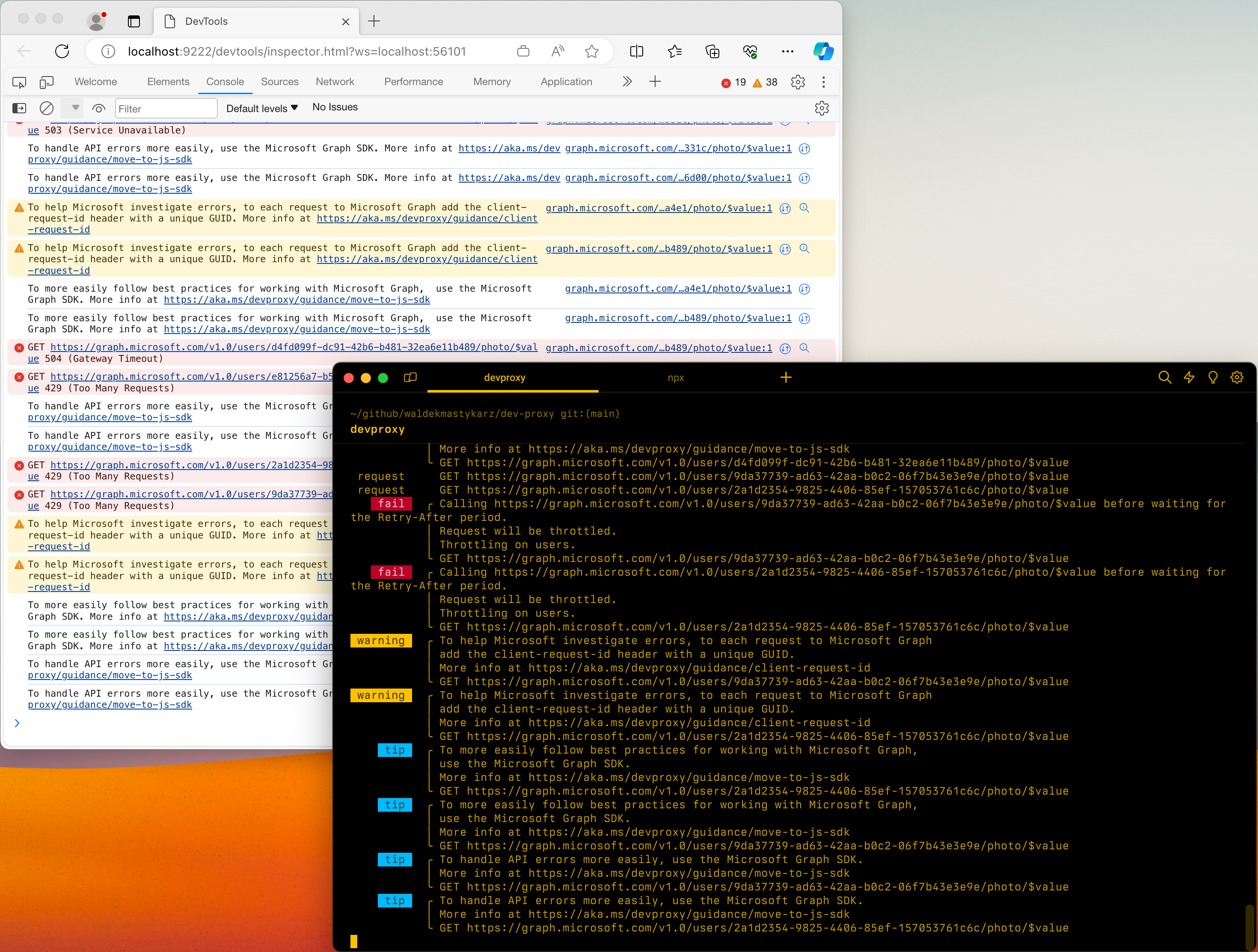
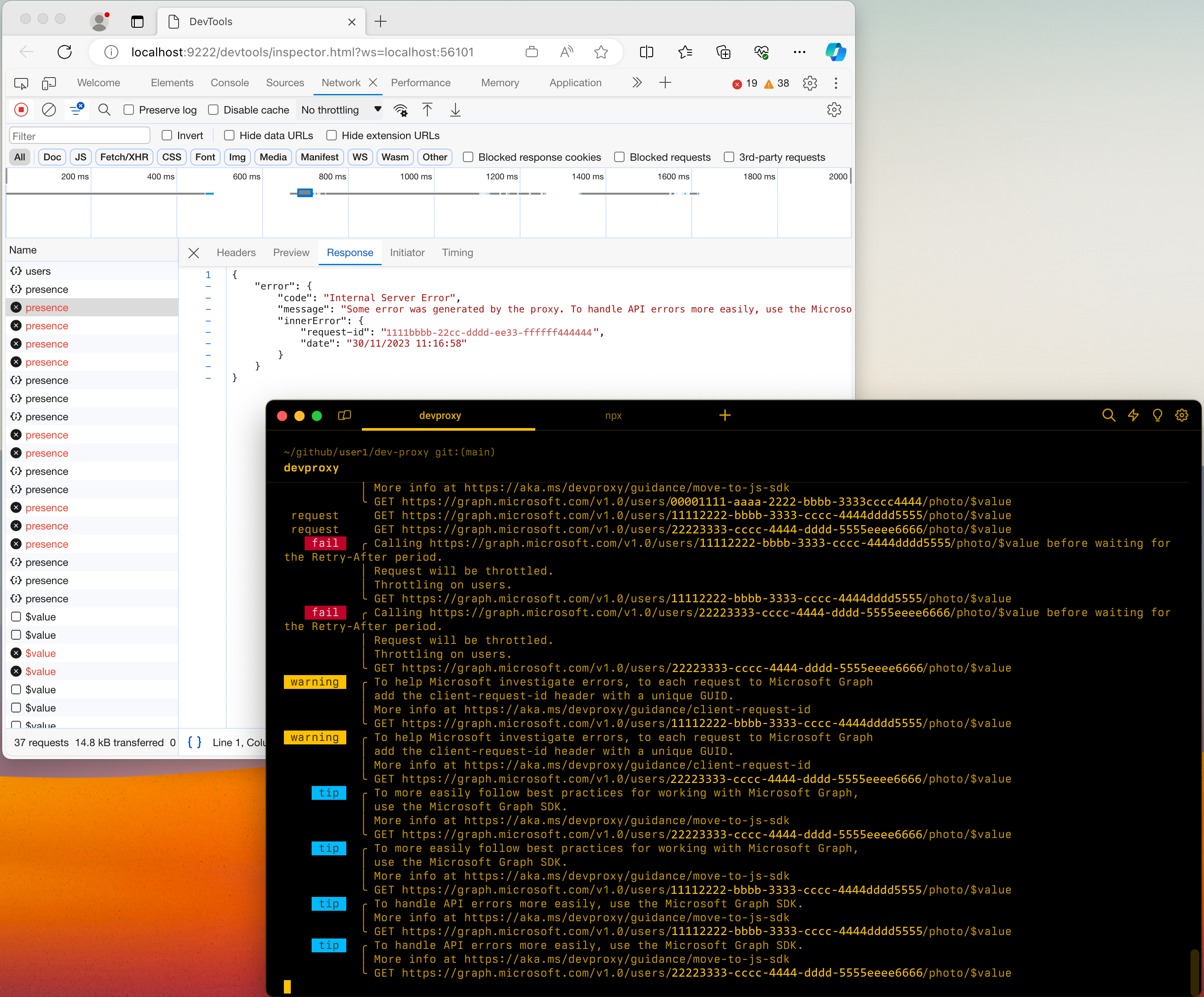
Para usar Chrome DevTools con proxy de desarrollo:
Abra el archivo devproxyrc.json almacenado en el directorio de instalación del proxy de desarrollo. También puede usar el comando
devproxy config open.Habilite el
DevToolsPlugincomplemento y agregue ladevToolssección de configuración. Los valores admitidospreferredBrowserson:Edge,EdgeDev,Chrome.El archivo completo
devproxyrc.jsontiene el siguiente aspecto:Archivo: devproxyrc.json
{
  "$schema": "https://raw.githubusercontent.com/dotnet/dev-proxy/main/schemas/v2.0.0/rc.schema.json",
  "plugins": [
    {
      "name": "DevToolsPlugin",
      "enabled": true,
      "pluginPath": "~appFolder/plugins/DevProxy.Plugins.dll",
      "configSection": "devTools"
    }
  ],
  "devTools": {
    "$schema": "https://raw.githubusercontent.com/dotnet/dev-proxy/main/schemas/v2.0.0/devtoolsplugin.schema.json",
    "preferredBrowser": "Edge"
  }
}
Guarde el archivo
devproxyrc.jsone inicie el proxy de desarrollo.
Consulte también
Colaborar con nosotros en GitHub
El origen de este contenido se puede encontrar en GitHub, donde también puede crear y revisar problemas y solicitudes de incorporación de cambios. Para más información, consulte nuestra guía para colaboradores.
