Nota:
El acceso a esta página requiere autorización. Puede intentar iniciar sesión o cambiar directorios.
El acceso a esta página requiere autorización. Puede intentar cambiar los directorios.
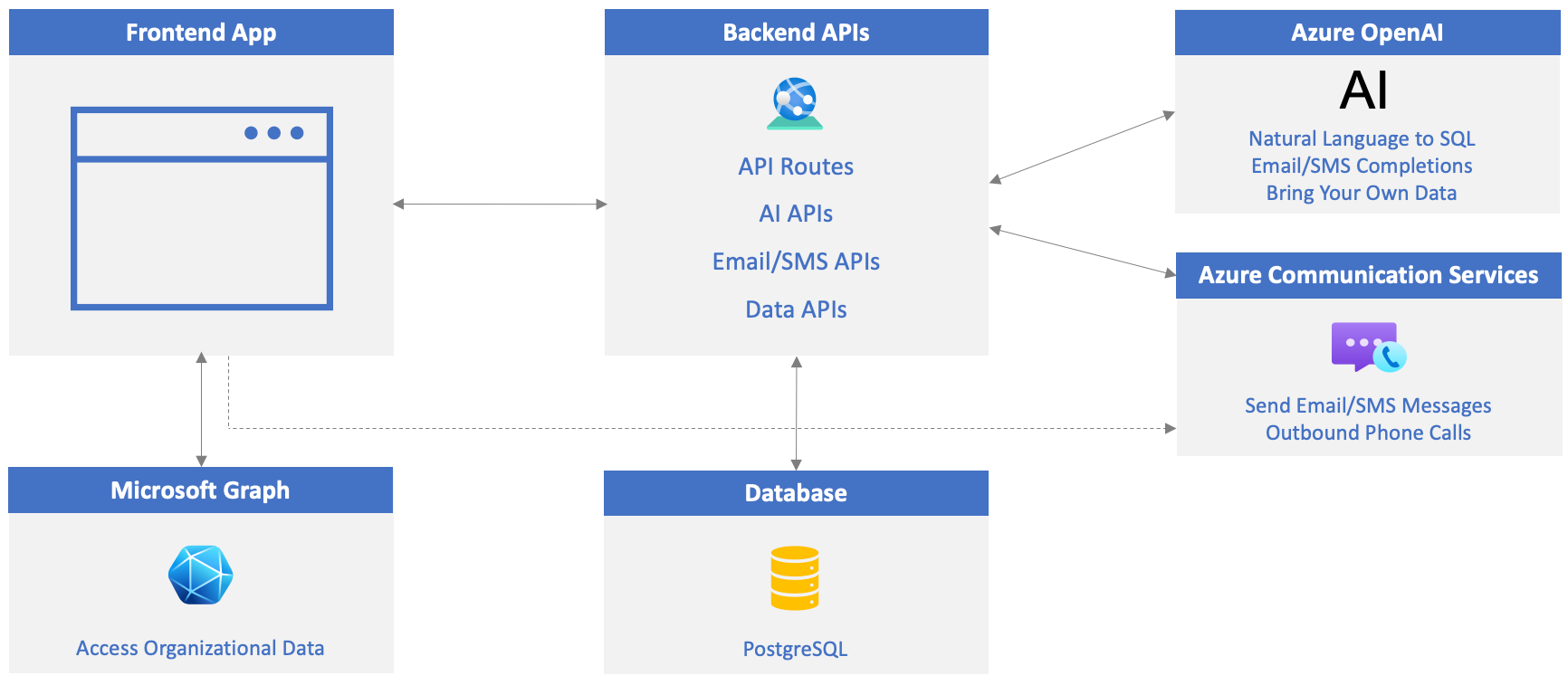
Para empezar a usar Azure OpenAI en las aplicaciones, debe crear un servicio Azure OpenAI e implementar un modelo que se pueda usar para realizar tareas como convertir lenguaje natural en SQL, generar contenido de mensajes de correo electrónico o SMS, etc.
En este ejercicio, aprenderá a:
- Cree un recurso de servicio OpenAI de Azure.
- Implementación de un modelo.
- Actualice el archivo .env con valores del recurso del servicio Azure OpenAI.
Creación de un recurso de servicio OpenAI de Azure
Visite Azure Portal en el explorador e inicie sesión.
Escriba openai en la barra de búsqueda de la parte superior de la página del portal y seleccione Azure OpenAI en las opciones que aparecen.

Seleccione Crear en la barra de herramientas.
Nota:
Aunque este tutorial se centra en Azure OpenAI, si tiene una clave de API de OpenAI y desea usarla, puede omitir esta sección y ir directamente a la sección Actualizar el archivo .env del proyecto a continuación. Asigne la clave de API de OpenAI a
OPENAI_API_KEYen el archivo .env (puede omitir cualquier otra.envinstrucción relacionada con OpenAI).Los modelos de Azure OpenAI están disponibles en regiones específicas. Visite el documento de disponibilidad del modelo de Azure OpenAI para obtener información sobre qué regiones admiten el modelo gpt-4o que se usa en este tutorial.
Realice las siguientes tareas:
- Seleccione su suscripción a Azure.
- Seleccione el grupo de recursos que se va a usar (cree uno si es necesario).
- Seleccione una región en la que se admita el modelo gpt-4o en función del documento que miró anteriormente.
- Escriba el nombre del recurso. Debe ser un valor único.
- Seleccione el plan de tarifa Estándar S0 .
Seleccione Siguiente hasta llegar a la pantalla Revisar y enviar . Selecciona Crear.
Una vez creado el recurso de Azure OpenAI, vaya a él y seleccione Administración de recursos :->Claves y punto de conexión .
Busque los valores CLAVE 1 y Punto de conexión . Usará ambos valores en la sección siguiente para copiarlos en un archivo local.

Seleccione Resource Management -->Model deployments (Implementaciones del modelo).
Seleccione el botón Administrar implementaciones para ir a Azure OpenAI Studio.
Seleccione Implementar modelo -->Deploy base model (Implementar modelo base ) en la barra de herramientas.

Seleccione gpt-4o en la lista de modelos y seleccione Confirmar.
Nota:
Azure OpenAI admite varios tipos diferentes de modelos. Cada modelo se puede usar para controlar diferentes escenarios.
Se mostrará el cuadro de diálogo siguiente. Dedique un momento a examinar los valores predeterminados proporcionados.
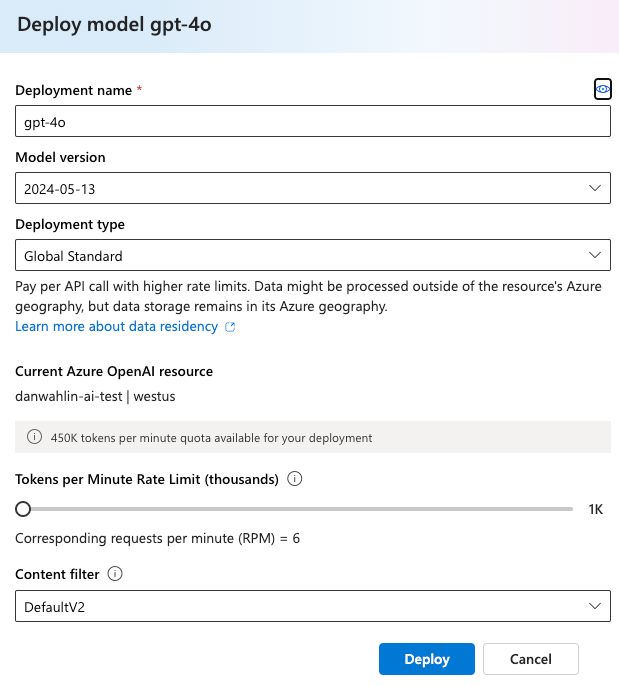
Cambie el valor de Tokens por límite de velocidad de minutos (miles) a 100 000. Esto le permitirá realizar más solicitudes al modelo y evitar alcanzar el límite de velocidad a medida que realice los pasos siguientes.
Seleccione Implementar.
Una vez implementado el modelo, seleccione Áreas de juegos -->Chat.
La lista desplegable Implementación debe mostrar el modelo gpt-4o .
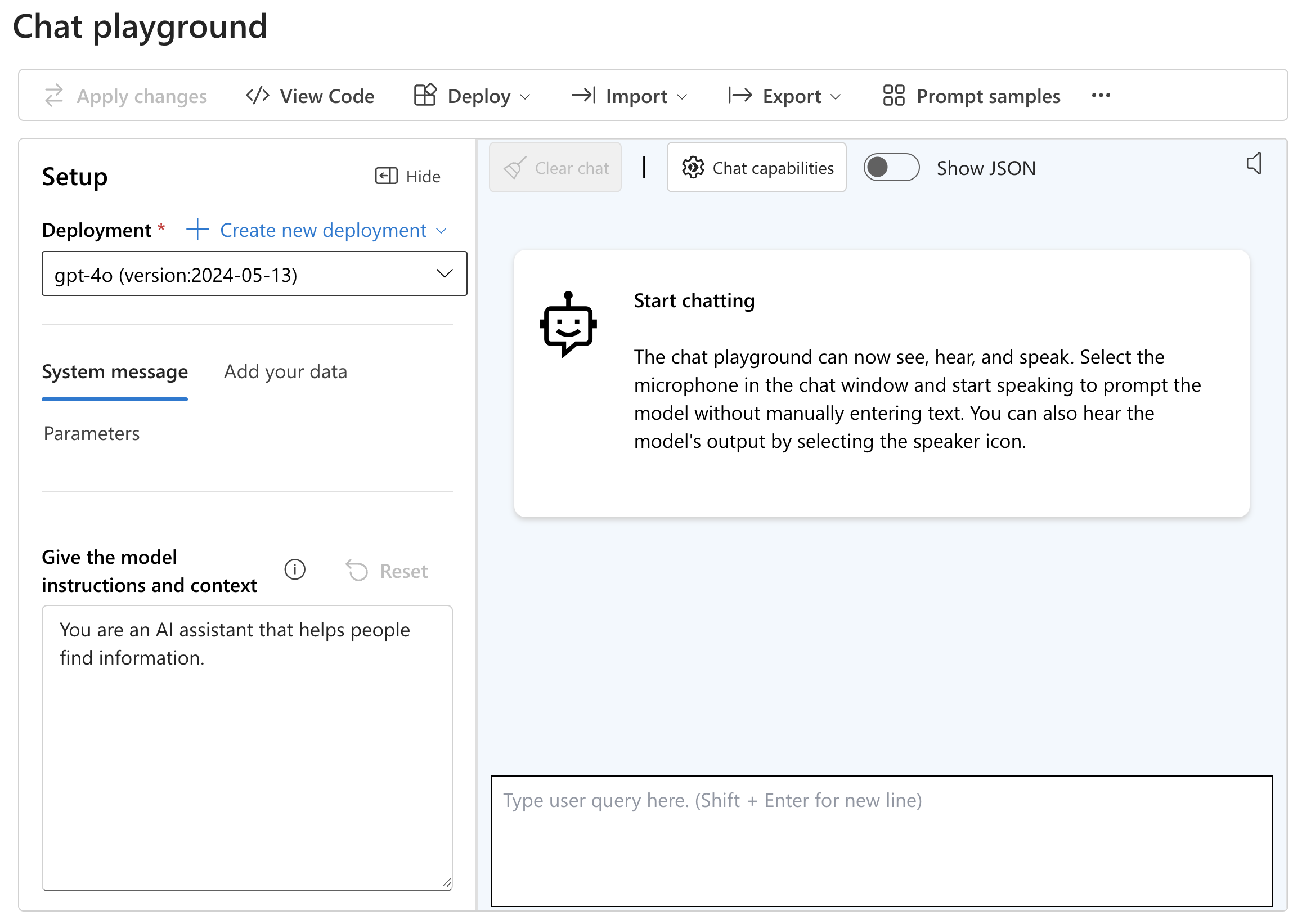
Dedique un momento a leer el texto del mensaje del sistema que se proporciona. Esto indica al modelo cómo actuar a medida que el usuario interactúa con él.
Busque el cuadro de texto en el área de chat y escriba Resumir lo que es generative AI y cómo se puede usar. Seleccione Entrar para enviar el mensaje al modelo y hacer que genere una respuesta.
Experimente con otras solicitudes y respuestas. Por ejemplo, escriba Proporcionar un breve historial sobre la capital de Francia y observe la respuesta generada.
Actualizar el archivo del .env proyecto
Vuelva a Visual Studio Code y abra el
.envarchivo en la raíz del proyecto.Copie el valor KEY 1 del recurso de Azure OpenAI y asígnelo a
OPENAI_API_KEYen el archivo .env ubicado en la raíz de la carpeta openai-acs-msgraph :OPENAI_API_KEY=<KEY_1_VALUE>Copie el valor *Punto de conexión y asígnelo a
OPENAI_ENDPOINTen el archivo .env . Quite el/carácter del final del valor si está presente.OPENAI_ENDPOINT=<ENDPOINT_VALUE>Nota:
Verá que los valores de
OPENAI_MODELyOPENAI_API_VERSIONya están establecidos en el archivo .env . El valor del modelo se establece en gpt-4o que coincide con el nombre de implementación del modelo que creó anteriormente en este ejercicio. La versión de la API se establece en un valor admitido definido en la documentación de referencia de Azure OpenAI.Guarde el archivo .env .
Iniciar los servicios de aplicación
Es el momento de iniciar los servicios de aplicación, como la base de datos, el servidor de API y el servidor web.
En los pasos siguientes, creará tres ventanas de terminal en Visual Studio Code.
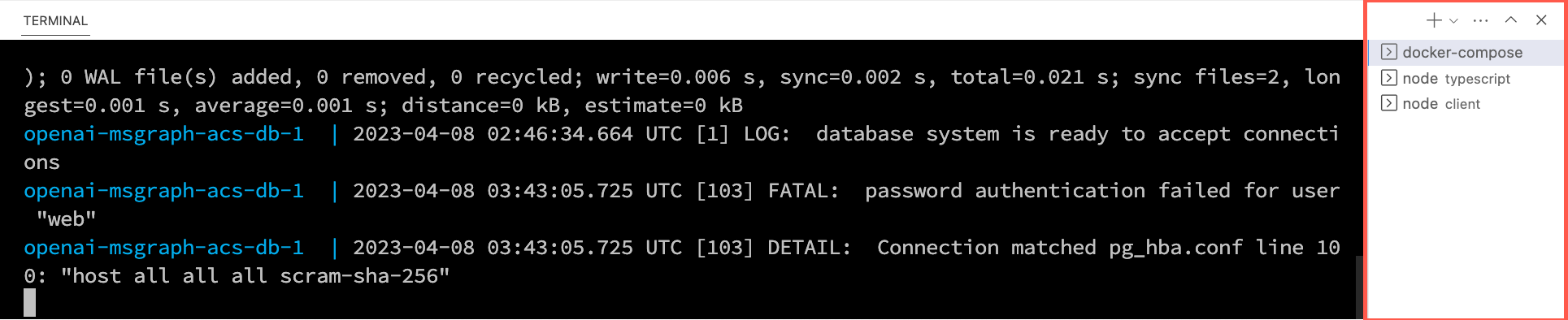
Haga clic con el botón derecho en el archivo .env de la lista de archivos de Visual Studio Code y seleccione Abrir en terminal integrado. Asegúrese de que el terminal está en la raíz del proyecto - openai-acs-msgraph - antes de continuar.
Elija una de las siguientes opciones para iniciar la base de datos postgreSQL:
Si tiene Docker Desktop instalado y en ejecución, ejecute
docker-compose upen la ventana del terminal y presione Entrar.Si tiene Podman con podman-compose instalado y en ejecución, ejecute
podman-compose upen la ventana del terminal y presione Entrar.Para ejecutar el contenedor de PostgreSQL directamente mediante Docker Desktop, Podman, nerdctl u otro entorno de ejecución de contenedor que haya instalado, ejecute el siguiente comando en la ventana del terminal:
Mac, Linux o Subsistema de Windows para Linux (WSL):
[docker | podman | nerdctl] run --name postgresDb -e POSTGRES_USER=web -e POSTGRES_PASSWORD=web-password -e POSTGRES_DB=CustomersDB -v $(pwd)/data:/var/lib/postgresql/data -p 5432:5432 postgresWindows con PowerShell:
[docker | podman] run --name postgresDb -e POSTGRES_USER=web -e POSTGRES_PASSWORD=web-password -e POSTGRES_DB=CustomersDB -v ${PWD}/data:/var/lib/postgresql/data -p 5432:5432 postgres
Una vez que se inicia el contenedor de base de datos, presione el + icono de la barra de herramientas del terminal de Visual Studio Code para crear una segunda ventana de terminal.
cden la carpeta server/typescript y ejecute los siguientes comandos para instalar las dependencias e iniciar el servidor de API.npm installnpm start
Presione de nuevo el + icono en la barra de herramientas del terminal de Visual Studio Code para crear una tercera ventana de terminal.
cden la carpeta cliente y ejecute los siguientes comandos para instalar las dependencias e iniciar el servidor web.npm installnpm start
Se iniciará un explorador y se le llevará a http://localhost:4200.