Nota:
El acceso a esta página requiere autorización. Puede intentar iniciar sesión o cambiar directorios.
El acceso a esta página requiere autorización. Puede intentar cambiar los directorios.
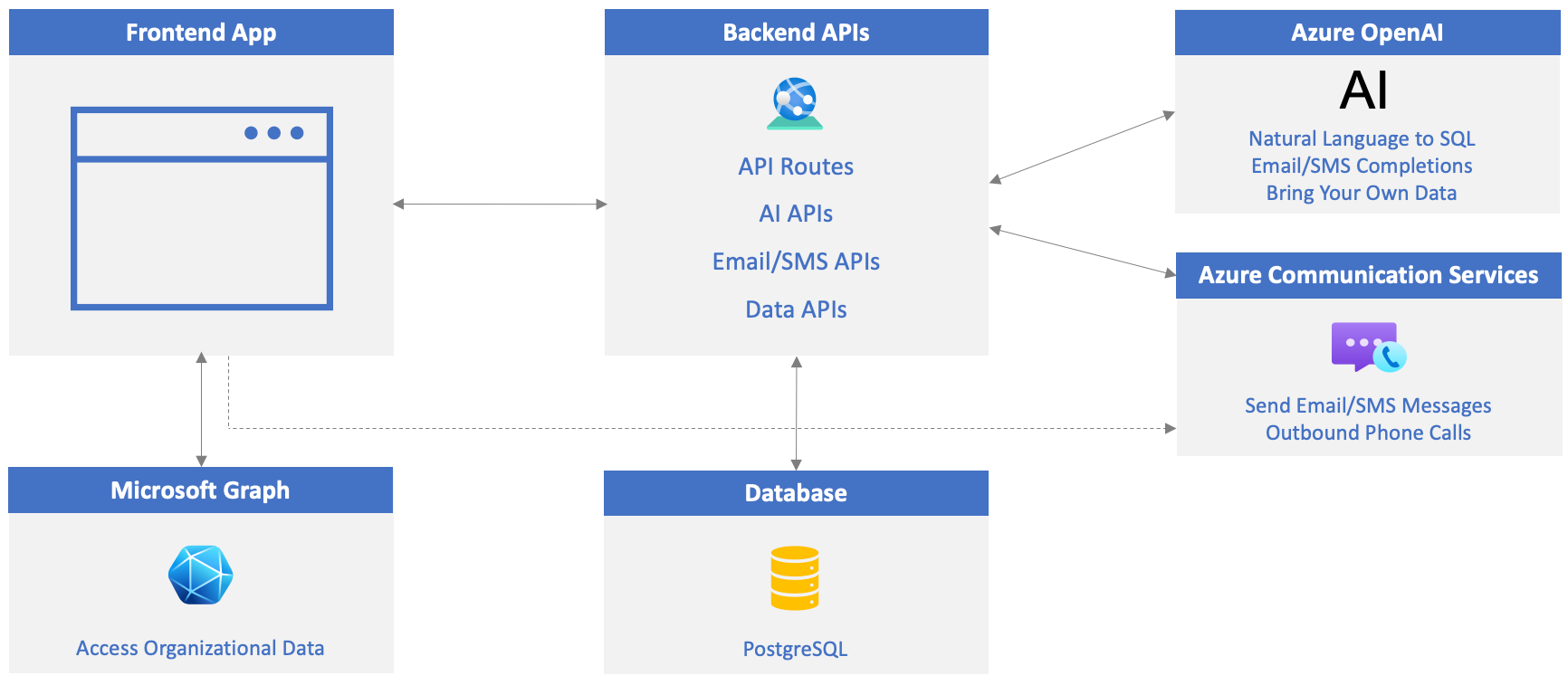
La comunicación eficaz es esencial para aplicaciones empresariales personalizadas correctas. Mediante El uso de Azure Communication Services (ACS), puede agregar características como llamadas telefónicas, chat en directo, llamadas de audio/vídeo y mensajes de correo electrónico y SMS a las aplicaciones. Anteriormente, ha aprendido cómo Azure OpenAI puede generar finalizaciones para mensajes sms y de correo electrónico. Ahora, aprenderá a enviar los mensajes. Juntos, ACS y OpenAI pueden mejorar las aplicaciones simplificando la comunicación, mejorando las interacciones y aumentando la productividad empresarial.
En este ejercicio, aprenderá a:
- Cree un recurso de Azure Communication Services (ACS).
- Agregue un número de teléfono gratuito con funcionalidades de llamadas y SMS.
- Conecte un dominio de correo electrónico.
- Actualice el archivo .env del proyecto con valores del recurso de ACS.
Creación de un recurso de Azure Communication Services
Visite Azure Portal en el explorador e inicie sesión si aún no lo ha hecho.
Escriba Communication Services en la barra de búsqueda de la parte superior de la página y seleccione Communication Services en las opciones que aparecen.

Seleccione Crear en la barra de herramientas.
Realice las siguientes tareas:
- Seleccione su suscripción a Azure.
- Seleccione el grupo de recursos que se va a usar (cree uno nuevo si no existe).
- Escriba un nombre de recurso de ACS. Debe ser un valor único.
- Seleccione una ubicación de datos.
Seleccione Revisar y crear seguido de Crear.
Ha creado correctamente un nuevo recurso de Azure Communication Services. A continuación, habilitará las funcionalidades de llamadas telefónicas y SMS. También conectará un dominio de correo electrónico al recurso.
Habilitación de las funcionalidades de llamadas telefónicas y SMS
Agregue un número de teléfono y asegúrese de que el número de teléfono tiene habilitadas las funcionalidades de llamada. Usará este número de teléfono para llamar a un teléfono desde la aplicación.
Seleccione Telefonía y SMS -->Números de teléfono en el menú Recurso.
Seleccione + Obtener en la barra de herramientas (o seleccione el botón Obtener un número ) y escriba la siguiente información:
-
País o región:
United States -
Tipo de número:
Toll-free
Nota:
Se requiere una tarjeta de crédito en la suscripción de Azure para crear el número gratuito. Si no tiene una tarjeta en el archivo, no dude en omitir la adición de un número de teléfono y saltar a la sección siguiente del ejercicio que conecta un dominio de correo electrónico. Todavía puede usar la aplicación, pero no podrá llamar a un número de teléfono.
- Número: seleccione Agregar al carro para uno de los números de teléfono enumerados.
-
País o región:
Seleccione Siguiente, revise los detalles del número de teléfono y seleccione Comprar ahora.
Nota:
La comprobación de SMS para números gratuitos ahora es obligatoria en el Estados Unidos y Canadá. Para habilitar la mensajería SMS, debe enviar la comprobación después de la compra del número de teléfono. Aunque este tutorial no pasará por ese proceso, puede seleccionar Documentos de telefonía y SMS -->Regulatory en el menú de recursos y agregar la documentación de validación necesaria.
Una vez creado el número de teléfono, selecciónelo para ir al panel Características . Asegúrese de que se establecen los siguientes valores (deben establecerse de forma predeterminada):
- En la sección Llamada , seleccione
Make calls. - En la sección SMS , seleccione
Send and receive SMS. - Haga clic en Guardar.
- En la sección Llamada , seleccione
Copie el valor del número de teléfono en un archivo para su uso posterior. El número de teléfono debe seguir este patrón general:
+12345678900.
Conexión de un dominio de correo electrónico
Realice las siguientes tareas para crear un dominio de correo electrónico conectado para el recurso de ACS para que pueda enviar correo electrónico. Se usará para enviar correo electrónico desde la aplicación.
- Seleccione Correo electrónico -->Domains en el menú Recurso.
- Seleccione Conectar dominio en la barra de herramientas.
- Seleccione la suscripción y el grupo de recursos.
- En la lista desplegable Servicio de correo electrónico , seleccione
Add an email service. - Asigne al servicio de correo electrónico un nombre como
acs-demo-email-service. - Seleccione Revisar y crear seguido de Crear.
- Una vez completada la implementación, seleccione
Go to resourcey seleccione1-click addpara agregar un subdominio de Azure gratuito. - Después de agregar el subdominio (tardará unos minutos en implementarse), selecciónelo.
- Una vez que esté en la pantalla AzureManagedDomain , seleccione Servicios de correo electrónico -->MailDe direcciones en el menú Recurso.
- Copie el valor MailFrom en un archivo. Lo usará más adelante a medida que actualice el archivo .env .
- Vuelva al recurso de Azure Communication Services y seleccione Correo electrónico -->Domains en el menú de recursos.
- Seleccione
Add domainy escriba elMailFromvalor del paso anterior (asegúrese de seleccionar la suscripción correcta, el grupo de recursos y el servicio de correo electrónico). Seleccione el botónConnect.
Actualizar el .env archivo
Ahora que el número de teléfono de ACS (con llamadas y SMS habilitados) y el dominio de correo electrónico están listos, actualice las claves y valores siguientes en el archivo .env del proyecto:
ACS_CONNECTION_STRING=<ACS_CONNECTION_STRING> ACS_PHONE_NUMBER=<ACS_PHONE_NUMBER> ACS_EMAIL_ADDRESS=<ACS_EMAIL_ADDRESS> CUSTOMER_EMAIL_ADDRESS=<EMAIL_ADDRESS_TO_SEND_EMAIL_TO> CUSTOMER_PHONE_NUMBER=<UNITED_STATES_BASED_NUMBER_TO_SEND_SMS_TO>ACS_CONNECTION_STRINGconnection string: valor de la sección Claves del recurso de ACS.ACS_PHONE_NUMBER: asigne el número gratuito alACS_PHONE_NUMBERvalor.ACS_EMAIL_ADDRESS: asigne el valor de dirección "MailTo" de correo electrónico.CUSTOMER_EMAIL_ADDRESS: asigne una dirección de correo electrónico a la que desea que se envíe desde la aplicación (ya que los datos del cliente de la base de datos de la aplicación solo son datos de ejemplo). Puede usar una dirección de correo electrónico personal.CUSTOMER_PHONE_NUMBER: deberá proporcionar un número de teléfono basado en Estados Unidos (a partir de hoy) debido a la verificación adicional necesaria en otros países o regiones para enviar mensajes SMS. Si no tiene un número basado en EE. UU., puede dejarlo vacío.
Iniciar o reiniciar la aplicación y los servidores de API
Realice uno de los pasos siguientes en función de los ejercicios completados hasta este punto:
Si inició la base de datos, el servidor de API y el servidor web en un ejercicio anterior, debe detener el servidor de API y el servidor web y reiniciarlos para seleccionar los cambios del archivo .env . Puede dejar la base de datos en ejecución.
Busque las ventanas de terminal que ejecutan el servidor de API y el servidor web y presione CTRL + C para detenerlas. Vuelva a iniciarlos escribiendo
npm starten cada ventana de terminal y presionando Entrar. Continúe con el ejercicio siguiente.Si aún no ha iniciado la base de datos, el servidor de API y el servidor web, complete los pasos siguientes:
En los pasos siguientes, creará tres ventanas de terminal en Visual Studio Code.
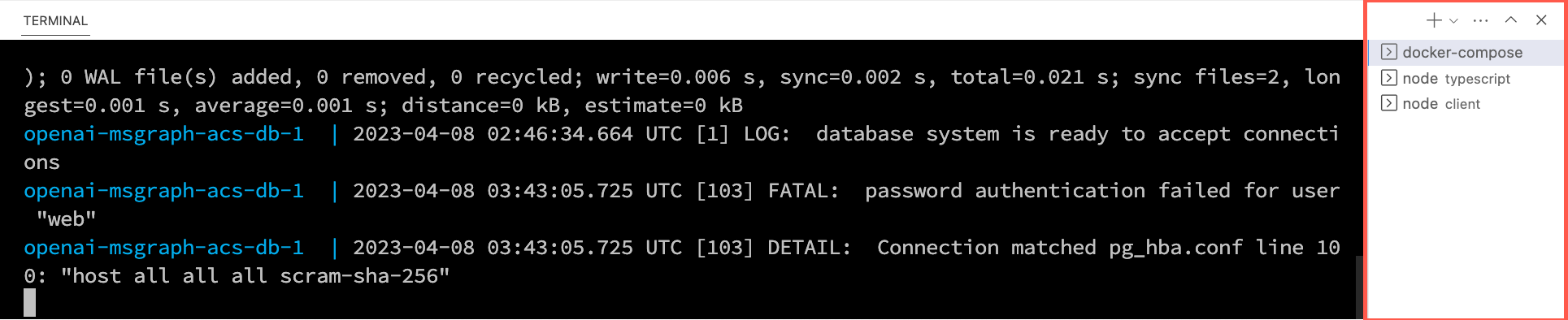
Haga clic con el botón derecho en el archivo .env de la lista de archivos de Visual Studio Code y seleccione Abrir en terminal integrado. Asegúrese de que el terminal está en la raíz del proyecto - openai-acs-msgraph - antes de continuar.
Elija una de las siguientes opciones para iniciar la base de datos postgreSQL:
Si tiene Docker Desktop instalado y en ejecución, ejecute
docker-compose upen la ventana del terminal y presione Entrar.Si tiene Podman con podman-compose instalado y en ejecución, ejecute
podman-compose upen la ventana del terminal y presione Entrar.Para ejecutar el contenedor de PostgreSQL directamente mediante Docker Desktop, Podman, nerdctl u otro entorno de ejecución de contenedor que haya instalado, ejecute el siguiente comando en la ventana del terminal:
Mac, Linux o Subsistema de Windows para Linux (WSL):
[docker | podman | nerdctl] run --name postgresDb -e POSTGRES_USER=web -e POSTGRES_PASSWORD=web-password -e POSTGRES_DB=CustomersDB -v $(pwd)/data:/var/lib/postgresql/data -p 5432:5432 postgresWindows con PowerShell:
[docker | podman] run --name postgresDb -e POSTGRES_USER=web -e POSTGRES_PASSWORD=web-password -e POSTGRES_DB=CustomersDB -v ${PWD}/data:/var/lib/postgresql/data -p 5432:5432 postgres
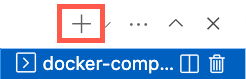
Una vez que se inicia el contenedor de base de datos, presione el + icono de la barra de herramientas del terminal de Visual Studio Code para crear una segunda ventana de terminal.
cden la carpeta server/typescript y ejecute los siguientes comandos para instalar las dependencias e iniciar el servidor de API.npm installnpm start
Presione de nuevo el + icono en la barra de herramientas del terminal de Visual Studio Code para crear una tercera ventana de terminal.
cden la carpeta cliente y ejecute los siguientes comandos para instalar las dependencias e iniciar el servidor web.npm installnpm start
Se iniciará un explorador y se le llevará a http://localhost:4200.