Nota:
El acceso a esta página requiere autorización. Puede intentar iniciar sesión o cambiar directorios.
El acceso a esta página requiere autorización. Puede intentar cambiar los directorios.
Puede mejorar sus solicitudes permitiendo que los usuarios o los sistemas introduzcan texto, imágenes o documentos en tiempo de ejecución de la solicitud, ya sea en una aplicación, un flujo o un agente de Copilot. Al proporcionar estas modalidades de entrada, permite que el indicador actúe sobre una amplia gama de tipos de datos, lo que amplía la facilidad de uso del indicador.
Importante
- Los mensajes se ejecutan en modelos GPT con tecnología de Azure OpenAI Service.
- Esta capacidad está limitada a algunas regiones.
- Esta capacidad puede estar sujeta a límites de uso o limitación de capacidad.
- Las entradas no pueden contener instrucciones. Cualquier instrucción de este tipo está prohibida por razones de seguridad.
Agregar una entrada a una solicitud
Para incluir un objeto de entrada:
En el panel de navegación, seleccione Centro de IA>Solicitudes
Seleccione la solicitud a la que desea añadir una entrada o cree una nueva.
En el panel Instrucciones, escriba / o seleccione Agregar contenido.
en la sección Entrada del menú desplegable, seleccione Texto, Imagen o documento, o Power Fx.

Entrada de texto
Cuando utiliza entradas de texto, puede realizar acciones sobre el contenido textual que se pasa dinámicamente a la solicitud en tiempo de ejecución, como resumen de texto, clasificación de texto, extracción de información de texto, análisis de sentimiento de texto, generación de texto y mucho más.

Si está satisfecho con su mensaje, seleccione Entrada de texto en las instrucciones del mensaje para agregar Datos de ejemplo. También puede cambiar el nombre de la Entrada de Texto al valor de su elección en el campo Nombre.

Entrada de imagen o documento
Cuando utiliza entradas de imágenes o de documentos, puede realizar acciones sobre el contenido del archivo que se pasan dinámicamente a la indicación en tiempo de ejecución, como el resumen de archivos, la categorización de archivos, la extracción de información de archivos (tanto textual como visual), la formulación de preguntas sobre el archivo y muchas más. También es posible combinar texto y entradas de documento o imagen en la misma indicación.

Si está satisfecho con su mensaje, seleccione Entrada de documento en las instrucciones del mensaje para agregar Datos de ejemplo. También puede cambiar el nombre de la Entrada de documento al valor de su elección en el campo Nombre.
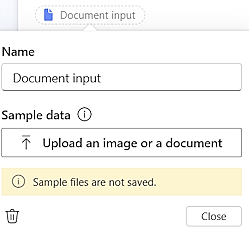
Los tipos de archivo admitidos para imágenes o documentos son PNG, JPG, JPEG y PDF.
Entrada de Power Fx
Cuando utiliza entradas de Power Fx, aumenta el mensaje con fórmulas. Realiza operaciones como recuperar la fecha actual, formatear o buscar texto, realizar cálculos o trabajar con tablas de memoria. Puede usar cualquier función de Power Fx que no esté relacionada con los conectores. Puede usar las entradas de solicitud como argumentos para la función con esta sintaxis: Input.'Your input name'
Por ejemplo, puede obtener la fecha actual y aplicar el formato proporcionado como entrada de solicitud con esta sintaxis: Text(Now(), Input.'Date Format').

Obtenga más información en la descripción general de la referencia de fórmulas de Power Fx sobre las funciones disponibles.
Limitaciones
- Para la entrada de imágenes o documentos, la limitación de tamaño de los archivos que se pasan a la solicitud es de 25 MB en total para todos los archivos.
- Para la carga de imágenes o documentos, no puede enviar un archivo de un tipo distinto a PNG, JPG, JPEG y PDF.
- En el caso de la entrada de imágenes o documentos, es posible que la extracción de información de documentos grandes no sea precisa y omita información, especialmente para las líneas de las tablas.
- El procesamiento de imágenes o documentos está restringido a un máximo de 100 segundos. Si se supera este límite, la operación termina con un error de tiempo de espera.
- Existe una limitación en el procesamiento de documentos con menos de 50 páginas.
- La entrada de imágenes o documentos aún no está soportada para los prompts añadidos como herramientas en los agentes de Copilot Studio.