Nota:
El acceso a esta página requiere autorización. Puede intentar iniciar sesión o cambiar directorios.
El acceso a esta página requiere autorización. Puede intentar cambiar los directorios.
[Este artículo es documentación preliminar y está sujeto a modificaciones].
Durante o después de crear un conjunto de pruebas, puedes editar los casos de prueba cambiando la redacción de las preguntas, eligiendo diferentes métodos de prueba o modificando las respuestas esperadas según sea necesario. Puede seleccionar varios casos de prueba para editarlos de manera masiva activando las casillas situadas junto a cada caso de prueba.
Tiene una elección de tres métodos de prueba, también conocidos como calificadores, para evaluar las respuestas del agente: calidad, similitud y coincidencia de texto. Para obtener más información sobre los distintos métodos de prueba, consulte Métodos de prueba.
Importante
Este artículo contiene la documentación de la versión preliminar de Microsoft Copilot Studio y está sujeto a modificaciones.
Las características en versión preliminar no están pensadas para su uso en producción y pueden tener funcionalidad restringida. Estas características están disponibles antes del lanzamiento oficial para que pueda tener acceso anticipado y proporcionar comentarios.
Si está creando un agente listo para producción, consulte Información general sobre Microsoft Copilot Studio.
Editar los detalles de un conjunto de pruebas
Puedes cambiar los detalles básicos de un conjunto de pruebas y qué cuenta utiliza para la autenticación.
En la página de Evaluación de tu agente, selecciona el conjunto de pruebas.
En el conjunto de pruebas, seleccione el caso de prueba que desea editar.
Opcionalmente, cambia el nombre del conjunto de prueba.
Selecciona Gestionar perfil para añadir una cuenta, o selecciona el perfil actual para gestionar conexiones o elige otro perfil. Las pruebas automatizadas utilizan la autenticación de la cuenta de prueba seleccionada. Si tu agente dispone de fuentes de conocimiento o herramientas que requieren autenticación específica, puedes seleccionar la cuenta adecuada para tus pruebas.
Nota:
Cuando Copilot Studio genera casos de prueba o realiza una evaluación, utiliza las credenciales de autenticación de una cuenta conectada para acceder a las fuentes de conocimiento y herramientas de tu agente. Los casos de prueba o resultados generados pueden incluir información sensible a la que la cuenta conectada tiene acceso, y esta información es visible para todos los creadores que pueden acceder al conjunto de pruebas.

Gestionar perfiles de usuario y conexiones
Puedes ejecutar conjuntos de prueba usando la autenticación de la cuenta de un usuario. Este método de autenticación permite a tu agente acceder a las fuentes de conocimiento y herramientas que necesita para cumplir sus objetivos.
También puedes usar perfiles para simular experiencias específicas de usuario. Por ejemplo, el perfil de usuario de un director puede acceder a fuentes de conocimiento diferentes al perfil de usuario de un becario, y el agente debe devolver resultados distintos.
Los resultados de las pruebas muestran qué perfil de usuario se utilizó.
Nota:
Cuando Copilot Studio genera casos de prueba o realiza una evaluación, utiliza las credenciales de autenticación de una cuenta conectada para acceder a las fuentes de conocimiento y herramientas de tu agente. Los casos de prueba o resultados generados pueden incluir información sensible a la que la cuenta conectada tiene acceso, y esta información es visible para todos los creadores que pueden acceder al conjunto de pruebas.
Las evaluaciones de agentes que utilizan autenticación de usuario requieren acceso a través del conector Microsoft Copilot Studio. Si tu administrador desactiva esta conexión, no puedes hacer pruebas usando la herramienta de evaluación. Para más información, véase conectores y grupos de datos de Copilot Studio.
Para añadir o cambiar un perfil de usuario en un conjunto de pruebas:
- Abre un conjunto de pruebas y luego selecciona Gestionar perfil.
- Selecciona el desplegable de Usuario y luego:
- Selecciona la cuenta de usuario que quieres usar, o
- Selecciona Añadir una cuenta y luego inicia sesión en la cuenta.
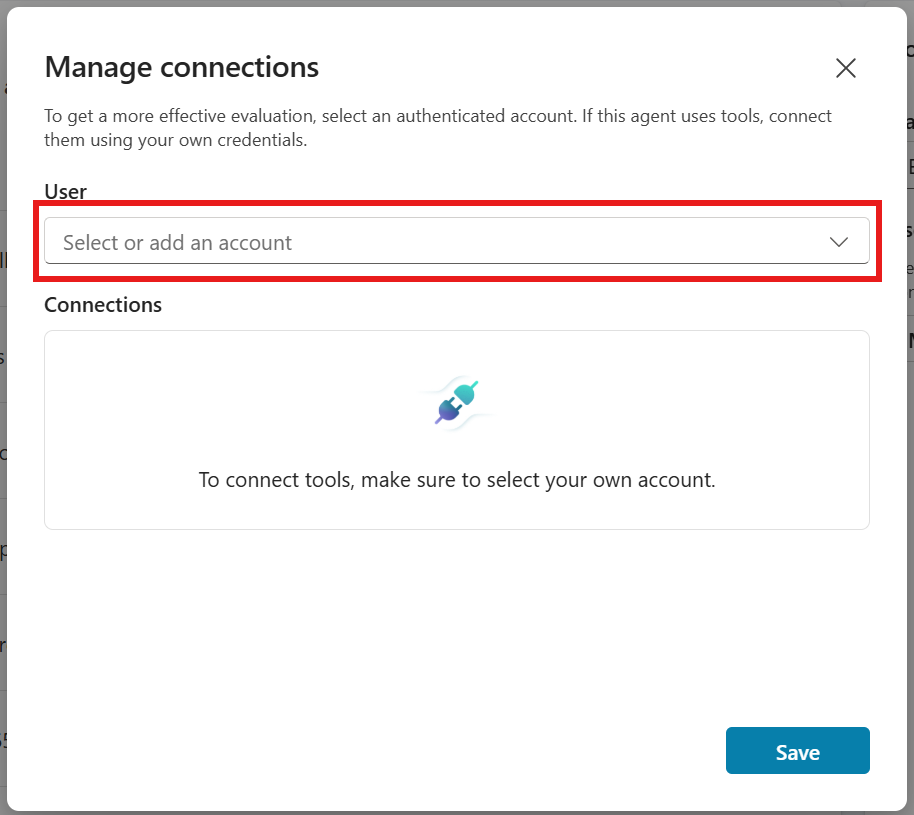
- Para conexiones con advertencia, selecciona la conexión. Cambia la conexión existente por una que funcione, selecciona Reconectar para intentar restablecer la conexión existente, o selecciona Crear nueva conexión para probar una nueva conexión.
Para nuevas conexiones, introduce los datos solicitados y luego selecciona Conectar.
- Cuando todas las conexiones funcionen, selecciona Guardar.
Editar casos de prueba dentro de un conjunto de pruebas
En la página de Evaluación de tu agente, selecciona el conjunto de pruebas.
En el conjunto de pruebas, seleccione el caso de prueba que desea editar.
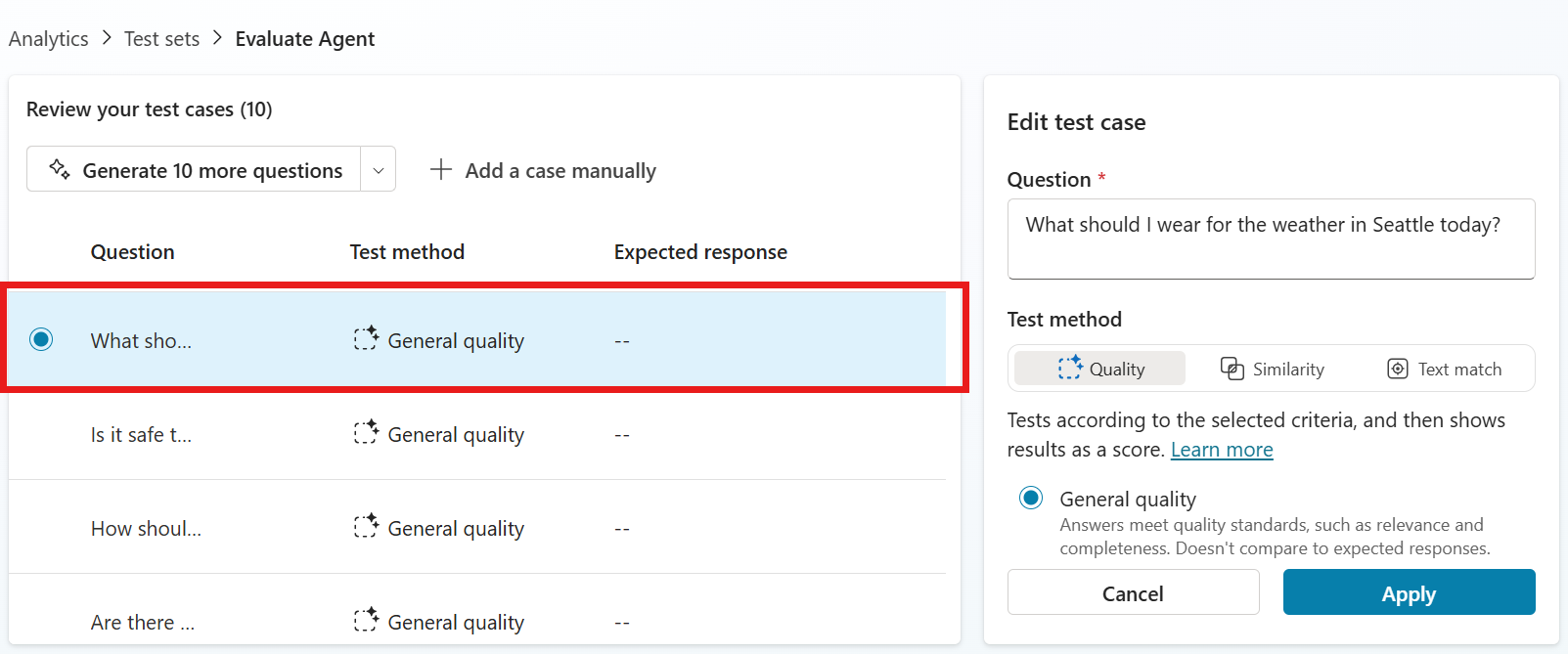
- En el panel derecho, cambie la redacción de una pregunta editando el texto del campo Pregunta.
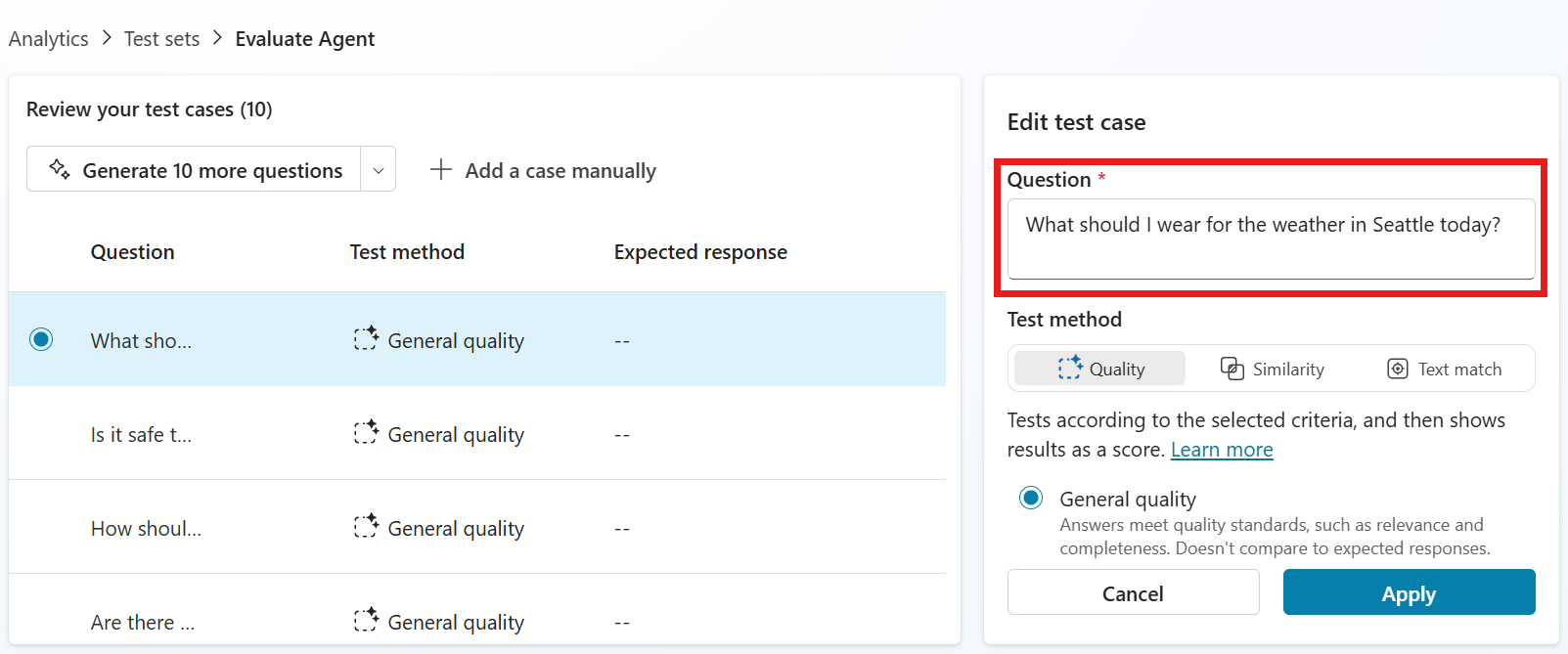
- Seleccione el método de prueba que desea usar.

Calidad:
Seleccione Calidad general para evaluar la respuesta en función de la relevancia, la base y la integridad.
Seleccione Comparar significado para evaluar la respuesta en función de la forma en que captura el significado de la respuesta esperada. En Passing score, puede establecer un umbral para lo que constituye una puntuación de aprobación para una respuesta.
En el cuadro Respuesta esperada , proporcione la respuesta con la que el método de prueba evalúa la respuesta del agente.
Similitud: usa una métrica de similitud de Coseno para evaluar la similitud con la que la respuesta del agente es la redacción y el significado de la respuesta esperada. Determina una puntuación entre 0 y 1, donde 1 significa que coincide estrechamente y 0 significa que no coincide en absoluto. En Passing score, puede establecer un umbral para lo que constituye una puntuación de aprobación para una respuesta.
En el cuadro Respuesta esperada , proporcione la respuesta con la que el método de prueba evalúa la respuesta del agente.
Coincidencia de texto:
Seleccione Coincidencia exacta para evaluar la respuesta del agente con respecto a la respuesta esperada, donde una puntuación de paso significa que la respuesta del agente coincide exactamente con la respuesta esperada definida.
En el cuadro Respuesta esperada , proporcione la respuesta con la que el método de prueba evalúa la respuesta del agente.
Seleccione Coincidencia parcial para evaluar la respuesta del agente con respecto a la respuesta esperada, donde una puntuación de paso significa que la respuesta del agente contenía algunas de las palabras o frases de la respuesta esperada definida.
En el cuadro Respuesta esperada , proporcione una frase o palabra clave con la que el método de prueba evalúa la respuesta del agente. Para agregar varias palabras clave o frases, seleccione Agregar, seleccione el operador y o o entre los cuadros y proporcione la palabra clave o frase.

Seleccione Aplicar.
Cuando termines tus cambios, selecciona Guardar para guardar tu conjunto de pruebas o Evaluar para ejecutar la prueba.
Añadir más casos de prueba a un conjunto de pruebas
Al crear o editar un conjunto de pruebas, puedes añadir más casos de prueba.
En la página de Evaluación de tu agente, selecciona el conjunto de pruebas.
Genera o añade manualmente más casos de prueba.

- Selecciona y edita cualquier caso de prueba nuevo para añadir detalles.
Eliminar un caso de prueba o conjunto de pruebas
Puedes eliminar un caso de prueba o un conjunto de pruebas que ya no necesitas.
- Ve a la página de Evaluación de tu agente.
- En la sección de conjuntos de prueba , puedes eliminar un conjunto de pruebas haciendo cualquiera de las siguientes cosas:
- Selecciona los tres puntos (...) de la tarjeta del conjunto de prueba y luego selecciona Eliminar.
- Selecciona el conjunto de pruebas para abrirlo, luego selecciona los tres puntos (...) en el panel Configurar conjunto de pruebas , y después selecciona Eliminar.
- En la sección de Resultados recientes , puedes eliminar un caso de prueba haciendo cualquiera de las siguientes cosas:
- Pasa el cursor sobre el caso de prueba que quieres eliminar, selecciona los tres puntos (...) y luego selecciona Eliminar prueba.
- Selecciona el caso de prueba para abrirlo, luego selecciona los tres puntos (...) en el panel de resumen de Evaluación , y después selecciona Eliminar.