Nota:
El acceso a esta página requiere autorización. Puede intentar iniciar sesión o cambiar directorios.
El acceso a esta página requiere autorización. Puede intentar cambiar los directorios.
Al crear un agente en Copilot Studio, el agente se crea dentro de una solución de Power Platform. Puede crear soluciones personalizadas para administrar sus agentes a lo largo de varios entornos o para implementaciones de canalización y otros escenarios de aplicación de administración del ciclo de vida (ALM).
Puede ver, exportar e importar soluciones, establecer su entorno preferido o predeterminado, configurar canalizaciones y personalizar y administrar sus soluciones directamente en Microsoft Copilot Studio.
Las soluciones pueden ser útiles si usa diferentes entornos para diferentes propósitos, o emplea metodologías de implementación de anillo. Por ejemplo, puede tener un entorno en el que pruebe y valide agentes, otro entorno en el que pruebe agentes solo para un subconjunto de usuarios y un entorno de producción en el que comparta agentes con clientes.
Requisitos previos
- El explorador de soluciones de Copilot Studio hereda los privilegios de rol de seguridad del usuario. Esto significa que un usuario solo puede realizar las tareas de administración de soluciones en Copilot Studio que pueden realizar en el Centro de administración de Power Apps. Asegúrese de que los usuarios tienen los roles y permisos correctos para administrar soluciones. Más información sobre Configuración de la seguridad del usuario en un entorno.
- Familiaridad con los conceptos de la solución de Power Apps.
Visualización de soluciones en Copilot Studio
Una solución actúa como "transportista" de los agentes. Al crear un agente, el agente se agrega automáticamente a una solución predeterminada, que puede cambiar.
Puede ver la solución que contiene el agente en el Explorador de soluciones en Copilot Studio.
Puede acceder a la solución que usa un agente específico de dos maneras:
En la página de información general del agente en Copilot Studio:
En Copilot Studio, abra el agente para el que desea administrar la solución.
Selecciona los tres puntos (...) justo debajo del nombre del entorno, junto a Configuración, y luego selecciona Ver solución.
Desde la configuración del agente en Copilot Studio:
En Copilot Studio, abra el agente para el que desea administrar la solución.
Seleccione Configuración, justo debajo del nombre del entorno. Se le lleva a la página de configuración del agente.
En la página Detalles del agente o Avanzada, seleccione Ver solución.
Abra el explorador de solución en Copilot Studio
Para ir al explorador de solución en Copilot Studio:
Selecciona los tres puntos (...) en la barra lateral.
Seleccione Solución.
También puede acceder al explorador de soluciones desde el agente.
Vaya a su agente en Copilot Studio.
Selecciona los tres puntos (...) justo debajo del nombre del entorno, junto a Configuración.
Seleccione Importar agente o Exportar agente.
En cualquier caso, el explorador de soluciones se abre en una nueva pestaña del explorador.
Administrar soluciones en Copilot Studio
Puede realizar todas las tareas habituales relacionadas con la solución directamente en Copilot Studio, como agregar o quitar componentes, exportar e importar soluciones:
- Establecer solución preferida
- Cree una solución personalizada
- Soluciones de importación y exportación
- Agregar componentes a un agente en una solución personalizada
- Renovar o actualizar una solución con un agente
- Eliminar una capa no gestionada de un agente gestionado
- Crear y gestionar pipelines de soluciones
Propina
Omita las instrucciones de la documentación de Power Apps que le indican que inicie sesión en Power Apps. Si ha iniciado sesión en Copilot Studio, no es necesario ir a Power Apps.
Establecer solución preferida
Abra el explorador de solución en Copilot Studio.
Seleccione Establecer la solución preferida en la barra de menú superior, encima de la lista de soluciones.
Elija la solución en la que desea crear agentes de forma predeterminada.
Para obtener más información sobre cómo establecer la solución preferida, consulte la documentación de Power Apps.
Cree una solución personalizada
Los agentes de Copilot Studio se crean automáticamente en la solución predeterminada. Para exportar, importar y administrar agentes entre entornos, debe crear y usar una solución personalizada.
Abra el explorador de solución en Copilot Studio.
Seleccione Nueva solución y siga las instrucciones y los requisitos de la documentación de Power Apps para crear una solución.
La solución que creó debería abrirse automáticamente. Si no es así, vuelva al Explorador de soluciones y seleccione la nueva solución personalizada.
Importación y exportación de soluciones
Puede exportar e importar las soluciones que contienen sus agentes de un entorno a otro.
Siga los pasos descritos en Exportación e importación de soluciones en Copilot Studio para obtener más información sobre cómo usar soluciones para exportar e importar agentes.
Agregar componentes a un agente en una solución personalizada
Es posible que tenga que agregar componentes a la solución si desea exportar un agente.
Siga las instrucciones y los requisitos de la documentación de Power Apps para agregar un componente existente a una solución.
Renovar o actualizar una solución con un agente
Siga las instrucciones y los requisitos de la documentación de Power Apps para finalizar la actualizar o actualizar una solución.
Eliminar una capa no administrada de un agente administrado
Existen soluciones administradas y no administradas en diferentes niveles en un entorno de Microsoft Dataverse. Para más información, vaya a la documentación de Power Apps para Capas de solución.
Abra su solución.
Seleccione Agentes y seleccione su agente en la lista.
Selecciona los tres puntos (⋮), selecciona Avanzado y luego selecciona Ver capas de solución.
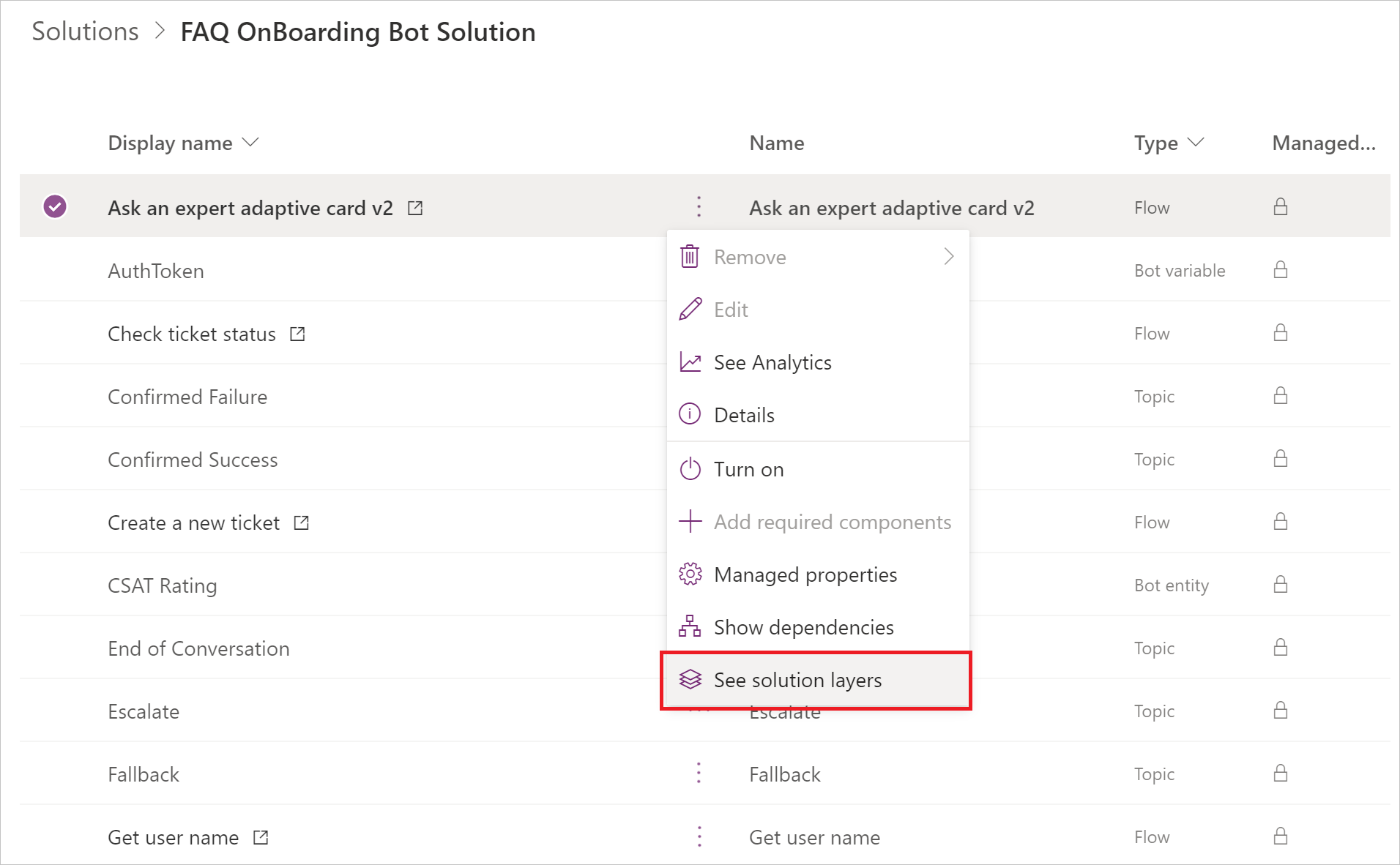
En la página Capas de solución, seleccione la capa no administrada y luego seleccione Quitar capa no administrada.
Crear y administrar canalizaciones de solución
Las canalizaciones de soluciones son una característica de Power Platform que puede usar para automatizar la implementación de soluciones en entornos.
Abra el explorador de solución en Copilot Studio.
En la lista de soluciones, seleccione Canalizaciones.
Siga las instrucciones y los requisitos de la documentación de Power Apps para crear y administrar canalizaciones.