Nota:
El acceso a esta página requiere autorización. Puede intentar iniciar sesión o cambiar directorios.
El acceso a esta página requiere autorización. Puede intentar cambiar los directorios.
Para los agentes que usan orquestación generativa, el desencadenador de tema predeterminado es El agente elige. Se activa cuando el agente determina que el nombre del tema y la descripción especificada en el nodo Desencadenador coincide con el mensaje entrante del usuario.
Para los agentes que usan orquestación clásica, el desencadenador de tema predeterminado es Usuario dice una frase. Cuando una o más de las frases desencadenadoras coinciden con el mensaje entrante de un usuario. Otros tipos de desencadenadores están disponibles que determinan cuándo se debe ejecutar un tema.
Requisitos previos
Familiarícese con la creación y edición de temas.
Tipo de desencadenadores
Los desencadenadores permiten que el agente intercepte y gestione diferentes eventos o actividades entrantes de diferentes tipos. Los siguientes tipos de desencadenadores determinan cuándo un tema debe ser un desencadenador.
Propina
Cuando un usuario envía un mensaje a un agente, la carga útil es un mensaje del tipo actividad. Los agentes pueden recibir actividades de otros tipos en función de lo que sucede en el chat u otros eventos.
Por ejemplo, Microsoft Teams envía llamadas de actividades ocultas, lo que significa una acción de usuario, como interactuar con una extensión de mensaje.
| Tipo | Descripción |
|---|---|
| El agente elige | Disponible para agentes que usan orquestación generativa. Se activa cuando el agente determina que el nombre y la descripción del tema especificados en el nodo Desencadenador coinciden con el mensaje entrante del usuario. |
| El usuario dice una frase | Disponible para agentes que usan orquestación clásica. Se activa cuando una o más de las frases desencadenadoras coinciden con el mensaje entrante de un usuario. |
| Se recibe un mensaje | Se activa cuando se recibe una actividad de mensaje (el tipo de actividad más común). Se recibe cuando un usuario escribe o dice algo al agente. |
| Se produce un evento de cliente personalizado | Se activa cuando se recibe un evento de actividad. De forma predeterminada, se responden todas las actividades de eventos. Use la propiedad Nombre del evento dentro de las propiedades del desencadenador para filtrar un evento específico. |
| Se produce una actividad | Se activa cuando se recibe una actividad de cualquier tipo. Opcionalmente, puede establecer la propiedad Tipo de actividad en las propiedades de desencadenador para filtrar por un tipo de actividad específico. |
| La conversación cambia | Se activa cuando se recibe una actividad de actualización de conversación. Por ejemplo, Teams envía una actividad de este tipo cuando un usuario se une a una conversación. |
| Se invoca | Se activa cuando se recibe una invocación de actividad. Lo más comúnmente recibido del canal de Teams, cuando el usuario interactúa con una aplicación de Teams, como un mensaje o una extensión de búsqueda. |
| Se redirige a | Se desencadena cuando otro tema llama explícitamente al tema. Establezca el tiempo de inactividad deseado mediante la propiedad Duración de inactividad en las propiedades del desencadenador. |
| El usuario está inactivo durante un tiempo | Se activa cuando el usuario no ha interactuado con el agente después de un período de tiempo configurado. |
| Se completa un plan | Disponible para agentes que usan orquestación generativa. Se activa cuando el agente termina de ejecutar todos los pasos planeados para responder a una consulta de usuario o a un desencadenador autónomo. |
| Se va a enviar una respuesta generada por IA | Disponible para agentes que usan orquestación generativa. Se activa cuando el agente genera una respuesta para un usuario después de llamar a uno o varios temas, herramientas u orígenes de conocimiento. Use la variable del sistema Response.FormattedText para ver la respuesta generada. Establezca la ContinueResponse variable en false si desea impedir que se envíe la respuesta de orquestación (es decir, si modifica el mensaje y envía el suyo propio mediante un nodo Mensaje ). |
Cambiar el desencadenador para un tema
Vaya a la página Temas de su agente y abra el que desea modificar.
Coloque el cursor sobre el cuadro del nodo Desencadenador y seleccione el icono Cambiar desencadenador.

Seleccione el tipo de desencadenador adecuado para su tema.
- En el desencadenador El agente elige, describa cuándo debe usar este tema.
- Para el desencadenador Usuario dice una frase, escriba las frases de desencadenador deseadas.
Seleccione Editar en el cuadro del desencadenador. Aparece el panel de propiedades del tipo de desencadenador especificado.
Establezca las propiedades aplicables para el desencadenador:
Condición de desencadenador
Especifique las condiciones que se deben cumplir para que se active el desencadenador. Por ejemplo, es posible que quiera que solo se active el desencadenador si el canal usado por un empleado es Microsoft Teams.
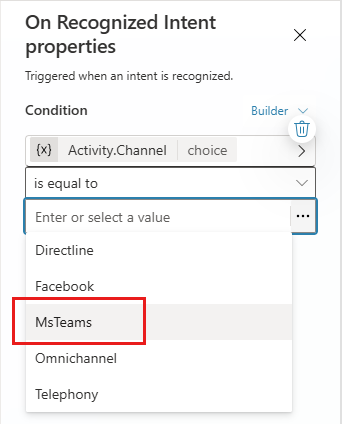
Si necesita condiciones más complejas, puede cambiar al editor de fórmulas Power Fx: seleccione Generador y, a continuación, seleccione Fórmula.

Prioridad de desencadenador
Se puede activar más de un desencadenador para una única actividad entrante, como un mensaje. El tipo de desencadenador determina el orden en que se activan los desencadenadores.
Orden de ejecución:
- Se produce una actividad
- Se recibe un mensaje / Un evento de cliente personalizado se produce / La conversación cambia / Se invoca
- El agente elige / Usuario dice una frase
Si hay más de un desencadenador calificado del mismo tipo, el sistema ejecuta los desencadenadores en el orden de creación (el más antiguo primero).
Puede establecer la propiedad Prioridad para determinar explícitamente el orden de ejecución.