Nota:
El acceso a esta página requiere autorización. Puede intentar iniciar sesión o cambiar directorios.
El acceso a esta página requiere autorización. Puede intentar cambiar los directorios.
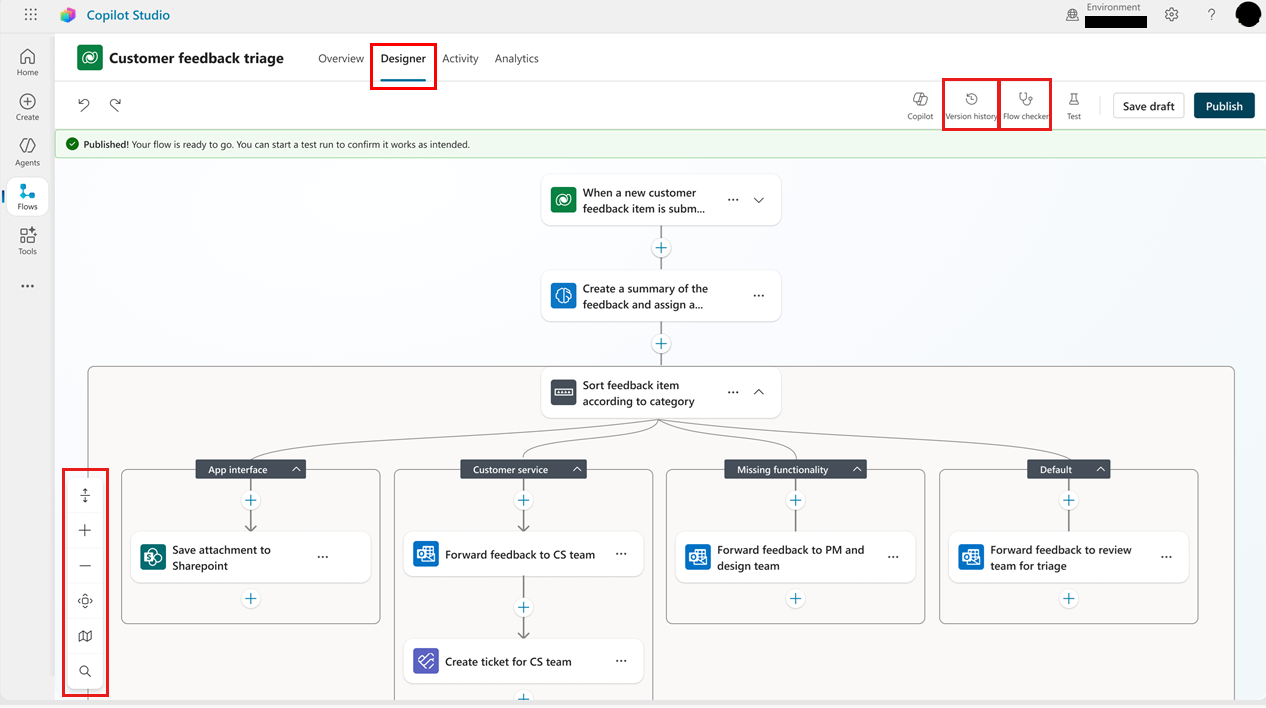
El diseñador visual en Copilot Studio es un lienzo en el que puede seguir creando o editando un flujo de agente. Agregue y elimine acciones, compruebe si hay errores y publique su flujo, todo ello sin salir del diseñador. También puede ajustar la forma en que se muestra el flujo para que pueda centrarse en áreas específicas.
Para mostrar un flujo de agente en el diseñador, abra Copilot Studio, seleccione Flujos, seleccione el flujo y, a continuación, seleccione la pestaña Diseñador .
Cambiar la forma en que se muestra el flujo
Según el tamaño y la complejidad del flujo de agentes, es posible que desee ajustar la forma en que se muestra para que sea más fácil trabajar con él. La barra de herramientas en la esquina inferior izquierda del lienzo controla la vista.

Leyenda:
- Expandir/Contraer: expanda o contraiga todos los grupos de acciones. Por ejemplo, si una acción tiene varias condiciones, seleccione este icono para mostrar los detalles de la condición.
- Acercar: aumente el tamaño del flujo en el lienzo.
- Acercar: reduzca el tamaño del flujo en el lienzo.
- Ajustar vista: cambie el tamaño de la vista para que se ajuste a todo el flujo en el lienzo.
- Minimapa: navegue a una sección específica de un flujo grande.
- Buscar: busque una operación en el flujo.
Agregar y quitar acciones
Debajo de la tarjeta en la que desea agregar la acción, seleccione el signo más (+). Se abre el panel Agregar una acción.
En Agregar acción, comience a escribir la acción que desea que realice el flujo y luego selecciónela de la lista. Dependiendo de su selección, es posible que deba proporcionar información adicional para completar la acción.
Si determinas que no es necesaria una acción, elícela en tu flujo y luego selecciona los tres puntos (⋮) >Eliminar. Seleccione Aceptar para confirmar la eliminación.
Comprobar los parámetros de flujo
Para ver los parámetros de un desencadenador o una acción en su flujo de agente, seleccione su tarjeta. El panel de configuración se abre con la pestaña Parámetros que se muestra de forma predeterminada. Para introducir un valor para un parámetro, seleccione una opción en la lista desplegable o introduzca una expresión para establecer el valor dinámicamente.
Ver el historial de versiones
Se registra un historial de versiones en Microsoft Dataverse medida que crea o modifica un flujo. Para comprender cómo evolucionó un flujo de agente, revise su historial de versiones. Las versiones de flujo se agrupan por fecha, con indicadores para la última versión, la publicación y la publicación anterior.
El historial de un flujo se basa en las versiones guardadas, por lo que es una buena idea guardar los borradores antes de que se complete el flujo.
Para usar el panel del historial de versiones, debe guardar el flujo de agente al menos una vez.
En el menú de la parte superior del linezo, seleccione Historial de versiones.
Para ver las versiones grabadas del flujo, expanda un elemento de la lista.
Para mostrar la versión en el diseñador, selecciónela en la lista.
Comprobar si hay errores
Los errores en las acciones de flujo del agente se indican en rojo. Para ver los detalles de un error en una acción, seleccione el error. Para enumerar todos los errores de todo el flujo, en el menú de la parte superior del lienzo, seleccione Comprobador de flujo. Para ver todos los detalles de errores individuales, seleccione el error. También puede seleccionar Abrir operación para abrir la operación en el panel Comprobador de flujo y corregir el error.
Importante
No puede publicar un flujo si contiene errores. Debe corregir todos los errores antes de poder publicar el flujo.
Publicar su flujo de agente
Si su flujo de agente no tiene errores, puede publicarlo. Para publicar su flujo, en el menú de la parte superior del lienzo, seleccione Publicar.
Probar el flujo de agente
El hecho de que su flujo no tenga errores y se pueda publicar no significa que vaya a hacer lo que usted desea. Después de publicarlo, pruebe el flujo para asegurarse de que funciona según lo esperado.
Puede ejecutar una prueba manual o automáticamente. Después de que se ejecute la prueba, puede comprobar el resultado de cada acción para confirmar que el flujo está funcionando.
Guarde y publique su flujo.
En el menú de la parte superior del lienzo, seleccione Prueba. Se abre el panel Probar flujo.
Seleccione si desea ejecutar la prueba Manualmente o Automáticamente.
En el panel Ejecutar flujo, seleccione Probar>Ejecutar flujo. Una marca de verificación verde indica que el flujo se ejecutó correctamente.
Seleccione Listo.
La prueba de un flujo de agente en el diseñador no consume capacidad de Copilot Studio para las acciones de flujo de agente que la ejecución de prueba ejecuta directamente. Sin embargo, las acciones que llaman a características como el generador de avisos que tienen tarifas de facturación separadas incurren en el uso de esas características.
Contenido relacionado
- Parámetros del panel de configuración de acciones
- Agregar varias acciones y opciones avanzadas a un flujo de nube
- Borradores y control de versiones para flujos de nube
- Realizar acciones enlazadas o independientes
- Encontrar y corregir errores rápidamente con el comprobador de flujo
- Solucionar problemas comunes con desencadenadores
- Preguntas frecuentes sobre Copilot en flujos de nube
- Preguntas frecuentes sobre el asistente para expresiones Copilot
- Preguntas frecuentes para acciones generativas en flujos de nube