Nota:
El acceso a esta página requiere autorización. Puede intentar iniciar sesión o cambiar directorios.
El acceso a esta página requiere autorización. Puede intentar cambiar los directorios.
La entrada humana, la revisión y la acción son esenciales para garantizar que las automatizaciones y los flujos de trabajo de IA se ejecuten de forma eficaz y mantengan una alta calidad. La acción de solicitud de información (RFI) en los flujos de agente proporciona una manera simplificada de incorporar la supervisión humana en procesos automatizados.
¿Cuál es la solicitud de acción de información?
La solicitud de información es una acción en los flujos de agente que permite a los flujos de trabajo:
- Pausar la ejecución
- Recopilar la entrada de revisores humanos designados antes de continuar con los pasos posteriores
- Usar la entrada de revisores humanos en pasos posteriores
Tener acceso a la solicitud de información
La solicitud de información está disponible exclusivamente en flujos de agentes. Los flujos de agente son automatizaciones integradas en Copilot Studio que se pueden usar de forma independiente o integradas con agentes de Copilot Studio. Obtenga más información sobre los flujos de agente en la introducción a los flujos del agente.
Casos de uso comunes para la solicitud de información
La solicitud de acción de información aborda las necesidades empresariales críticas en varios sectores. Hay muchos escenarios en los que se puede usar esta acción. A continuación se muestran unos cuantos ejemplos:
Procesamiento de reclamaciones de seguros: cuando la revisión automatizada de reclamaciones identifica la documentación que falta o requiere detalles de evaluación de daños, la acción RFI puede solicitar información específica de los ajustadores de campo, como estimaciones de reparación, documentación fotográfica o resultados de inspección en el sitio.
Cumplimiento de servicios financieros: durante las solicitudes de préstamo o las revisiones de cuentas, los flujos de trabajo pueden pausar para solicitar más documentos de verificación de los responsables de cumplimiento, como la verificación de ingresos, las evaluaciones de crédito o las aprobaciones normativas.
Control de calidad de la cadena de suministro: los procesos de fabricación pueden solicitar informes de inspección de los equipos de control de calidad cuando los sistemas automatizados detectan posibles defectos o cuando las certificaciones de proveedores necesitan verificación humana.
Revisión de documentos legales: los flujos de trabajo de aprobación de contratos pueden pausarse para solicitar la opinión de asesores jurídicos sobre cláusulas específicas, evaluaciones de riesgos o requisitos de cumplimiento que requieran un criterio profesional.
Respuesta a incidentes de seguridad de TI: los flujos de trabajo de seguridad pueden solicitar automáticamente más detalles de investigación de analistas de ciberseguridad cuando los sistemas de detección de amenazas identifican actividades sospechosas que requieren análisis expertos.
Configurar la solicitud de información en el flujo del agente
Hay algunos pasos para configurar y probar la acción de solicitud de información en el flujo del agente.
Agregar la solicitud de información en el flujo del agente
Si no tiene un flujo de agente existente para esta acción, empiece por crear un nuevo flujo de agente:
Inicie sesión en Copilot Studio en
copilotstudio.microsoft.com.Seleccione Flujos en el panel de navegación izquierdo para tener acceso al menú de flujos del agente.
Seleccione Nuevo flujo de agente.
Agregue un desencadenador al flujo.
Si ya tiene un flujo de agente y desea agregar esta acción, abra el flujo del agente existente en el diseñador de flujos y continúe con los pasos siguientes:
En el diseñador de flujo, seleccione el nodo agregar (+) en la ubicación donde desea agregar la acción RFI.
En la sección Intervención humana en el proceso del selector de acciones, seleccione la acción Solicitar información. También puede encontrar la acción mediante el conector Intervención humana en el proceso.

Seleccione la estrella que prefiera para facilitar el acceso la próxima vez.
Configure los siguientes campos necesarios:
- Título: línea de asunto del correo electrónico que se envía con la solicitud. Ejemplo: "Falta información sobre la notificación con el identificador: ABC123"
- Mensaje: mensaje o nota que acompaña a la solicitud de información. Ejemplo: "Esta solicitud se le envía porque... Proporcione esta información lo antes posible."
- Asignado a: las direcciones de correo electrónico de las personas que reciben la solicitud. Sin embargo, puede escribir varios correos electrónicos, pero se usa la respuesta de la primera persona para responder.

Importante
- La respuesta de la primera persona en responder se utiliza en el flujo del agente. Las respuestas posteriores no se procesan.
- Todas las solicitudes se envían actualmente solo a través de Outlook. Es posible que se agreguen más plataformas en el futuro.
- No se pueden enviar solicitudes a los usuarios fuera del inquilino.
Seleccione Agregar una entrada.
Agregue la primera entrada seleccionando uno de los tipos de entrada disponibles.
Actualmente se admiten cinco tipos de entrada:
Texto (cadena)
Sí/No (booleano)
Correo electrónico (dirección de correo electrónico)
Número (entero)
Fecha (fecha)
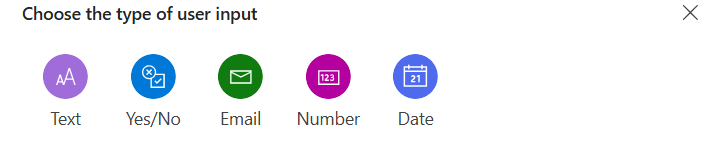
Las entradas ofrecen flexibilidad con opciones de selección múltiple, selección única y campos obligatorios. Para obtener más información sobre los detalles de las entradas, consulte Más información sobre las entradas.
Asigne un nombre descriptivo a la entrada.
Agregue más entradas según sea necesario seleccionando Agregar una entrada.
Este es un ejemplo de una solicitud totalmente configurada para la acción de información:

Uso de parámetros de solicitud de información en otras acciones
Cada entrada que especifique en la acción de solicitud de información genera un parámetro que se puede usar en acciones posteriores.
Por ejemplo, en la configuración mostrada anteriormente, todos los parámetros como Date, Summary, Damage amt.y otros están disponibles como contenido dinámico que se puede pasar como entrada en acciones posteriores.
En el ejemplo siguiente, usamos los parámetros de la acción de solicitud de información en una acción posterior de aprobación de IA:

En tiempo de ejecución, cuando el humano responde a la solicitud, los parámetros se rellenan automáticamente con los valores de su envío.
Ejecución y prueba de la solicitud de información en el flujo del agente
Ahora tiene una solicitud de acción de información agregada al flujo del agente. Ha llegado el momento de probarlo. Este es un fragmento de código de un flujo de aprobación de notificaciones con la acción de solicitud de información resaltada. Usaremos este flujo para fines de demostración.

Para ejecutar el flujo del agente:
Guarde y publique el flujo del agente.
(Opcional) Seleccione Probar para probar el flujo.
El flujo se ejecuta. Cuando el flujo alcanza la solicitud de acción de información, detiene la ejecución y envía la solicitud a los seres humanos asignados por correo electrónico a través de Outlook.
Las imágenes siguientes muestran la relación entre las configuraciones de solicitud en el diseñador de flujo del agente y el correo electrónico recibido por el revisor. Observe que las entradas especificadas en el diseñador de flujos del agente en la primera imagen corresponden a las entradas que se solicitan en el correo electrónico, como se muestra en la segunda imagen.


En Outlook, el revisor escribe las respuestas a cada uno de estos campos y, a continuación, selecciona Enviar.
Después de que el revisor envíe las respuestas, el flujo reanuda la ejecución y continúa con las acciones restantes. Como se explicó anteriormente, los datos de respuesta se pueden usar en acciones posteriores a lo largo del flujo.
Nota
Dado que las solicitudes se envían a través de Outlook, las solicitudes se pueden enviar a los usuarios que están fuera del entorno en el que se creó el flujo del agente.
Más información sobre las entradas
Tiene cierta flexibilidad en la configuración de las entradas. Estas son algunas maneras de hacer que las entradas sean más flexibles:
Realice algunas entradas opcionales (todos los tipos de entrada): al enviar solicitudes de información, es posible que desee que determinados campos sean opcionales. En el diseñador, selecciona los tres puntos (...) junto a la entrada que añadiste y selecciona Hacer el campo opcional. Cuando se envía esta solicitud, esa entrada es opcional para la persona asignada.
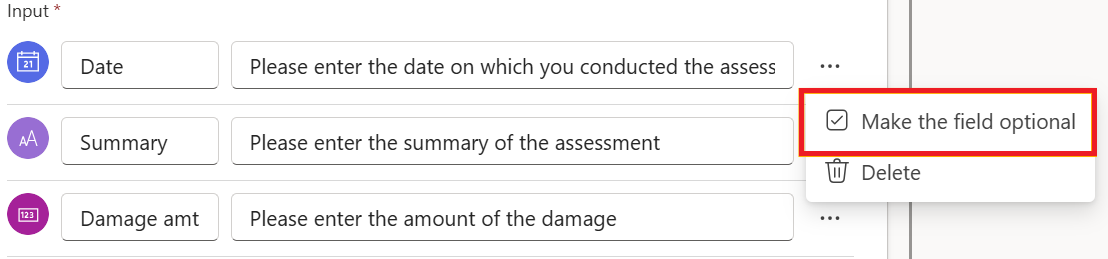
Texto de marcador de posición (todos los tipos de entrada): Puede personalizar el texto del marcador de posición que ve el receptor cuando recibe una solicitud. Úselo para proporcionar información o sugerencias adicionales sobre cómo se debe completar el campo.
Para ello en el diseñador, seleccione el campo situado junto al campo de nombre de la entrada y personalice el texto del marcador de posición. Cuando el receptor reciba la solicitud, verá el texto del marcador de posición correspondiente en cada campo. Por ejemplo, en la imagen siguiente, vería: "Escriba la fecha en la que realizó la evaluación".


Opciones de selección única (entradas de texto): en el caso de las entradas de texto, puede proporcionar opciones predefinidas para asignar los destinatarios. Estas opciones se pueden configurar como selección única, lo que requiere que el receptor elija una opción de la lista.
Para hacerlo en el diseñador, selecciona los tres puntos (...) junto a la entrada de texto que elijas y selecciona Añadir una lista desplegable de opciones.

Agregue las opciones entre las que desea que elija el receptor.
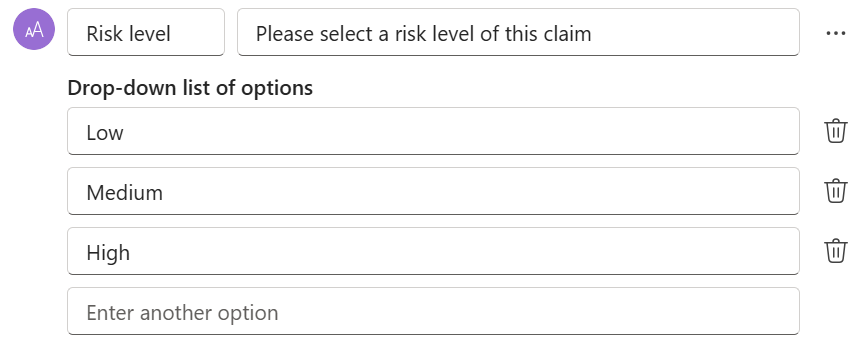
Cuando se envía la solicitud, el receptor puede seleccionar una de las opciones de la lista.
Opciones de selección múltiple (entradas de texto): En el caso de las entradas de texto, también puede proporcionar opciones predefinidas que permitan a los asignados seleccionar varias opciones. La selección múltiple permite que la persona asignada elija más de una opción en la lista disponible.
Para hacerlo en el diseñador, selecciona los tres puntos (...) junto a la entrada de texto que elijas y selecciona Añadir una lista de opciones con múltiples selecciones.
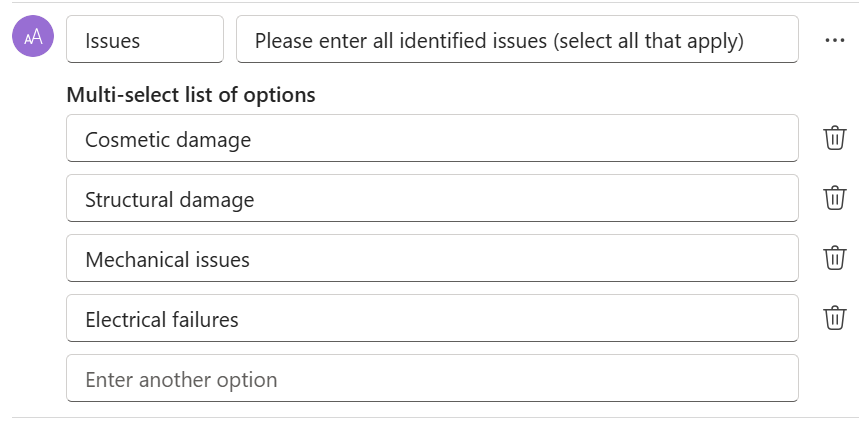
Problemas conocidos
En ocasiones, una solicitud de información puede devolver resultados envueltos en llaves dobles ({{ }}) al referirse a parámetros en tu flujo. Para evitar esto, asegúrese de que los nombres de entrada estén configurados sin espacios.