Nota:
El acceso a esta página requiere autorización. Puede intentar iniciar sesión o cambiar directorios.
El acceso a esta página requiere autorización. Puede intentar cambiar los directorios.
Es posible que haya escenarios en los que los datos no residan en uno de los orígenes de conocimiento admitidos. En estos escenarios, puede proporcionar sus propios datos a través de flujos de Power Automate o a través de solicitudes HTTP. Por lo general, estas opciones devolvería un objeto JSON literal, que luego puede interpretar en un formato Table para generar respuestas.
Importante
Las fuentes de conocimiento definidas en los nodos de respuestas generativas tienen prioridad sobre las fuentes de conocimiento en el nivel de agente. Las fuentes de nivel agente funcionan como alternativa.
El campo de datos personalizado toma Table como entrada, con las siguientes propiedades:
| Nombre | Obligatorio | Descripción |
|---|---|---|
Content |
Obligatorio | Contenido de origen que se utiliza para resumir y responder a la pregunta de entrada |
ContentLocation |
Opcionales | URL para la cita del contenido de origen |
Title |
Opcionales | Título para la cita del contenido fuente |
A continuación se muestra una tabla de ejemplo en formato Power Fx tras interpretar un literal de objeto JSON:
[
 {
  Content: "This is a sample piece of text that was provided for testing purposes, to be replaced with content of your choice",
  ContentLocation: "https://contoso.com/p1.htm",
  Title: "Contoso Sample"
 },
 {
  Content: "This is a second bit of sample text that can be replaced with content of your choice",
  ContentLocation: "https://fabrikam.com/p2.htm"
 },
 {
  Content: "This is a third bit of sample text that can be replaced with content of your choice",
  Title: "Adventure Works Cycles Sample"
 }
]
Las respuestas de Copilot se generan desde Content e incluyen el enlace al origen de datos en ContentLocation. Si es a Title, se utiliza para la cita.
Importante
Solo se utilizan los primeros 3 registros de la tabla para generar una respuesta.
Usar datos personalizados
Abra el panel de configuración Origen de datos desde uno de dos lugares:
En el nodo Crear respuestas generativas, seleccione Editar en Fuentes de datos.

Alternativamente, en el nodo Crear respuestas generativas selecciona los tres puntos (...), luego selecciona Propiedades y selecciona Fuente de datos.
Seleccione las opciones Datos de clase.
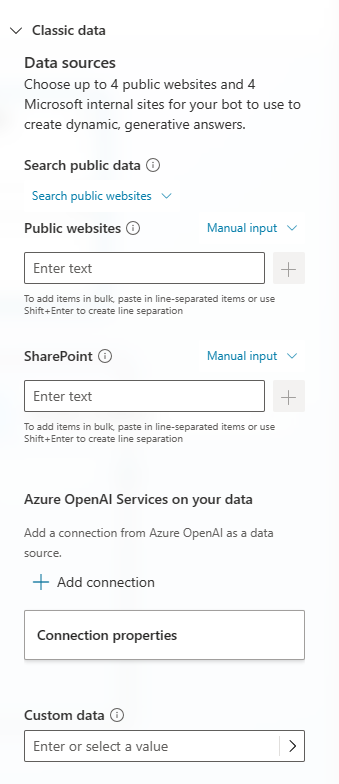
En el campo Datos personalizados, ingrese la matriz JSON que desea usar (o la variable para la matriz).
Seleccione Guardar para guardar los cambios en el tema.