Nota:
El acceso a esta página requiere autorización. Puede intentar iniciar sesión o cambiar directorios.
El acceso a esta página requiere autorización. Puede intentar cambiar los directorios.
De forma predeterminada, el mensaje genera texto como respuesta. El texto puede ser cómodo para muchos casos de uso; sin embargo, si la respuesta tiene varios elementos que deben identificarse individualmente, la opción de texto puede estar limitada.
Ventajas de usar la salida JSON
La salida JSON le permite generar una estructura JSON para la respuesta del mensaje en lugar de texto. JSON facilita el procesamiento de respuestas con varios elementos en agentes, flujos en la nube o aplicaciones.
A continuación se muestra un ejemplo de casos de uso que son posibles con la salida JSON:
- Mostrar contenido estructurado, como la programación del proyecto o la información del producto.
- Extraiga datos de texto como facturas, pedido de compra, formularios de entrega y muchos más.
- Identifique atributos de objeto de orígenes de texto como correos electrónicos o datos de Dataverse.
- Obtiene varias categorías o opiniones de un texto.
Creación de un mensaje con salida JSON
En esta sección se describe cómo seleccionar JSON como salida y editar el formato JSON.
Selección de JSON como salida
Para cambiar cómo se representa la respuesta del mensaje, seleccione JSON como salida en la esquina superior derecha.

Edición del formato JSON
Para ver o editar el formato JSON, seleccione el icono de configuración situado a la izquierda de Salida: JSON.

De forma predeterminada, el formato se detecta automáticamente. Este formato significa cada vez que pruebe el mensaje, el formato asociado al mensaje se actualiza con el que se detectó en el momento de las pruebas. Este formato es conveniente cuando estás iterando sobre tus instrucciones de aviso y quieres saber cómo evoluciona el formato de respuesta.
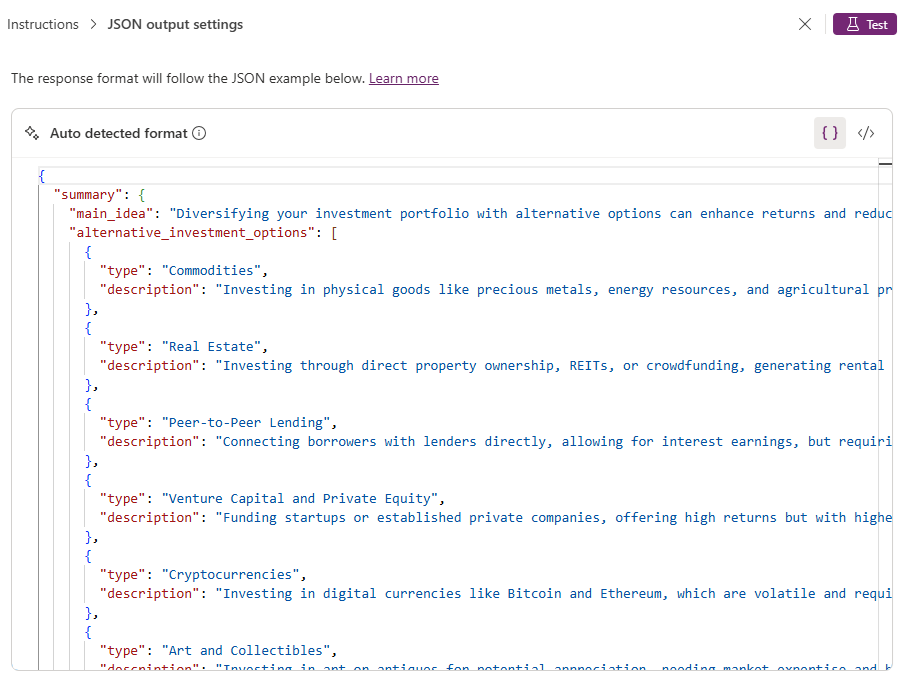
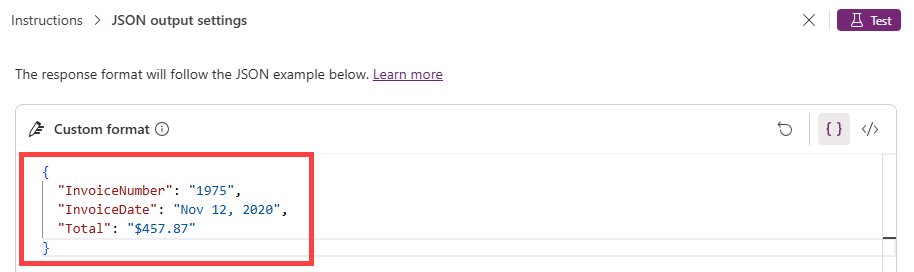
Si actualiza el ejemplo de JSON, el formato cambiará a Personalizado y ya no se actualiza si vuelve a probar el mensaje. Este formato es cómodo cuando no desea que el ajuste del aviso influya en el formato o si necesite seguir un formato específico.
Para volver al modo de detección automática, seleccione el icono Volver a detectar automáticamente .

Para probar y guardar el mensaje, siga estos pasos:
- Para confirmar el ejemplo recién modificado, seleccione Aplicar.
- Para comprobar cómo se representa la respuesta del mensaje con el nuevo formato, seleccione Probar.
- Cuando finalice las modificaciones, seleccione Guardar personalizado. Si omite este paso, se perderán los cambios.
Al guardar el mensaje, se bloquea el formato detectado automáticamente más reciente o el formato personalizado definido. Esto significa que cuando se usa el mensaje en un agente, un flujo de nube o una aplicación, se usa el formato guardado, no varía.
En cualquier momento, puede verificar el esquema JSON que se genera a partir de los ejemplos JSON seleccionando </>. Actualmente no se puede modificar este esquema.
Uso de una instrucción con salida JSON en Power Automate
Esta sección le guía para crear el siguiente flujo de nube:
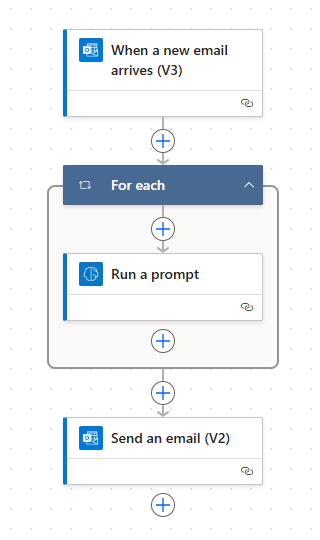
Cree un mensaje para procesar facturas mediante una imagen o un documento como entrada.
Obtenga más información en Agregar texto, imagen o documento a una sugerencia.

Actualice el formato JSON proporcionando el siguiente ejemplo de JSON:
Cree un flujo de nube con el desencadenador Cuando llega un nuevo correo electrónico . Para procesar correos electrónicos específicos, asegúrese de establecer filtros.
Obtenga más información en Introducción a los desencadenadores.
Agregue la acción Ejecutar un mensaje y seleccione el mensaje que hayas creado en el primer paso.
En la entrada de factura, agregue el adjunto de correo electrónico de la acción desencadenante.

Agregue la acción Enviar un correo electrónico .
Edite el cuerpo del correo electrónico para incluir los elementos extraídos por el indicador con salida en formato JSON.

Preguntas más frecuentes
No se pudo generar un JSON
Es posible que encuentre el siguiente error al probar un mensaje: no se pudo generar un JSON. Edite la instrucción del mensaje e inténtelo de nuevo.
Este error puede deberse a que el modelo incluye la salida JSON con información de metadatos que impide la comprobación correcta del formato JSON necesario. Para solucionar el problema, intente agregar la siguiente instrucción a su solicitud: No incluya JSON markdown en la respuesta.
No se devuelve ningún JSON en modo de detección automática
Es posible que no se devuelva ningún JSON después de seleccionar Solicitud de prueba con el modo de detección automática activado. Esto podría deberse a que las instrucciones de solicitud entran en contradicción con las instrucciones del sistema para devolver un JSON. Podría resolverse cambiando la instrucción de aviso y probando de nuevo.
El formato JSON no se actualiza en tiempo de ejecución
El formato JSON más reciente detectado en modo de detección automática o el formato JSON más reciente definido en modo personalizado se graba al momento de guardar el aviso. Este formato JSON registrado se aplica en tiempo de ejecución de la solicitud, garantizando la coherencia del formato de respuesta incluso cuando cambian las entradas dinámicas de la misma.
Limitaciones
- No se puede modificar un esquema JSON.
- No se admite la definición de un formato JSON sin claves de campo.
Ejemplo:["abc", "def"]no se admite, pero[{"Field1": "abc"}, {"Field1": "def"}]se admite.
Información relacionada
Vídeo: Generador de mensajes: Salidas JSON en el generador de mensajes