Nota:
El acceso a esta página requiere autorización. Puede intentar iniciar sesión o cambiar directorios.
El acceso a esta página requiere autorización. Puede intentar cambiar los directorios.
La sección Servicios en segundo plano de Microsoft Edge DevTools es una colección de herramientas para las API web que permiten que el sitio web envíe y reciba datos incluso cuando un usuario no use su sitio web y permita al explorador notificar problemas de producción al servidor.
Microsoft Edge DevTools considera que cada una de las API siguientes es un servicio en segundo plano:
- Captura en segundo plano
- Sincronización en segundo plano
- Notificaciones
- Controlador de pagos
- Sincronización periódica en segundo plano
- Mensajes de inserción
- API de informes
La sección Servicios en segundo plano registra eventos de API, incluso cuando no usa DevTools, para ayudarle a asegurarse de que los eventos se envían y reciben según lo previsto.
Captura en segundo plano
La API de captura en segundo plano permite al trabajador del servicio de una aplicación web progresiva descargar de forma confiable recursos grandes, como películas o podcasts, como un servicio en segundo plano. Para registrar eventos de captura en segundo plano durante 3 días, incluso cuando DevTools no está abierto:
Abra DevTools haciendo clic con el botón derecho en la página web y seleccionando Inspeccionar. También puede presionar Ctrl+Mayús+I (Windows, Linux) o Comando+Opción+I (macOS).
En DevTools, en la barra de herramientas principal, seleccione la pestaña Aplicación . Si esa pestaña no está visible, haga clic en el botón Más pestañas (
 ) o, de lo contrario, en el botón Más herramientas (
 ).
).A la izquierda, en la sección Servicios en segundo plano , seleccione Captura en segundo plano. Se abre la página Captura en segundo plano .
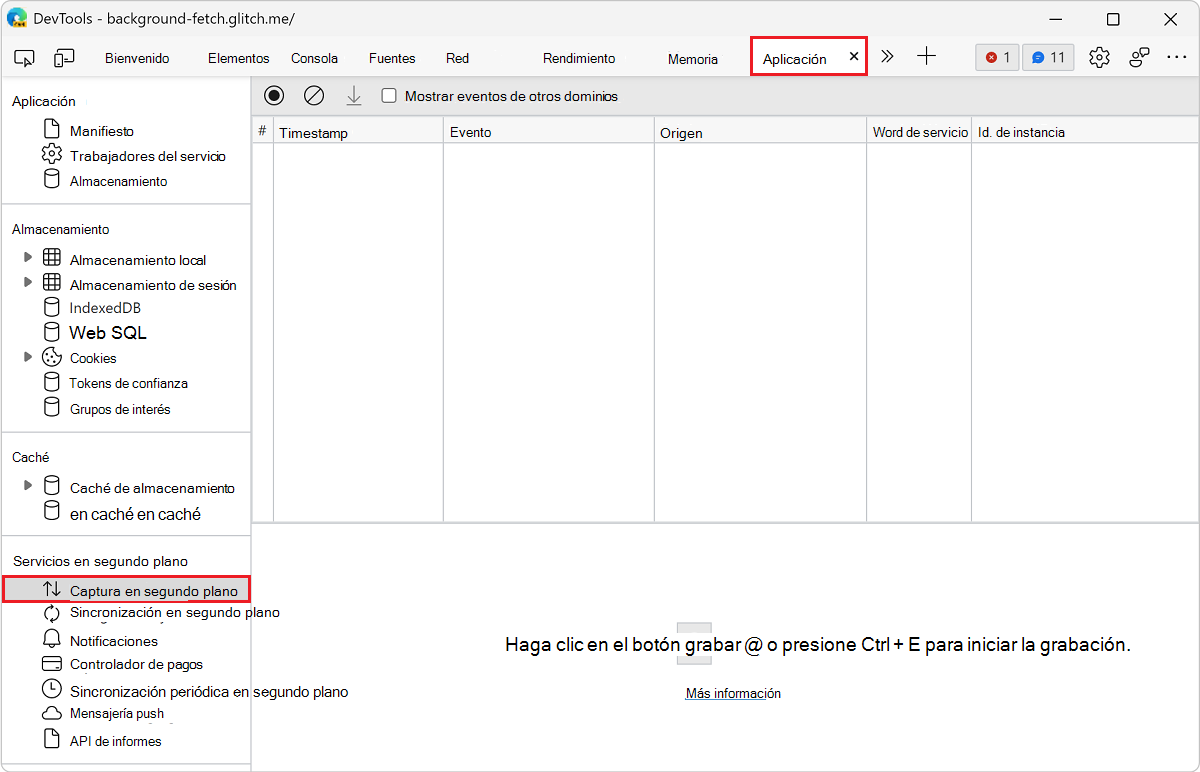
Haga clic en Registro (
 ).
Después de desencadenar alguna actividad de captura en segundo plano, DevTools registra los eventos en la tabla.
).
Después de desencadenar alguna actividad de captura en segundo plano, DevTools registra los eventos en la tabla.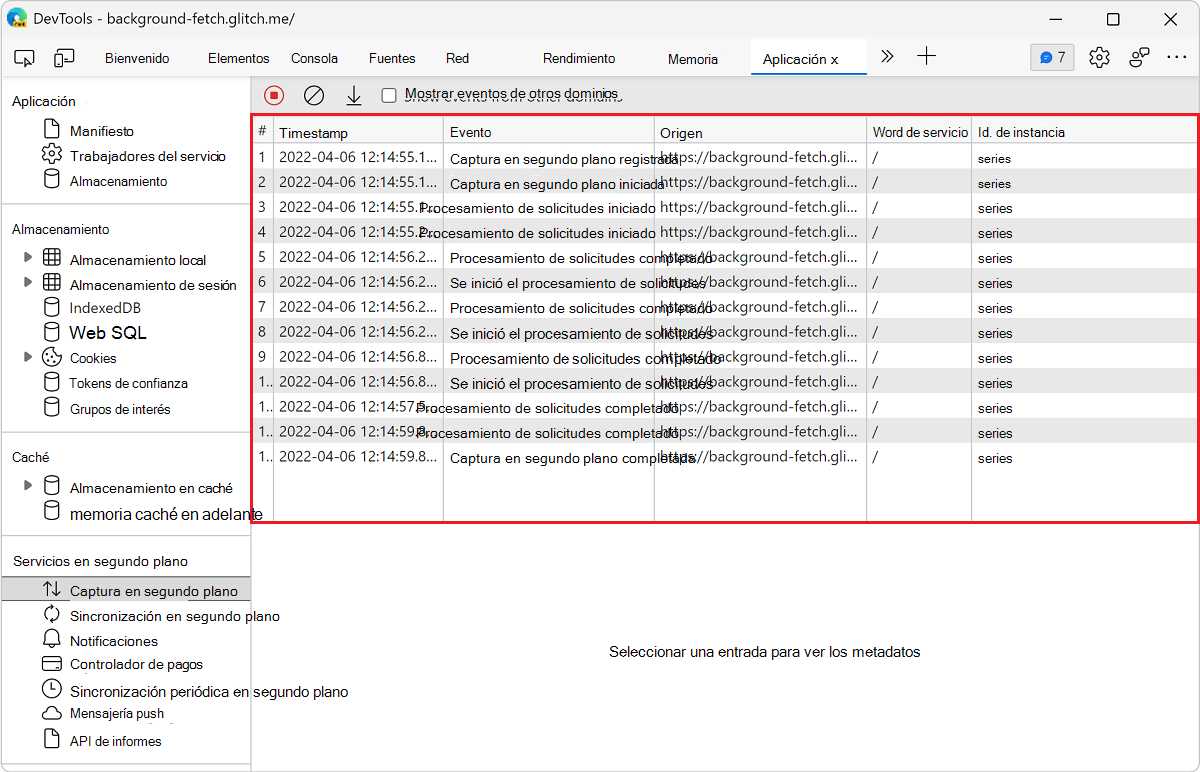
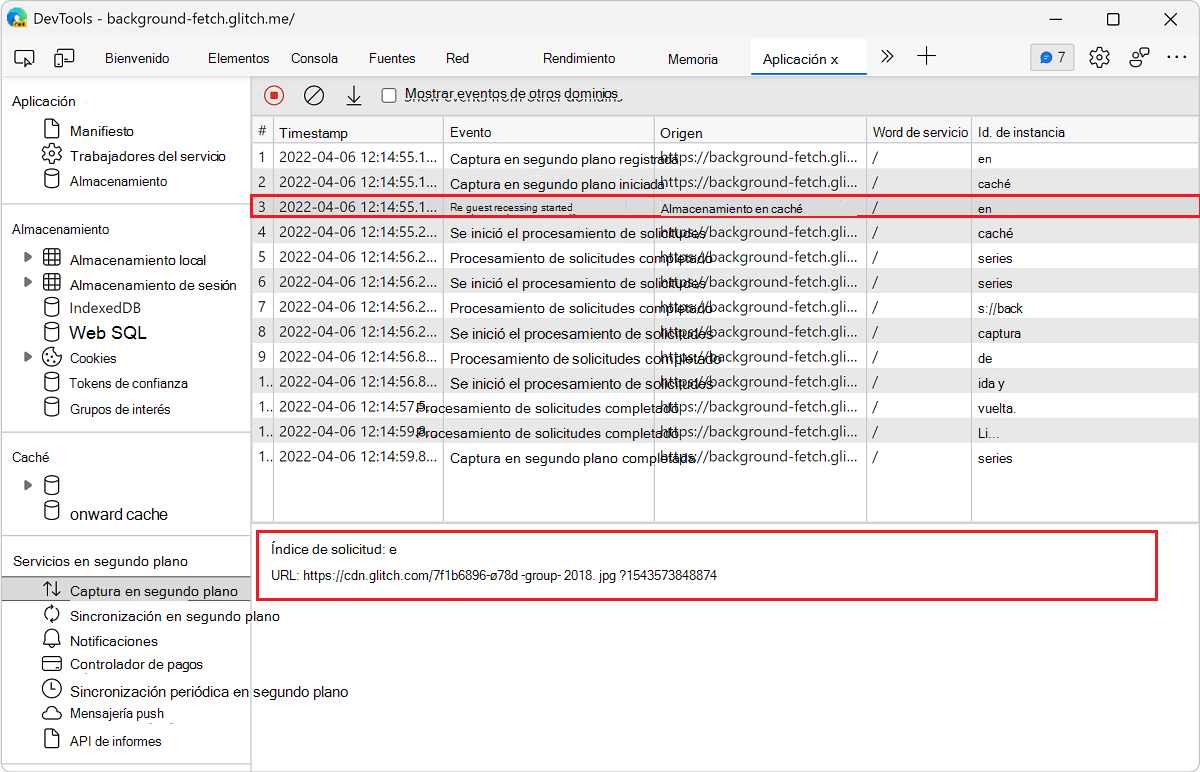
Haga clic en un evento para ver sus detalles en el espacio debajo de la tabla.
Sincronización en segundo plano
La API de sincronización en segundo plano permite al trabajador del servicio sin conexión de una aplicación web progresiva enviar datos a un servidor una vez que se ha restablecido una conexión confiable a Internet. Para registrar eventos de sincronización en segundo plano durante 3 días, incluso cuando DevTools no está abierto:
Abra DevTools haciendo clic con el botón derecho en la página web y seleccionando Inspeccionar. También puede presionar Ctrl+Mayús+I (Windows, Linux) o Comando+Opción+I (macOS).
En DevTools, en la barra de herramientas principal, seleccione la pestaña Aplicación . Si esa pestaña no está visible, haga clic en el botón Más pestañas (
) o, de lo contrario, en el botón Más herramientas ().A la izquierda, en la sección Servicios en segundo plano , seleccione Sincronización en segundo plano. Se abre la página Sincronización en segundo plano .
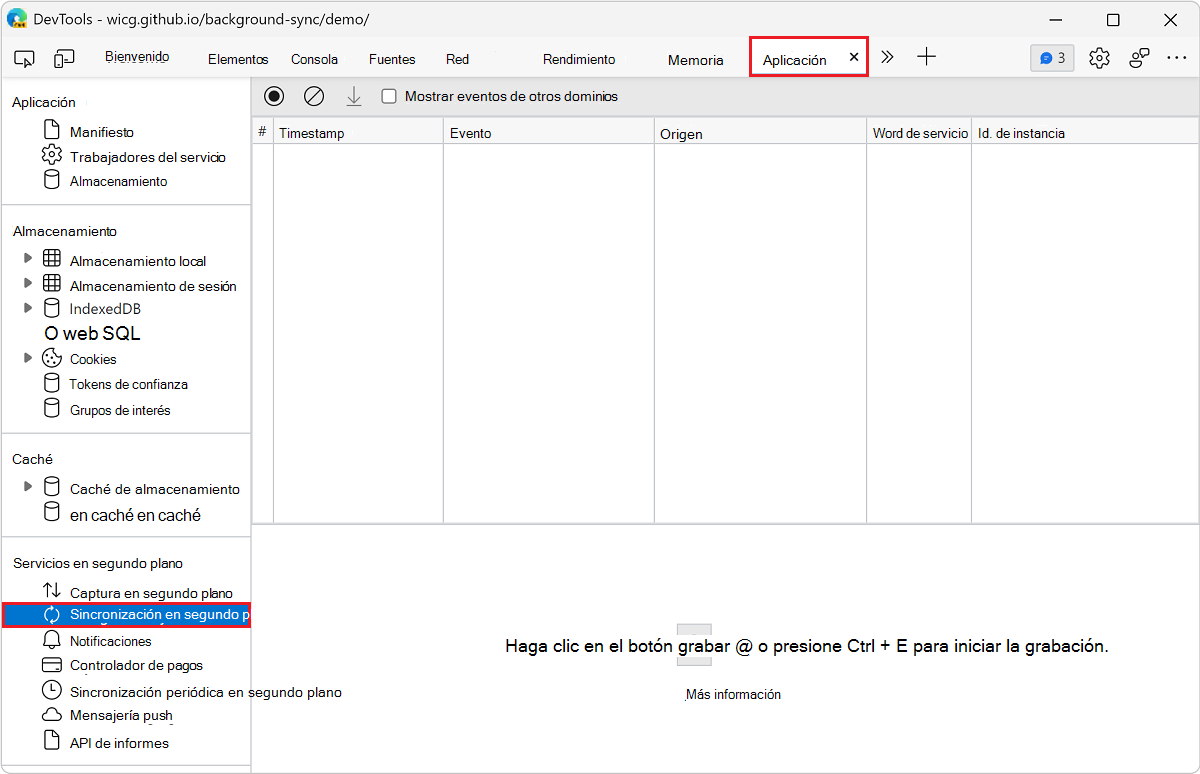
Haga clic en Registro (
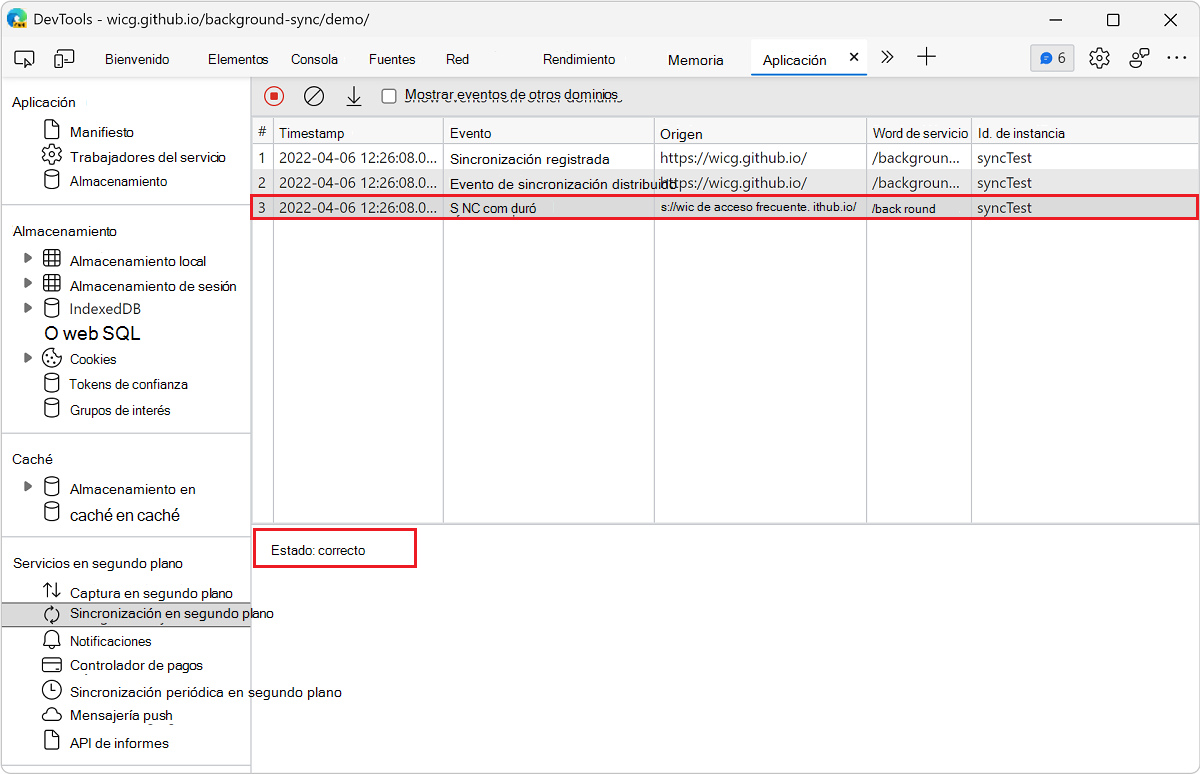
). Después de desencadenar alguna actividad de sincronización en segundo plano, DevTools registra los eventos en la tabla.
Seleccione un evento para ver sus detalles en el espacio debajo de la tabla.
Notificaciones
Una vez que un trabajador del servicio ha recibido un mensaje push de un servidor, el trabajador del servicio usa la API de notificaciones para mostrar los datos a un usuario. Para registrar notificaciones durante 3 días, incluso cuando DevTools no está abierto:
Abra DevTools haciendo clic con el botón derecho en la página web y seleccionando Inspeccionar. También puede presionar Ctrl+Mayús+I (Windows, Linux) o Comando+Opción+I (macOS).
En DevTools, en la barra de herramientas principal, seleccione la pestaña Aplicación . Si esa pestaña no está visible, haga clic en el botón Más pestañas (
) o, de lo contrario, en el botón Más herramientas ().A la izquierda, en la sección Servicios en segundo plano , seleccione Notificaciones. Se abre la página Notificaciones .
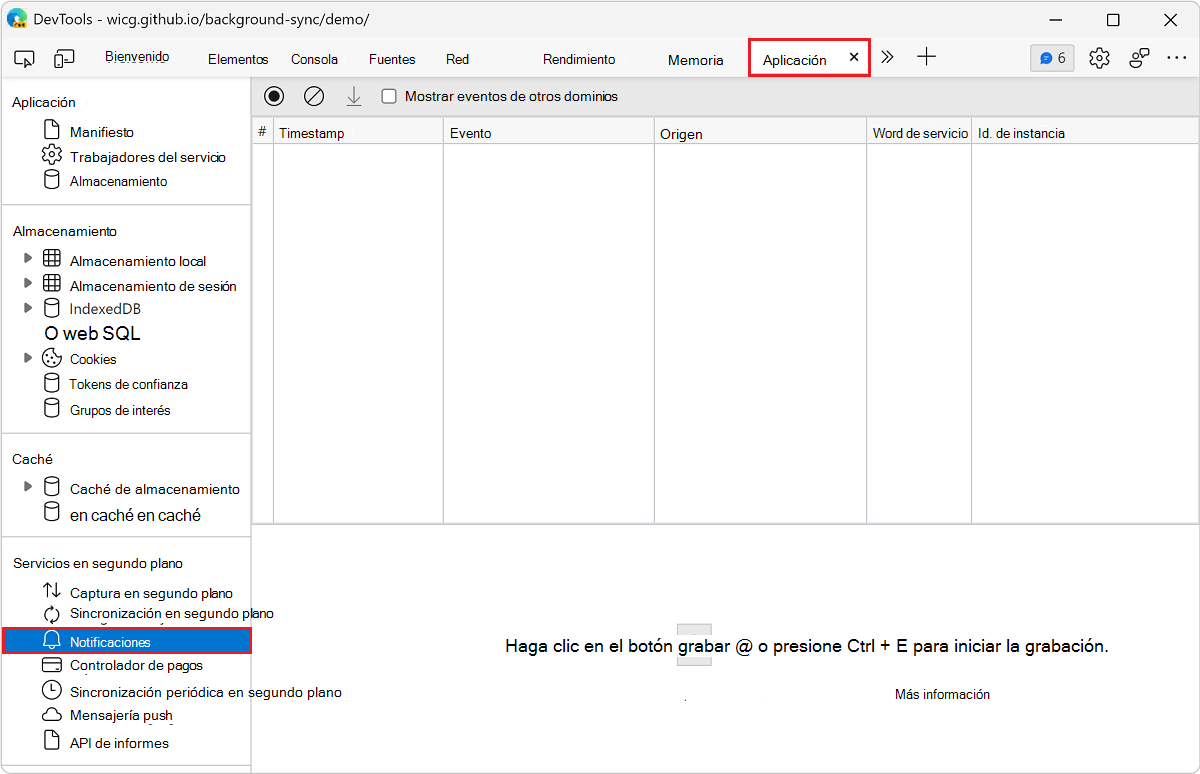
Haga clic en Registro (
). Después de desencadenar algunas actividades de notificaciones, DevTools registra los eventos en la tabla.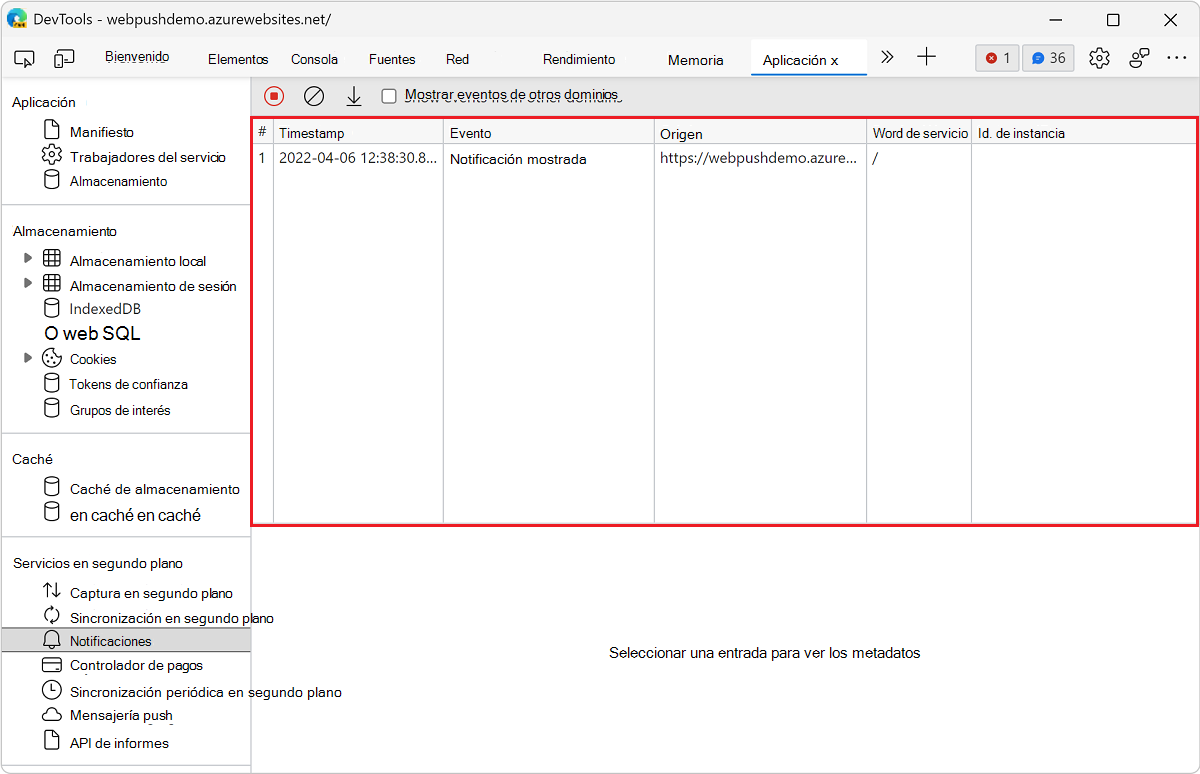
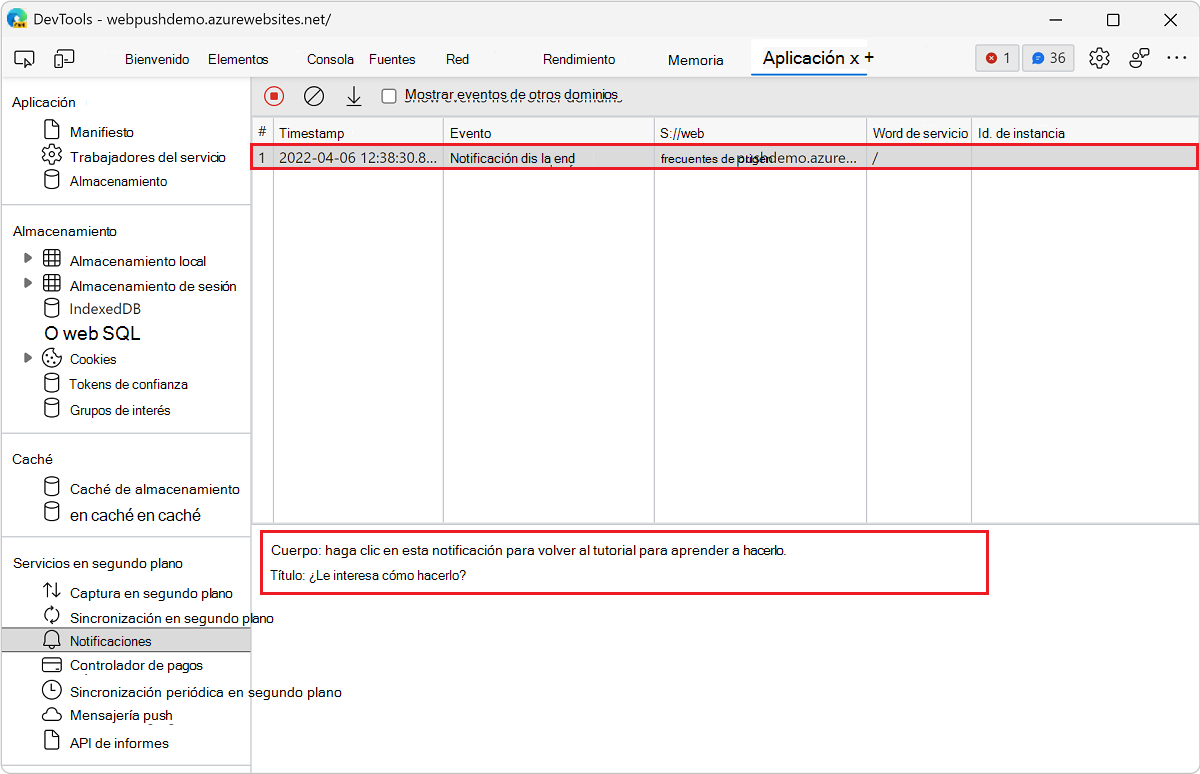
Haga clic en un evento para ver sus detalles en el espacio debajo de la tabla.
Controlador de pagos
La API de controlador de pagos permite que las aplicaciones web controlen las solicitudes de pago en nombre de los usuarios. Consulte La API del controlador de pagos en MDN.
Para registrar los eventos de solicitud de pago y respuesta durante 3 días, incluso cuando DevTools no está abierto:
Haga clic con el botón derecho en la página web y, a continuación, seleccione Inspeccionar. Se abre DevTools.
O bien, presione Ctrl+Mayús+I (Windows, Linux) o Comando+Opción+I (macOS).
En DevTools, en la barra de herramientas principal, seleccione la pestaña Aplicación . Si esa pestaña no está visible, haga clic en el botón Más pestañas (
) o, de lo contrario, en el botón Más herramientas ().A la izquierda, en la sección Servicios en segundo plano , seleccione Controlador de pagos. Se abre la página Controlador de pagos .
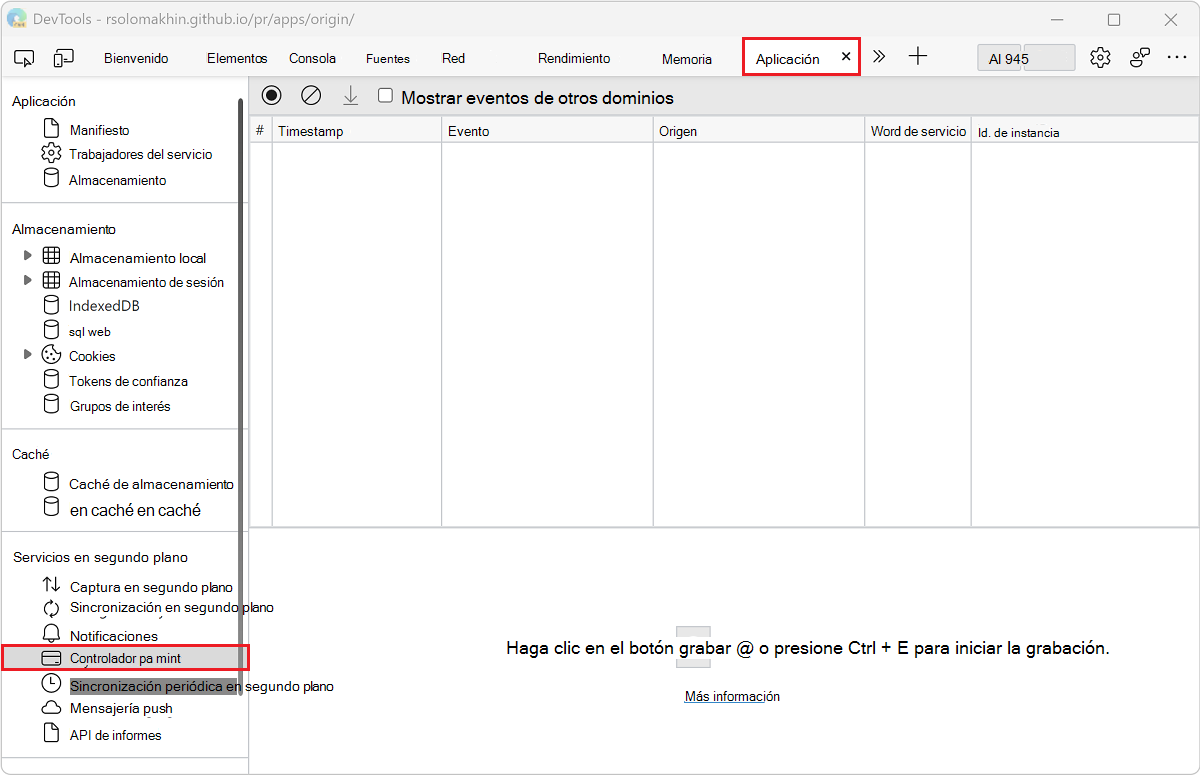
Haga clic en Registro (
). Después de desencadenar algunas solicitudes de pago, DevTools registra los eventos en la tabla.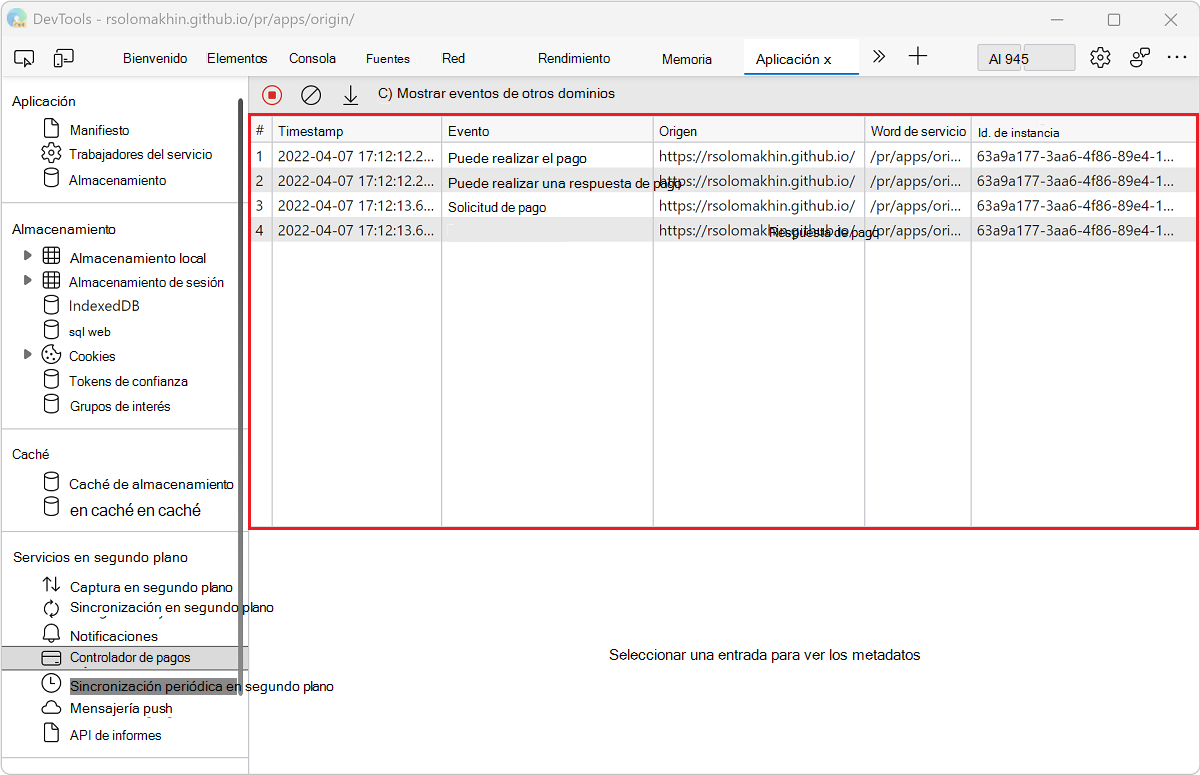
Haga clic en un evento para ver sus detalles en el espacio debajo de la tabla.

Sincronización periódica en segundo plano
La API de sincronización en segundo plano periódico permite al trabajador del servicio de una aplicación web progresiva recuperar datos de un servidor, periódicamente, incluso cuando no se abre el sitio web. Consulte Uso de la API de sincronización periódica en segundo plano para obtener periódicamente contenido nuevo en Sincronizar y actualizar una PWA en segundo plano.
Para registrar eventos de sincronización en segundo plano periódicos durante 3 días, incluso cuando DevTools no está abierto:
Abra DevTools haciendo clic con el botón derecho en la página web y seleccionando Inspeccionar. También puede presionar Ctrl+Mayús+I (Windows, Linux) o Comando+Opción+I (macOS).
En DevTools, en la barra de herramientas principal, seleccione la pestaña Aplicación . Si esa pestaña no está visible, haga clic en el botón Más pestañas (
) o, de lo contrario, en el botón Más herramientas ().A la izquierda, en la sección Servicios en segundo plano , seleccione Sincronización periódica en segundo plano. Se abre la página Sincronización periódica en segundo plano .
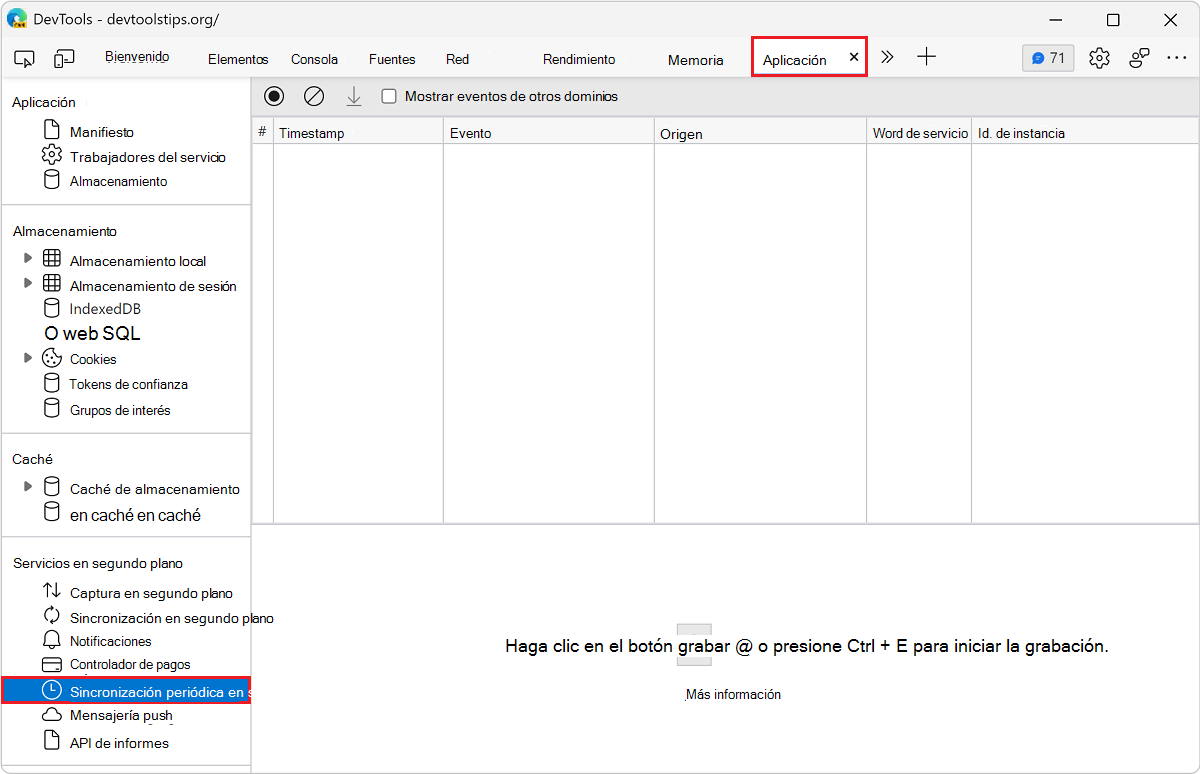
Haga clic en Registro (
). Después de desencadenar alguna actividad de sincronización en segundo plano periódica, DevTools registra los eventos en la tabla.
Mensajes de inserción
Para mostrar una notificación push a un usuario, el trabajador del servicio de una aplicación web progresiva debe usar primero la API push message para recibir datos de un servidor. Cuando el trabajador del servicio está listo para mostrar la notificación, usa la API de notificaciones. Para registrar mensajes push durante 3 días, incluso cuando DevTools no está abierto:
Abra DevTools haciendo clic con el botón derecho en la página web y seleccionando Inspeccionar. También puede presionar Ctrl+Mayús+I (Windows, Linux) o Comando+Opción+I (macOS).
En DevTools, en la barra de herramientas principal, seleccione la pestaña Aplicación . Si esa pestaña no está visible, haga clic en el botón Más pestañas (
) o, de lo contrario, en el botón Más herramientas ().A la izquierda, en la sección Servicios en segundo plano , seleccione Insertar mensajería. Se abre la página Mensajería push .
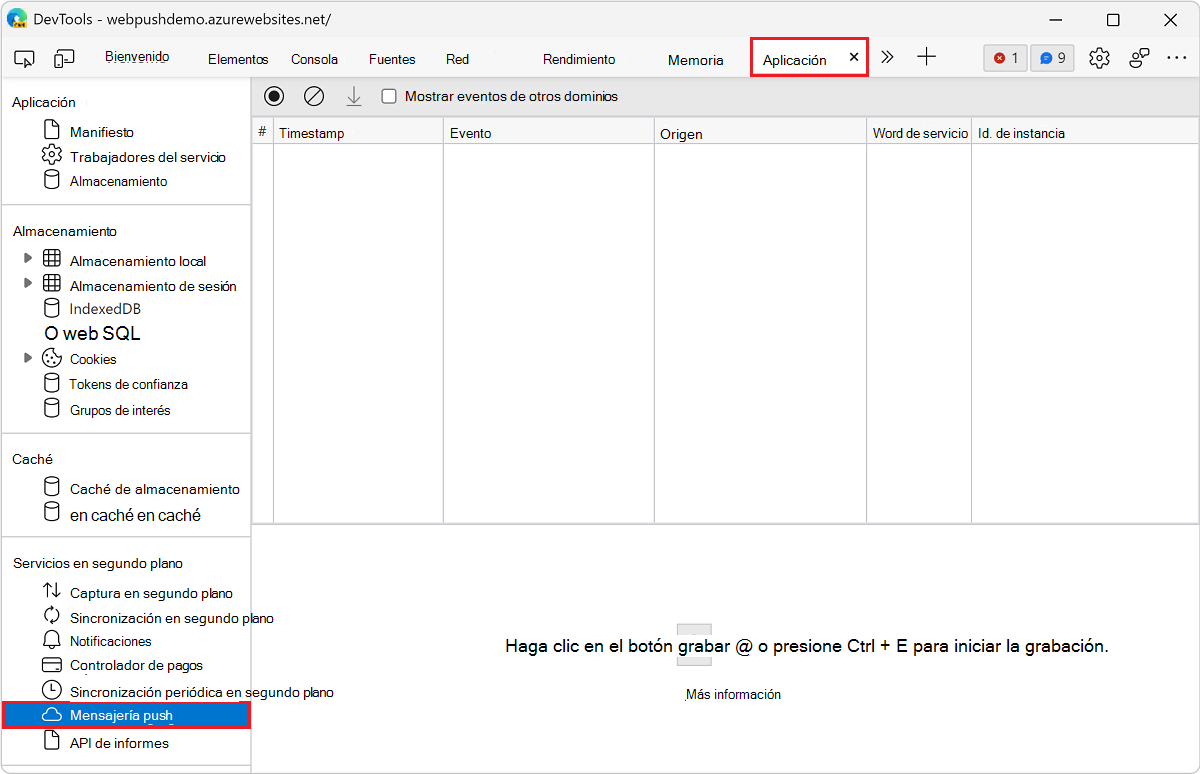
Haga clic en Registro (
). Después de desencadenar alguna actividad de mensaje de inserción, DevTools registra los eventos en la tabla.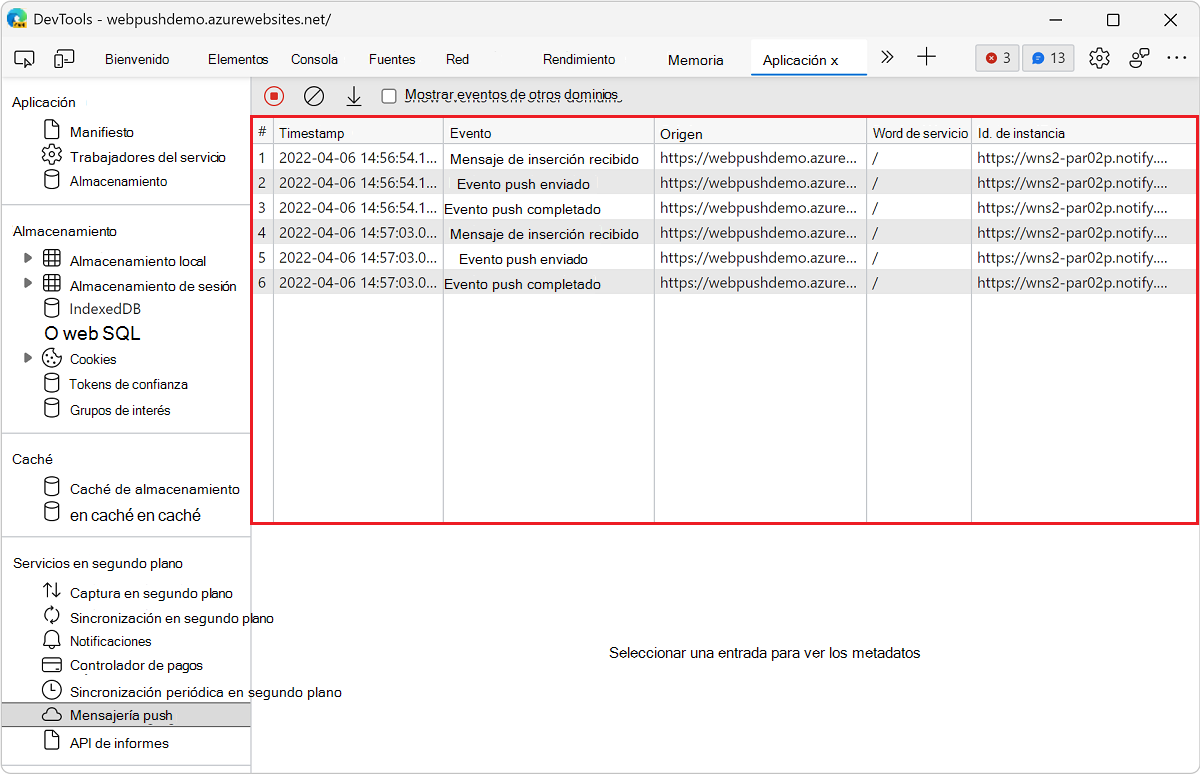
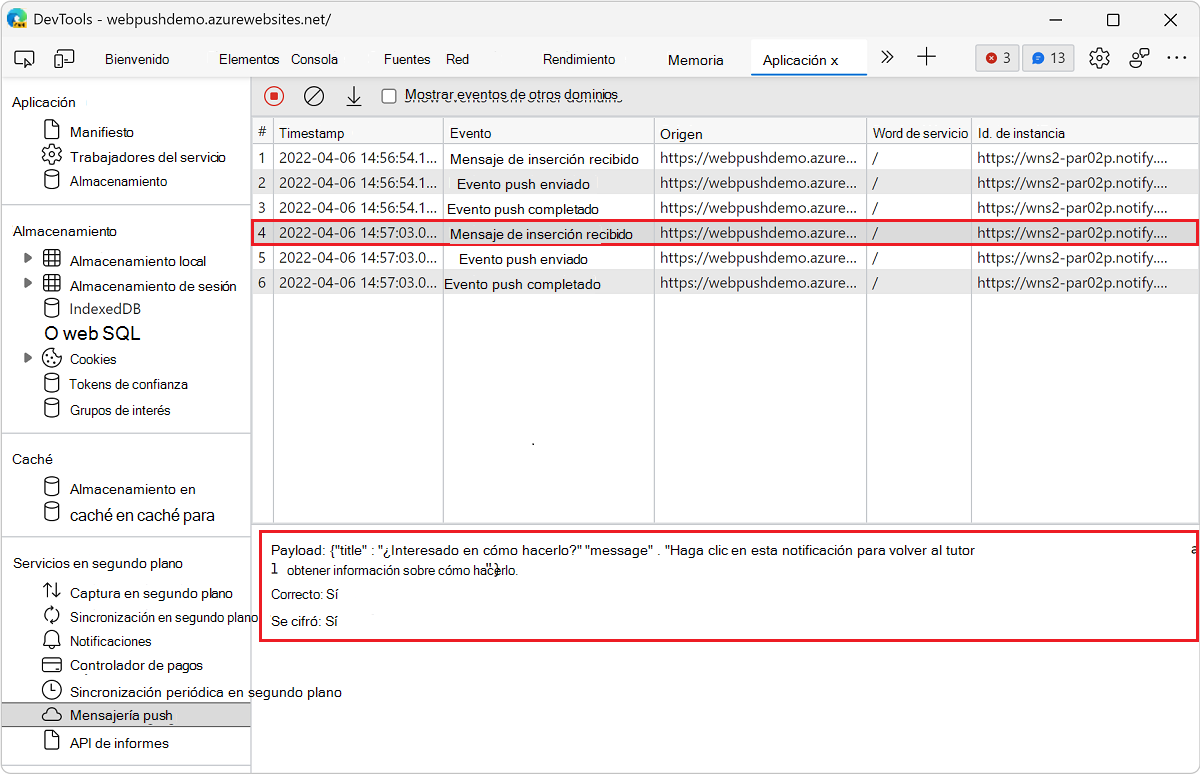
Haga clic en un evento para ver los detalles en el espacio debajo de la tabla.
API de informes
Reporting API permite a los desarrolladores web recibir informes de infracciones de seguridad, llamadas API en desuso, entre otros, desde sus sitios web de producción.
Para ver los informes enviados por el explorador mediante reporting API:
Abra DevTools haciendo clic con el botón derecho en la página web y seleccionando Inspeccionar. También puede presionar Ctrl+Mayús+I (Windows, Linux) o Comando+Opción+I (macOS).
En DevTools, en la barra de herramientas principal, seleccione la pestaña Aplicación . Si esa pestaña no está visible, haga clic en el botón Más pestañas (
) o, de lo contrario, en el botón Más herramientas ().A la izquierda, en la sección Servicios en segundo plano , seleccione Api de informes. Se abre la página De la API de informes.
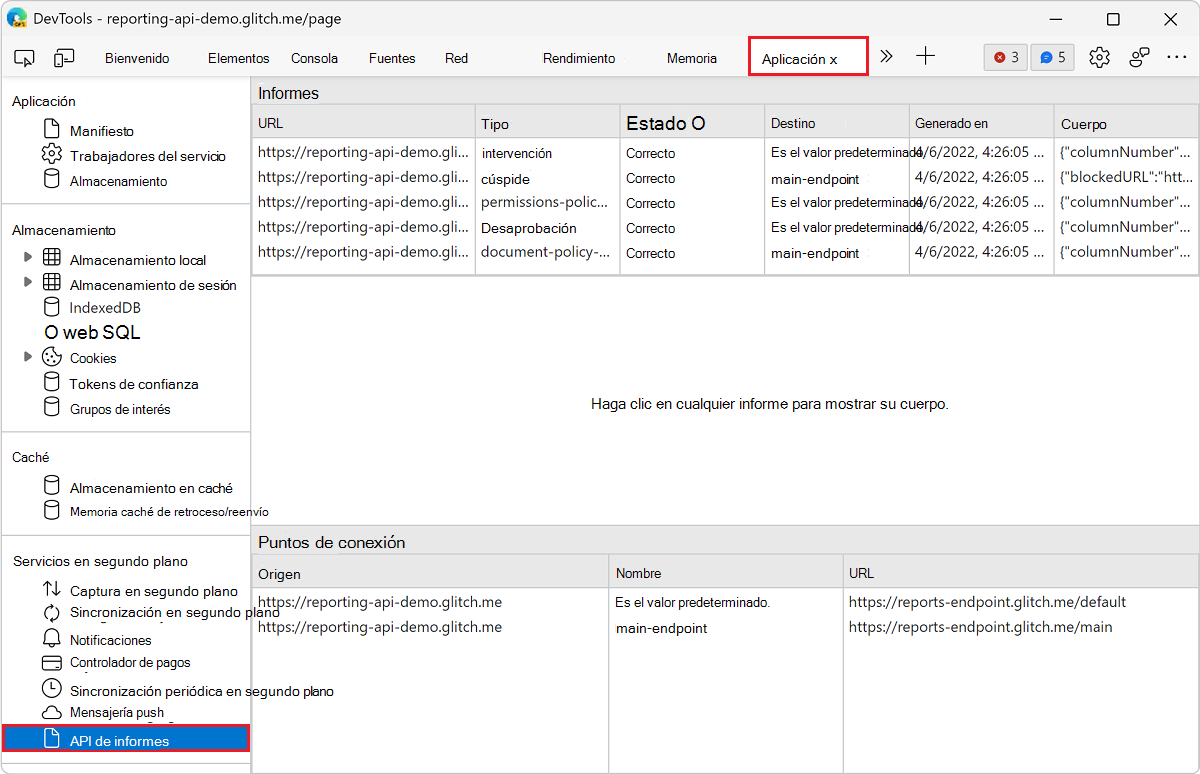
En la página API de informes se muestran los informes enviados en la tabla de la parte superior.
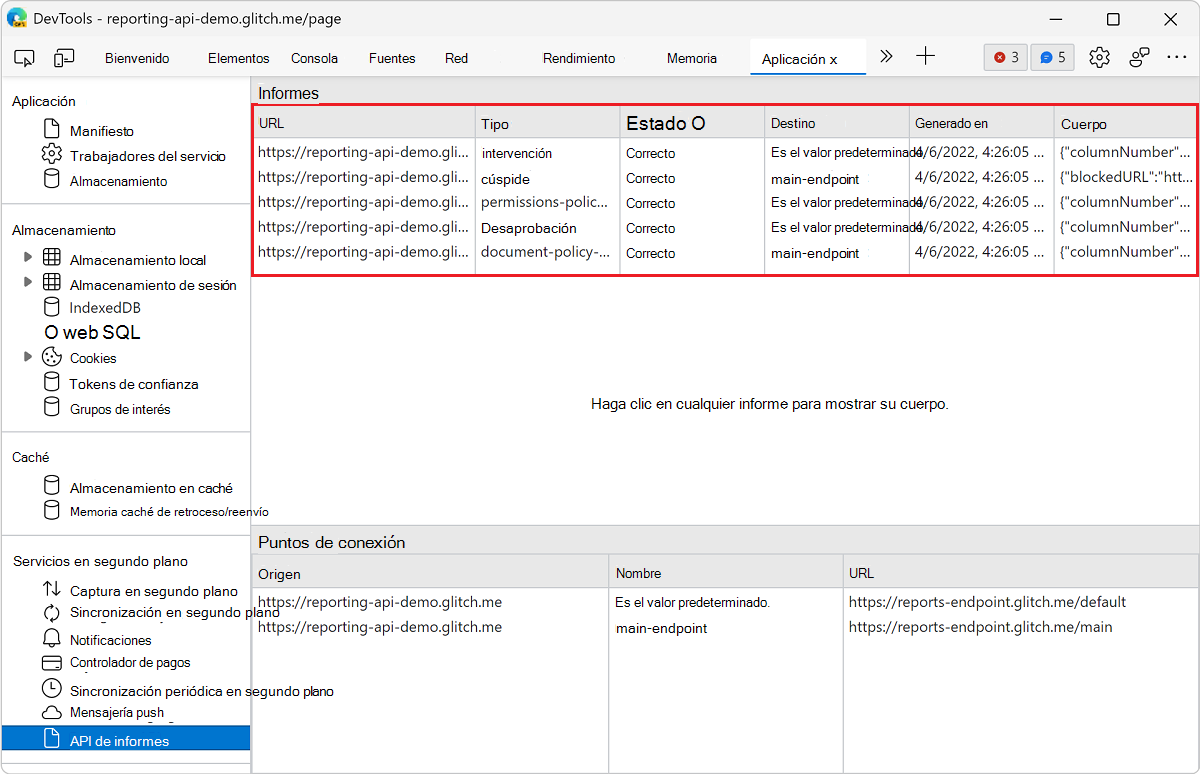
Haga clic en un informe para ver los detalles en el espacio debajo de la tabla.

La página De la API de informes también muestra la lista de puntos de conexión de informes configurados a través del
Reporting-Endpointsencabezado HTTP de la tabla de la parte inferior.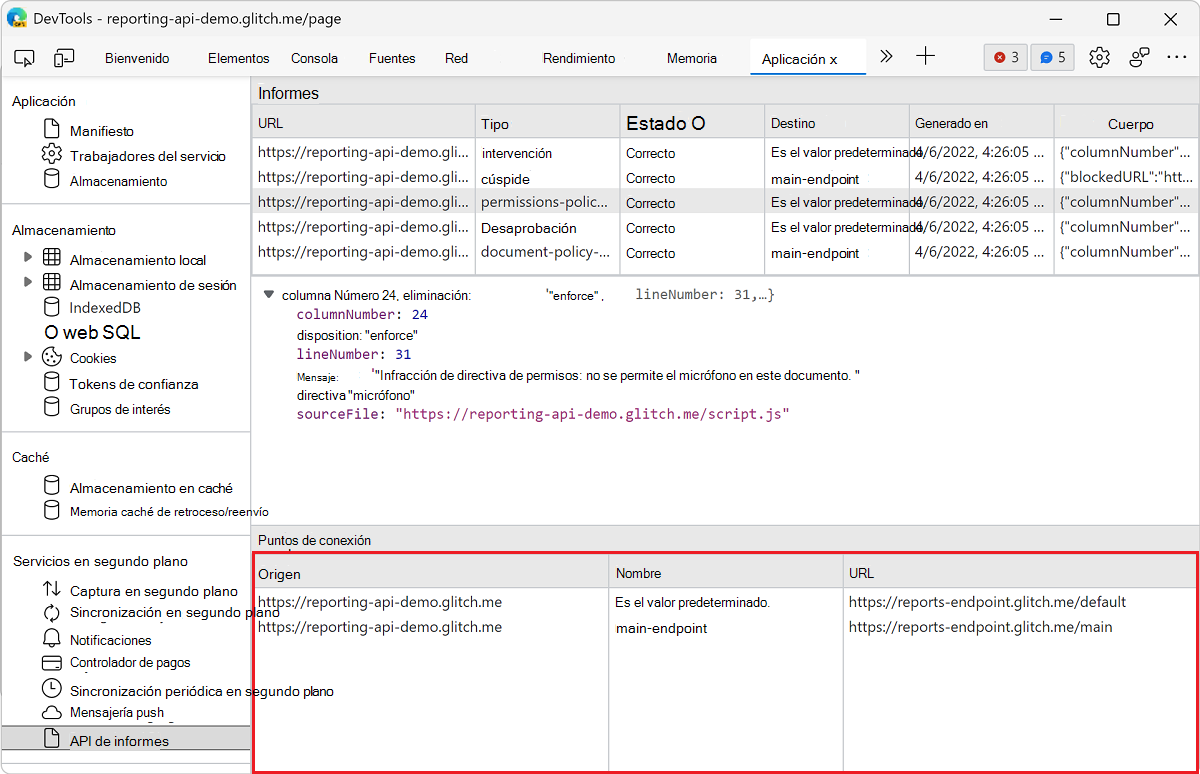
Nota:
Las partes de esta página son modificaciones basadas en el trabajo creado y compartido por Google y usadas según los términos descritos en la licencia internacional creative Commons Attribution 4.0.
La página original se encuentra aquí y está creada por Kayce Basques.
 Esta obra está licenciada bajo una Licencia Internacional Creative Commons Attribution 4.0.