Nota:
El acceso a esta página requiere autorización. Puede intentar iniciar sesión o cambiar directorios.
El acceso a esta página requiere autorización. Puede intentar cambiar los directorios.
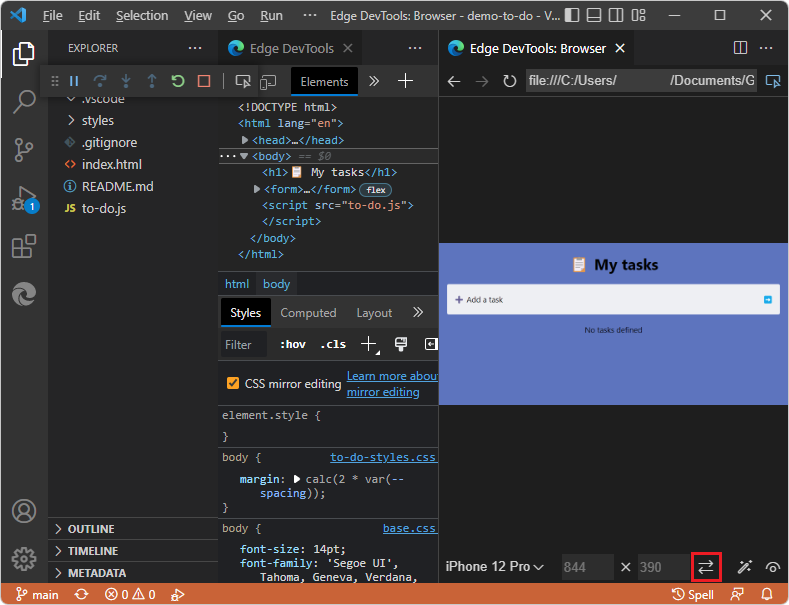
En la pestaña Edge DevTools: Browser ,la barra de herramientas Emulación de dispositivo de la parte inferior le permite simular diferentes entornos:
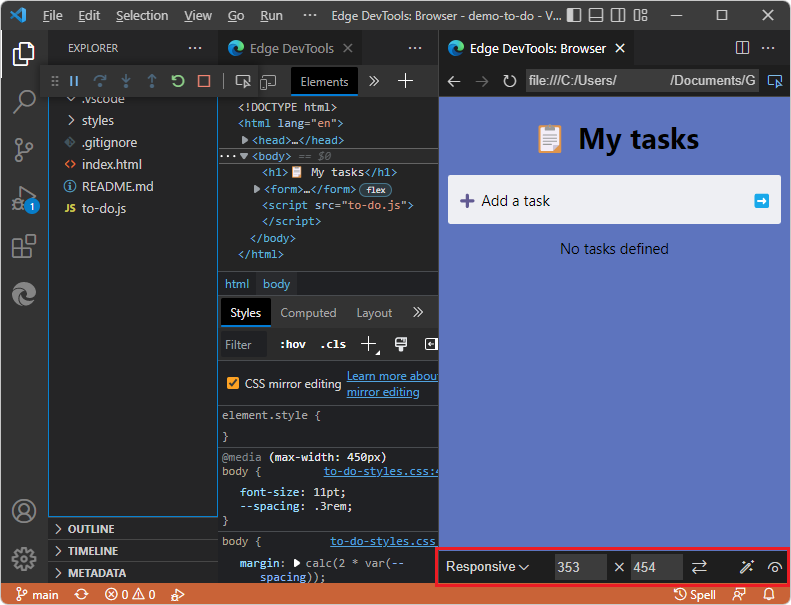
Para reproducir la interfaz de usuario que se muestra aquí, vea Abrir DevTools haciendo clic con el botón derecho en un archivo HTML en Abrir DevTools y el explorador DevTools.
Vea también:
- Limitaciones del explorador DevTools incrustado en Uso de una ventana del explorador externo.
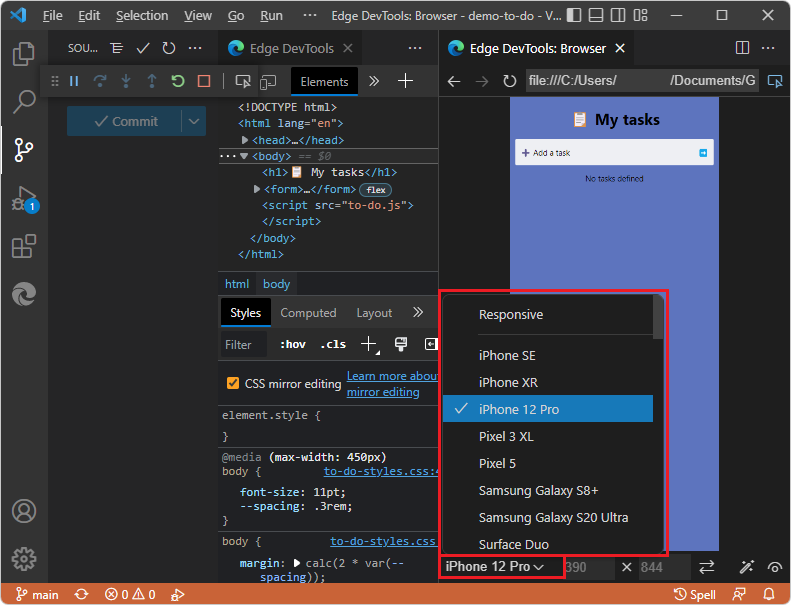
Menú desplegable Emular dispositivos
En el menú desplegable Emular dispositivos , puede seleccionar entre varios dispositivos diferentes o la opción predeterminada De capacidad de respuesta. Al seleccionar un dispositivo, la ventanilla cambia de tamaño a las medidas correctas y simula la interfaz táctil. Por ejemplo, hay varios diseños de iPhone emulados:
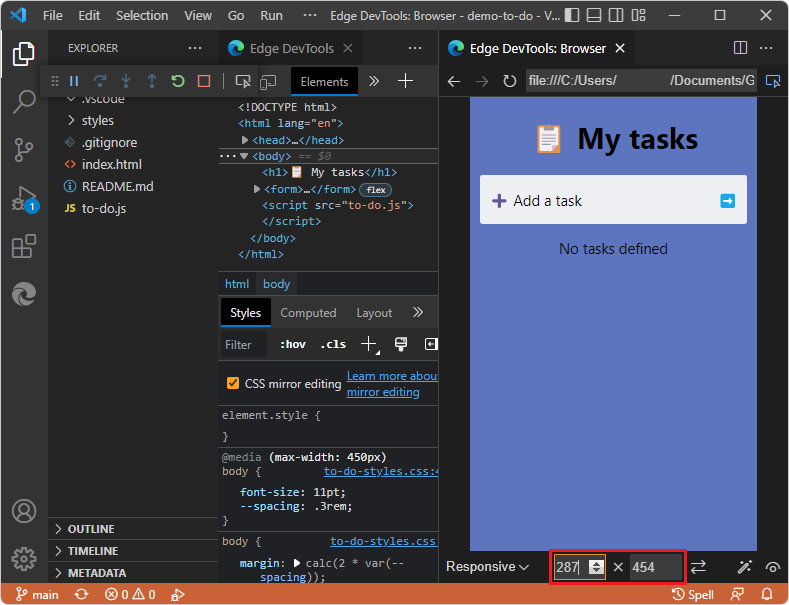
Menús desplegables Ancho y Alto
Para cambiar las dimensiones de la ventanilla, haga clic en los menús desplegables Ancho y Ancho :
:
Botón Girar
Haga clic en el botón Girar ( ) para girar la ventanilla entre la orientación vertical y horizontal:
Botón Emular características multimedia CSS
Use el botón Emular características multimedia CSS ( ) para:
- Emular consultas de medios CSS.
- Pruebe cómo se ve el producto en modo de impresión.
- Cambie entre el modo oscuro y claro.
- Emular colores forzados.

Botón Emular deficiencias de visión
Haga clic en el botón Emular deficiencias visuales ( ) para probar la experiencia del usuario de la página web actual con diferentes deficiencias visuales. Este botón le permite probar el producto en un modo borroso o en diferentes deficiencias de color:
