Nota:
El acceso a esta página requiere autorización. Puede intentar iniciar sesión o cambiar directorios.
El acceso a esta página requiere autorización. Puede intentar cambiar los directorios.
El conector Microsoft 365 Copilot DataStax permite a su organización indexar registros en las colecciones de base de datos de DataStax Astra. Después de configurar el conector y el contenido de índice de las bases de datos DataStax, los usuarios pueden buscar esos elementos en Microsoft 365 Copilot.
Este artículo está destinado a administradores de Microsoft 365 o a cualquier persona que configure, ejecute y supervise el conector de DataStax Copilot.
Capacidades
- Registros de índice en colecciones de base de datos de DataStax Astra.
- Permitir que los usuarios soliciten consejos basados en los conocimientos de DataStax en Copilot. Por ejemplo, ha configurado el conector para acceder a la colección de revisiones de películas en DataStax:
- Recomendar una película basada en textos de revisión y sus intereses.
- Resuma el texto de revisión de la película Paa.
- Identifique la película que genera discusiones acaloradas.
Limitaciones
- No indexa la base de datos no vectorial.
- No indexa Langflow.
- No admite verticales de búsqueda.
Requisitos previos
- Debe ser el administrador de búsqueda del inquilino de Microsoft 365 de su organización.
- Para conectarse a la base de datos de DataStax, necesita el punto de conexión de la API de DataStax y el identificador de base de datos.
- Para conectarse a DataStax y permitir que el conector de Copilot actualice las tareas de DataStax con regularidad, necesita un token de aplicación con permisos de lectura.
Introducción
1. Elija un nombre para mostrar.
El nombre para mostrar se usa para identificar cada cita en Copilot para ayudar a los usuarios a reconocer fácilmente el archivo o elemento asociado. El nombre para mostrar también significa contenido de confianza y se usa como filtro de origen de contenido.
Se proporciona un valor predeterminado; puede personalizarlo con un nombre que los usuarios de su organización reconozcan.
2. Agregar el punto de conexión de api de DataStax
Para conectarse a la base de datos de DataStax, necesita el punto de conexión de la API de DataStax. El punto de conexión se puede encontrar en la información general de la base de datos y suele ser el siguiente: https://<your-database-id>-<region>.apps.astra.datastax.com.
3. Agregar el identificador de base de datos de DataStax
Para conectarse a la base de datos de DataStax, necesita el identificador de base de datos de DataStax. El identificador de base de datos se puede encontrar en la información general de la base de datos.
4. Generar el token de aplicación
Para usar el token de aplicación DataStax para la autenticación, un administrador de DataStax debe generar el token de aplicación para la base de datos con un rol de usuario adecuado, como el uso de "Usuario de solo lectura".
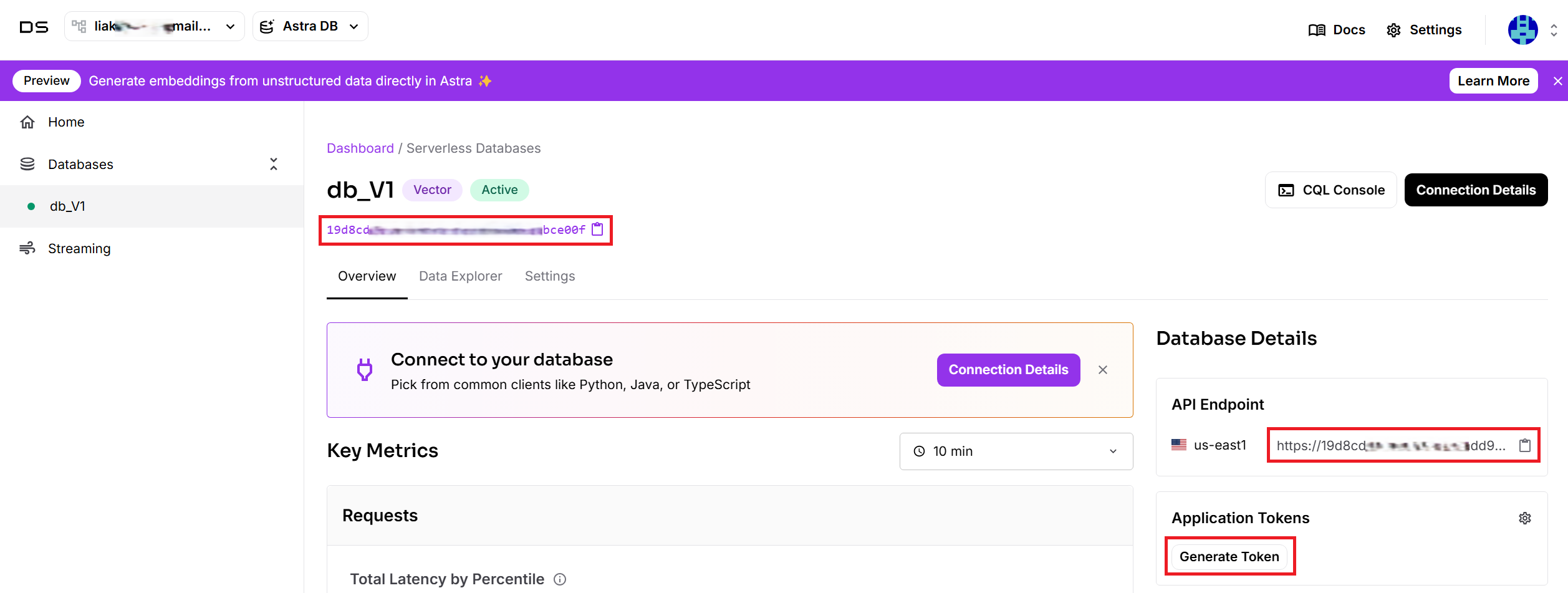
Copie el token de aplicación generado a partir de los detalles del token, que suele ser una cadena larga que comienza con "AstraCS:..." y péguelo en la configuración del conector. Elija Autorizar y use el mismo token para autenticar el permiso para rastrear.
5. Lanzamiento a un público limitado
Implemente la conexión a una base de usuarios limitada si desea validarla en Copilot y en otras superficies de búsqueda antes de implementarla en un público más amplio. Para obtener más información, consulte Lanzamiento provisional para conectores.
En este momento, está listo para crear la conexión para DataStax. Elija Crear para publicar los artículos de conexión e índice desde la cuenta de DataStax.
Para otras opciones de configuración, como permisos de acceso, esquema y frecuencia de rastreo, los valores predeterminados se establecen en función de lo que funcione mejor con los datos de DataStax.
| Usuarios | Descripción |
|---|---|
| Permisos de acceso | Solo las personas con acceso al contenido en el origen de datos. |
| Asignar identidades | Identidades de origen de datos asignadas mediante identificadores de Microsoft Entra. |
| Contenido | Descripción |
|---|---|
| Administrar propiedades | Para obtener información sobre las propiedades predeterminadas y su esquema, vea contenido. |
| Sincronizar | Descripción |
|---|---|
| Rastreo completo | Se ejecuta todos los días. |
Configuración personalizada
En la configuración personalizada, puede editar cualquiera de los valores predeterminados para los usuarios, el contenido y la sincronización.
Usuarios
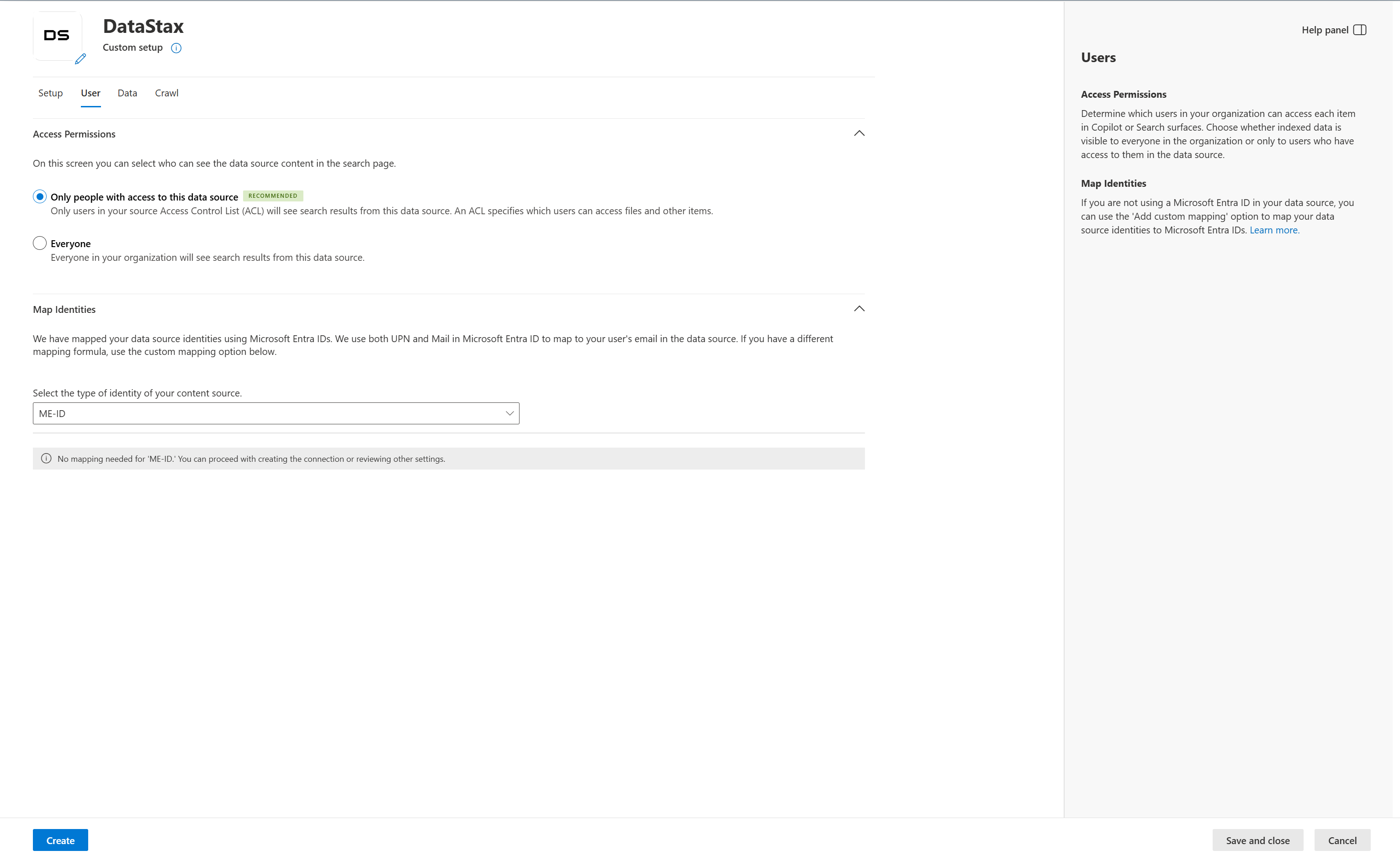
Permisos de acceso
El conector De DataStax Copilot admite permisos de búsqueda visibles para todos o solo personas con acceso a este origen de datos. Si elige Todos, los datos indexados aparecerán en los resultados de búsqueda de todos los usuarios. Si elige Solo las personas con acceso a este origen de datos, los datos indexados aparecerán en los resultados de búsqueda de los usuarios que tengan acceso a ellos. En Atlassian DataStax, los permisos de seguridad se definen mediante esquemas de permisos de proyecto que contienen grupos de nivel de sitio y roles de proyecto. La seguridad de nivel de tarea también se puede definir mediante esquemas de permisos de nivel de tarea.
Asignación de identidades
El método predeterminado para asignar las identidades de origen de datos con Microsoft Entra ID es comprobar que el identificador de correo electrónico de los usuarios de DataStax es el mismo que el nombre principal de usuario (UPN) de los usuarios de Microsoft Entra ID. Si la asignación predeterminada no funciona para su organización, puede proporcionar una fórmula de asignación personalizada. Para obtener más información, consulte Asignación de identidades que no son de Azure AD.
Para identificar qué opción es la mejor para su organización:
- Elija la opción Microsoft Entra ID si el identificador de correo electrónico de los usuarios de DataStax es el mismo que el UPN de Microsoft Entra ID.
- Elija la opción No Microsoft Entra ID si el identificador de correo electrónico de los usuarios de DataStax es diferente del UPN y el correo electrónico de los usuarios en Microsoft Entra ID.
Contenido

Administrar propiedades
Para ver las propiedades disponibles desde el origen de datos de DataStax, asigne un esquema a la propiedad (defina si una propiedad se puede buscar, consultar, recuperar o refinar), cambie la etiqueta semántica y agregue un alias en la propiedad. Algunas propiedades se seleccionan de forma predeterminada.
| Propiedad predeterminada | Etiqueta | Descripción | Esquema |
|---|---|---|---|
| Colección | No aplicable | Nombre de la colección | Consulta, Recuperación, Búsqueda. |
| Contenido | No aplicable | El registro de la colección | Búsqueda. |
| IconUrl | IconUrl | Dirección URL del icono del registro | Recuperar. |
| Id | url | Identificador de registro de la colección | Consulta, Recuperar. |
| Espacio de claves | No aplicable | La persona que creó esta tarea | Consulta, Recuperación, Búsqueda. |
| Título | Título | Título creado mediante la combinación del nombre de la colección y el identificador de registro | Consulta, Recuperación, Búsqueda. |
Vista previa de datos
Use el botón vista previa de los resultados para comprobar los valores de ejemplo de las propiedades seleccionadas y el filtro de consulta.
Sincronizar

El intervalo de actualización determina la frecuencia con la que se sincronizan los datos entre el origen de datos y el índice del conector de DataStax Copilot. El conector de grafos DataStax solo admite el intervalo de actualización: rastreo completo. Para obtener más información, vea Actualizar configuración.
Puede cambiar los valores predeterminados del intervalo de actualización.
Pasos siguientes
Después de publicar la conexión, puede revisar el estado en la sección Conectores del Centro de administración. Para obtener información sobre cómo realizar actualizaciones y eliminaciones, consulte Administración del conector.
Si tiene problemas o quiere proporcionar comentarios, consulte Soporte técnico de Microsoft Graph.