Nota:
El acceso a esta página requiere autorización. Puede intentar iniciar sesión o cambiar directorios.
El acceso a esta página requiere autorización. Puede intentar cambiar los directorios.
SharePoint Server Copilot Connector (Graph Connector) permite a los usuarios de su organización buscar contenido almacenado en una granja de servidores de SharePoint Server local o usar el contenido en Copilot para escenarios y casos de uso específicos. Rastrea documentos y páginas de sitio de granjas de servidores locales de SharePoint. Se admiten las versiones locales de SharePoint Server 2016, 2019 y Subscription Edition (SPSE).
Nota:
La sincronización de Active Directory es un requisito previo para habilitar el recorte de seguridad en la búsqueda de contenido de SharePoint Server. Para obtener más información, consulte Microsoft Entra Connect Sync: Comprender y personalizar la sincronización.
Nota:
Para acceder a los conectores de Copilot que están en versión preliminar, habilite la opción Versión dirigida para su cuenta de administrador.
Capacidades
Usa una cuenta autenticada para rastrear documentos y páginas web de SharePoint junto con permisos.
Los usuarios que no tienen permiso para los elementos rastreados no pueden encontrar esos elementos en los resultados de Búsqueda o Copilot.
Enumera todas las colecciones de sitios disponibles que y el administrador pueden elegir incluir para la indexación.
Incluye una característica de exclusión para excluir determinados sitios de la indexación.
Permite a los usuarios usar el contenido del conector para consultas y avisos de Copilot. Estas son algunas de las funcionalidades:
- Haga preguntas sobre el contenido de los documentos. Ejemplo: ¿Cuáles son las proyecciones de ventas actuales mencionadas en el archivo Sales_Report.doc?
- Resuma el contenido de los documentos. Ejemplo: resumir el archivo Sales_Report.doc.
- Cree contenido mediante documentos existentes. Ejemplo: Cree un documento de preguntas más frecuentes para compartirlo con el personal de ventas mediante el archivo Sales_Report.doc.
Limitaciones
El conector solo admite la indexación de documentos y páginas web.
Las reglas de exclusión excluyen solo los sitios especificados. No se pueden usar para excluir determinadas listas, bibliotecas o tipos de contenido dentro de un sitio.
El lanzamiento provisional no se admite en las conexiones locales de SharePoint.
La creación de un agente declarativo (DA) para SharePoint local requiere actualmente un enfoque de código pro mediante Visual Studio Code y un manifiesto de DA creado manualmente, esquema de agente declarativo 1.2 para Microsoft 365 Copilot | Microsoft Learn.
Antes de empezar
Instalación del agente del conector de Graph
Para indexar el contenido local de SharePoint, debe instalar y registrar el Agente de Graph Connector (GCA). Consulte Instalación del agente del conector de Graph para obtener más información. El Agente de Graph Connector se puede instalar en la misma máquina que el servidor de SharePoint o en una máquina que tenga acceso al servidor local de SharePoint.
Cada origen (aplicación web de SharePoint) se puede configurar en una conexión. Un agente de Graph Connector se puede usar para obtener contenido de varias conexiones de orígenes locales de SharePoint. Se recomienda limitar el número de conexiones a un agente a tres orígenes para garantizar una tasa de ingesta óptima.
La cuenta usada para la indexación debe tener acceso de control total a las aplicaciones web de SharePoint o debe ser administrador de la granja de servidores. Los elementos a los que la cuenta no tiene permiso se omiten durante la indexación.
Configuración obligatoria y opcional
Para empezar a trabajar rápidamente con los conectores de Copilot, los pasos del proceso de instalación se dividen en dos grupos:
Configuración obligatoria : pantalla de configuración predeterminada que se ve al escribir el flujo de configuración. Debe proporcionar entradas para que estos campos creen la conexión. Las entradas (nombre de conexión, configuración del origen de datos, etc.) varían según el contexto y el caso de uso de la organización.
Configuración personalizada (configuración opcional): la configuración personalizada tiene pasos de configuración avanzados para los superusuarios. Los pasos son opcionales y, para su comodidad, la configuración del proceso de configuración se configura previamente con valores predeterminados en función de las selecciones más comunes realizadas por los administradores. Puede optar por aceptar los valores predeterminados o modificarlos para satisfacer las necesidades de su organización.
Introducción
Agregue el conector copilot de SharePoint Server.
Para obtener más información, consulte instrucciones generales de configuración.
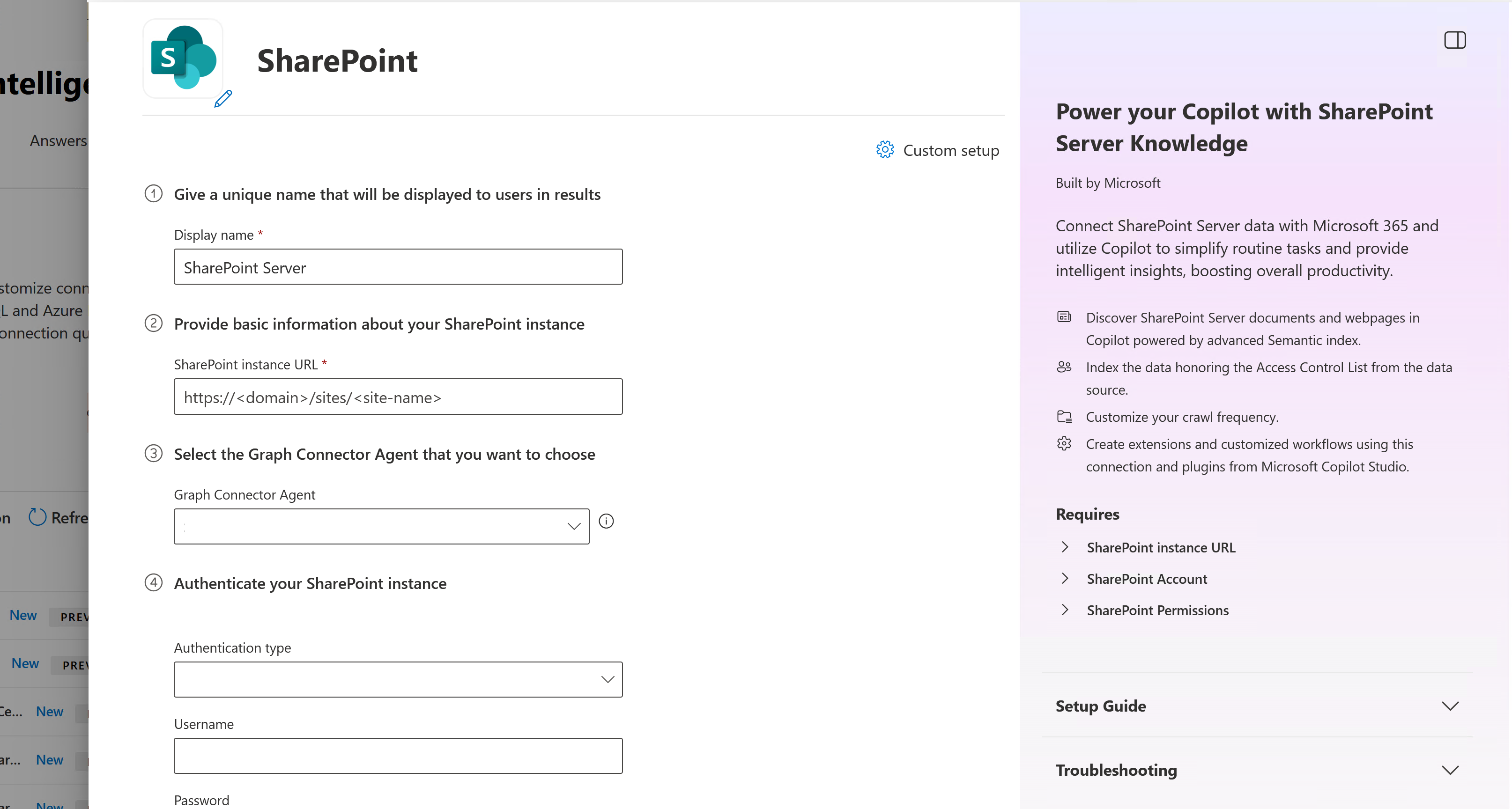
1. Nombre para mostrar
Un nombre para mostrar es un nombre orientado al usuario en Copilot. Elija el nombre para mostrar adecuado para que los usuarios se identifiquen con el contenido del origen de datos. El nombre también es útil para los usuarios que desean agregar conocimientos de conectores de Graph a sus agentes de Copilot. El nombre para mostrar también significa contenido de confianza. El nombre para mostrar también se usa como filtro de origen de contenido. Hay un valor predeterminado para este campo, pero puede personalizarlo para un nombre que los usuarios de su organización reconozcan.
2. Dirección URL de la instancia de SharePoint
Escriba la dirección URL de la colección de sitios o sitios de SharePoint con el formato https://{domain}/sites/{site-name}. El conector identifica la dirección URL del sitio y enumera todas las colecciones de sitios presentes en esa aplicación web. Los administradores pueden elegir entre estas colecciones de sitios para indexar el contenido.
3. Seleccione Graph Connector Agent
Seleccione en la lista de agentes de Graph Connector disponibles registrados en el inquilino.
4. Autenticación
Elija el tipo de autenticación en el menú desplegable de opciones. Las opciones admitidas son:
- Basic
- Windows (NTLM)
- Microsoft Entra ID OIDC
Nota:
- No se recomienda la autenticación básica. Actualmente se incluye por compatibilidad con sistemas heredados, pero puede quitarse en el futuro.
- Use el formato Dominio\nombre de usuario en el campo "Nombre de usuario" para autenticarse en la instancia del servidor de SharePoint mediante la opción Windows.
- Para autenticación de Windows, actualmente solo se admite NTLM, Kerberos no.
- ADFS no se admite actualmente.
- A diferencia de Basic y Windows, la autenticación de Entra ID (OIDC) requiere una configuración adicional, como se describe en la sección siguiente.
Para autenticarse con las credenciales proporcionadas, seleccione Iniciar sesión para cargar la lista de colecciones de sitios disponibles.
autenticación basada en Microsoft Entra ID para Microsoft SharePoint Server Copilot Connector
Nota:
Los pasos de esta subsección solo son necesarios si usa Microsoft Entra ID autenticación (OIDC). Si usa Windows o Basic, puede ir al paso 5. Seleccione Colecciones de sitios.
Antes de usar el método de autenticación basado en Microsoft Entra ID, asegúrese de que se cumplen los siguientes requisitos previos:
- la autenticación basada en Microsoft Entra ID es compatible con las versiones 3.1.2.0 y posteriores del agente del conector de Graph. Actualice el agente antes de continuar. Consulte Instalación del agente del conector de Graph para obtener más información.
- la autenticación basada en Microsoft Entra ID solo se admite para SharePoint Server Edición de Suscripción. Asegúrese de que la granja de servidores se ha revisado a la compilación de noviembre de 2024 (16.0.17928.20238) o posterior. Consulte SharePoint Novedades.
- Tendrá que configurar OpenID Connect (OIDC) con Microsoft Entra ID. Puesto que OpenID Connect (OIDC) requiere HTTPS, asegúrese de que las aplicaciones web de SharePoint están configuradas para usar HTTPS.
Pasos
- Descargue Microsoft Entra ID Connect.
- Siga los pasos para instalar Microsoft Entra ID Connect.
- Configure y habilite OpenID Connect (OIDC) con Microsoft Entra ID siguiendo estos pasos. Este paso requiere que configure una aplicación de terceros en el Azure Portal. Asegúrese de que tiene derechos de administrador para realizar este paso.
Configurar "Exponer una API"
Vaya al Centro de administración de Id. de entra e inicie sesión como administrador de id. de entra.
Seleccione Registros de aplicaciones y elija la aplicación que creó para habilitar la autenticación OIDC para la aplicación web de SharePoint Server.
Vaya a "Exponer una API".
Seleccione "Agregar" junto a URI de id. de aplicación. Asegúrese de que el URI del identificador de aplicación coincide con la dirección URL de la aplicación web de SharePoint Server.

Seleccione "Agregar un ámbito", escriba user_impersonation para el nombre del ámbito, el nombre para mostrar del consentimiento del administrador y la descripción del consentimiento del administrador. Asegúrese de que "State" esté establecido en "Enabled" (Habilitado) y elija "Add scope" (Agregar ámbito).
Seleccione "Agregar una aplicación cliente". Escriba el identificador de cliente del Agente del conector de Graph (GCA): cb15c983-0c91-416f-8dc0-6c0e1de4ed42
En "Ámbitos autorizados", seleccione el ámbito de user_impersonation de la aplicación web y seleccione "Agregar aplicación".

5. Seleccionar colecciones de sitios
Seleccione qué colecciones de sitios desea indexar. Las colecciones de sitios pertenecen a la aplicación web dentro de la dirección URL de SharePoint proporcionada. Esta lista puede ser larga en función del número de colecciones de sitios disponibles en el origen de datos.

6. Implementación
En este momento, está listo para crear la conexión para SharePoint. Puede seleccionar Crear para publicar la conexión e indexar el contenido seleccionado.
7. Creación correcta
Una vez que la creación de la conexión se realiza correctamente, se inicia la indexación (sincronización) del contenido. En este momento, se pide a los administradores que proporcionen una descripción para la conexión. La descripción ayuda a Copilot a descubrir mejor el contenido de la conexión. Cuanto mejor sea la descripción de la conexión para el uso de contenido previsto, mejores respuestas de Copilot. La descripción también es útil para que los usuarios seleccionen la conexión adecuada para sus agentes declarativos.

Configuración personalizada
La configuración personalizada es para aquellos administradores que quieren editar los valores predeterminados de los valores de configuración. Una vez que seleccione la opción "Configuración personalizada", verá tres pestañas más: Usuarios, Contenido y Sincronización.
Si edita alguna conexión, siempre se abre en una ventana de configuración personalizada.
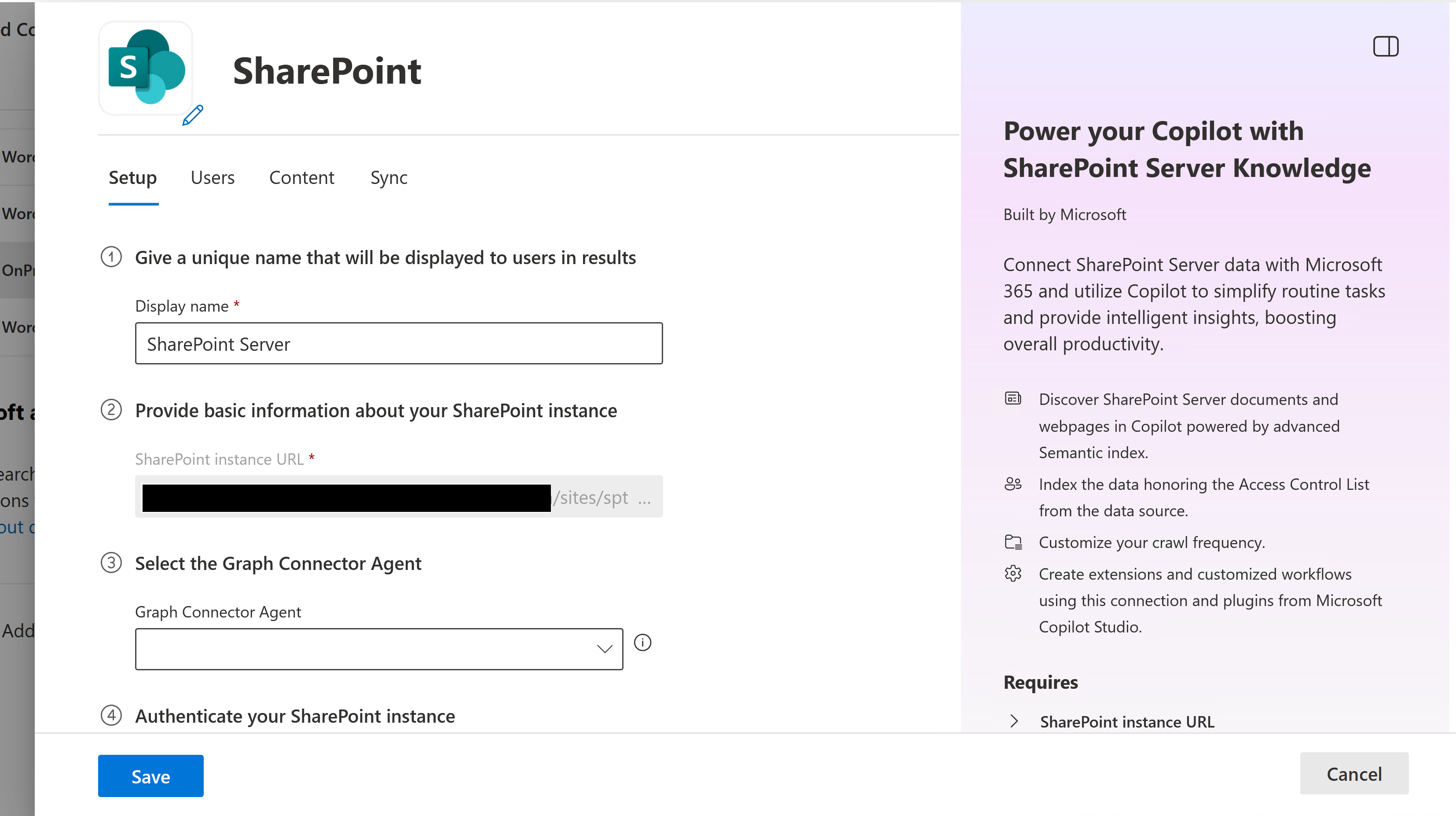
Usuarios
Las siguientes opciones están disponibles.
| Usuarios | Descripción |
|---|---|
| Permisos de acceso | Solo las personas con acceso al contenido del origen de datos pueden ver el contenido. (Recomendado). |
| Todos | La conexión está abierta a todos los usuarios y cualquier persona de la organización puede ver el contenido. |
Nota:
Los conectores de Copilot admiten usuarios, grupos de seguridad y listas de distribución. Sin embargo, el origen de datos (SharePoint Server) no admite listas de distribución como listas de Access Control. Si hay listas de distribución anidadas, los miembros de esas listas de distribución también pueden obtener acceso al contenido a través de conectores de Graph.
La opción predeterminada y preferida es "Solo las personas con acceso a este origen de datos". El conector respeta los permisos del origen de datos y solo los usuarios que tienen acceso a ese contenido dentro de SharePoint pueden ver los resultados de Copilot para ese contenido. Puede cambiarlo a "Todos" si desea que esté disponible para todos los usuarios de la organización.
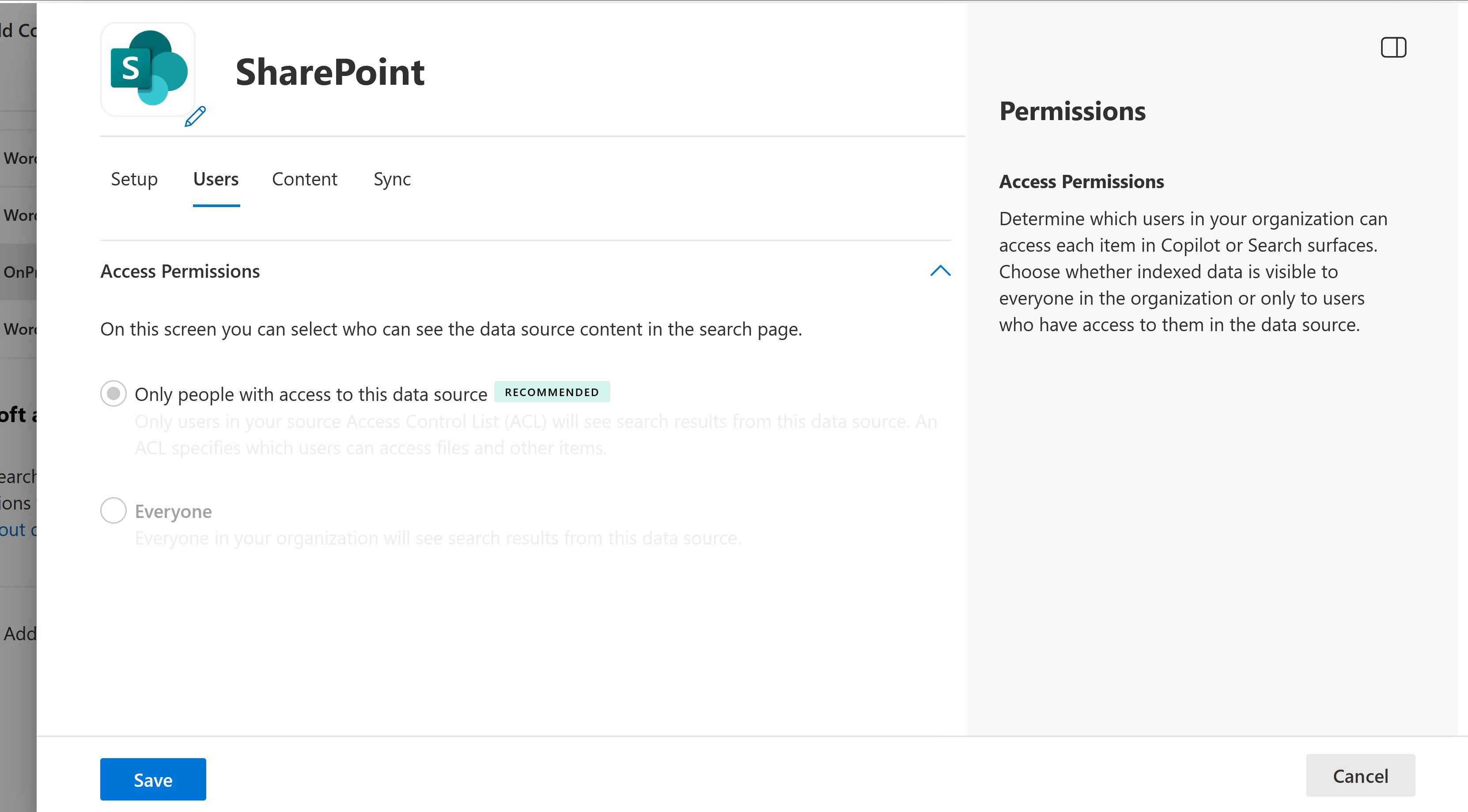
El conector local de SharePoint admite la lista de Access Control (ACL) existente en elementos determinados. Los datos indexados aparecen en los resultados de la búsqueda y solo son visibles para los usuarios que tienen permiso para verlos. Las experiencias de Microsoft 365 comprenden y respetan los permisos de id. de entra. Para admitir listas de Access Control en elementos, es necesario que se sincronicen las identidades de Active Directory y las identidades de id. de entra.
Contenido
Adición de direcciones URL de sitio para excluir de la indexación
Agregue las direcciones URL de los sitios que desea excluir de la indexación. Las reglas de exclusión solo funcionan en el nivel de sitio o subsitio. No agregue direcciones URL al contenido del sitio, como bibliotecas o documentos, ya que no se respetan esas exclusiones. Puede usar el carácter comodín * al final de una dirección URL para excluir todo el contenido de sitios y subsitios que comienzan por esa dirección URL.
Si la dirección URL termina con /*, todas las direcciones URL con prefijo con la dirección URL especificada se excluyen de la indexación. Por ejemplo, abc.com/private/* excluye abc.com/private/terms.html y todo el contenido dentro de "/private". Sin embargo, si proporciona abc.com/private/terms.html como la dirección URL que se va a excluir, no se respeta, ya que las reglas de exclusión solo funcionan en el nivel de sitio o subsitio.

Administrar propiedades
Las propiedades definen qué datos están disponibles para buscar, consultar, recuperar y refinar. A partir de esta configuración, puede agregar o quitar propiedades de origen de datos, asignar un esquema a la propiedad (definir si una propiedad se puede buscar, recuperar o refinar), cambiar la etiqueta semántica y agregar un alias a la propiedad.
| Source (propiedad) | Etiqueta | Descripción | Esquema |
|---|---|---|---|
| Contenido | Esto es para indexar el contenido | Búsqueda | |
| CreatedBy | Creada por | El propietario que creó el elemento | Consulta, recuperación y búsqueda |
| CreatedByUpn | Nombre principal de usuario (UPN) del propietario que creó el elemento | Consulta, recuperación y búsqueda | |
| CreatedTime | Fecha y hora de creación | Datos y hora en que se creó el elemento en el origen de datos | Consulta, recuperación |
| DocumentType | Tipo de documento | Recuperar | |
| IcnUrl | IconUrl | Dirección URL del icono que desea asignar a ese tipo de elemento | Recuperar |
| LastAccessed | Datos y hora a los que se accedió por última vez al elemento | Consulta, recuperación | |
| LastModified | Fecha de la última modificación | Datos y hora en que se modificó por última vez el elemento | Consulta, recuperación |
| LastModifiedBy | Creada por | El usuario que modificó el elemento | Consulta, recuperación |
| LastModifiedByUpn | Nombre principal de usuario (UPN) del usuario que modificó el elemento | Recuperar, buscar | |
| Nombre | El título | El título del elemento que desea mostrar en Copilot y otras experiencias de búsqueda | Consulta, recuperación y búsqueda |
| ObjectType | Tipo de objeto devuelto desde el origen de datos | Consulta, recuperación y búsqueda | |
| Url | Dirección URL del elemento | Recuperar |
Puede agregar propiedades personalizadas definidas en sus sitios para administrar mejor los resultados de búsqueda o Copilot para los usuarios. Para agregar una propiedad personalizada, seleccione "Agregar propiedad", donde debe especificar la cadena exacta del origen de datos. Para configurar una propiedad personalizada, defina un nombre de propiedad y especifique un tipo de datos (String, StringCollection, DateTime, Boolean, Int64 y Double). Las propiedades personalizadas coinciden con las columnas personalizadas de SharePoint. Tenga cuidado al especificar nombres de propiedad, ya que el conector omite los nombres de propiedad que no coinciden con las propiedades existentes durante el rastreo. Para evitar problemas, compruebe los nombres de propiedad para asegurarse de que se escriben correctamente.
Nota:
Actualmente, se admiten un total de 128 propiedades. Si selecciona varias colecciones de sitios en una sola conexión, solo se admiten las propiedades predeterminadas. Si desea admitir propiedades personalizadas definidas en un sitio, cree una conexión diferente y agregue propiedades personalizadas para ese sitio.
Sincronizar
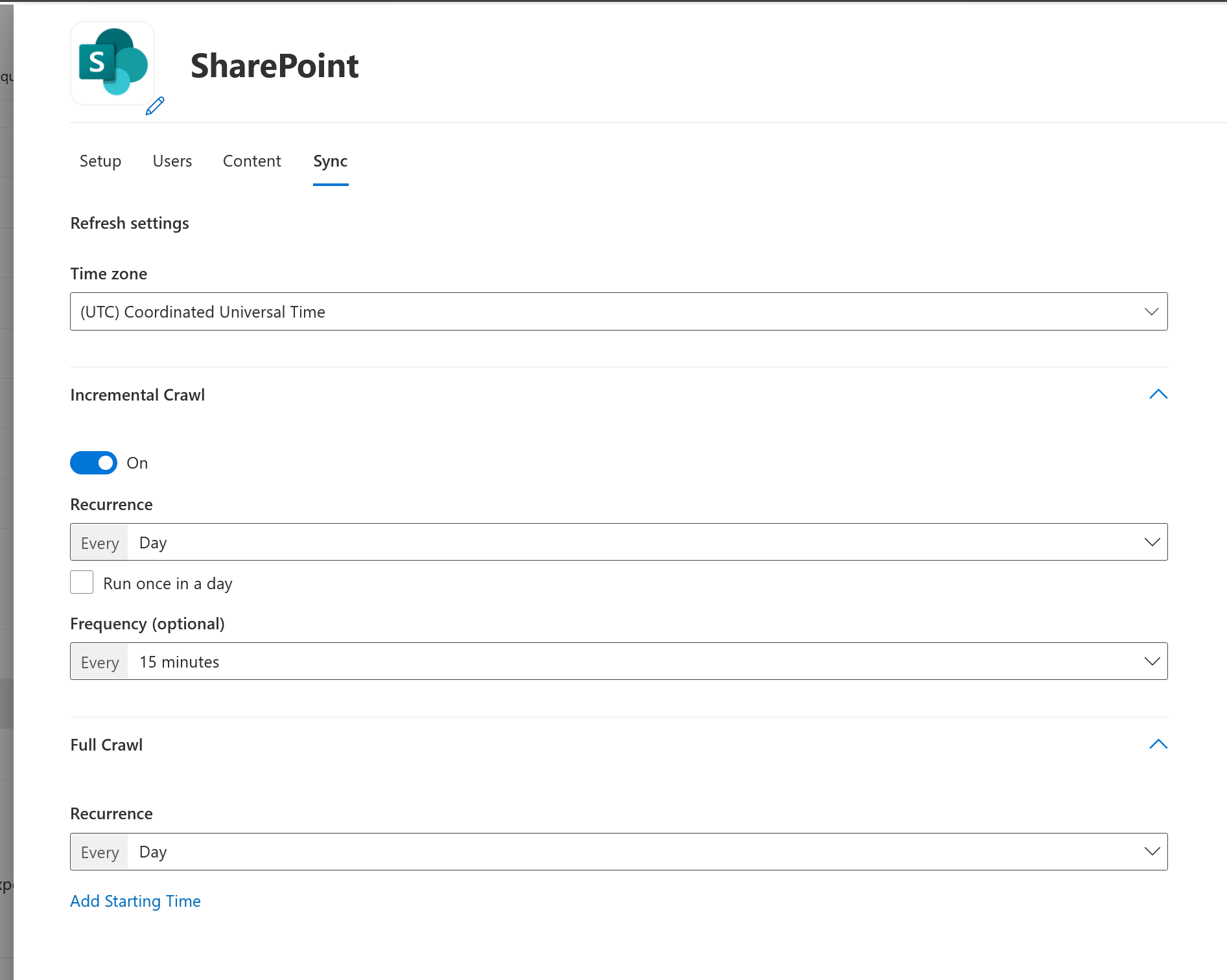
El intervalo de actualización determina la frecuencia con la que se sincronizan los datos entre el origen de datos y el índice del conector de Copilot. Hay dos tipos de intervalos de actualización: rastreo completo y rastreo incremental. Para obtener más información, vea Actualizar configuración.
Valores predeterminados del intervalo de actualización:
| Sincronizar | Descripción |
|---|---|
| Rastreo incremental | Frecuencia: Cada 15 minutos |
| Rastreo completo | Frecuencia: todos los días |
Configurar la página de resultados de búsqueda
Después de crear la conexión, debe personalizar la página de resultados de búsqueda con verticales y tipos de resultados. Para obtener información sobre cómo personalizar los resultados de la búsqueda, revise cómo administrar los tipos de resultados y verticales.