Nota:
El acceso a esta página requiere autorización. Puede intentar iniciar sesión o cambiar directorios.
El acceso a esta página requiere autorización. Puede intentar cambiar los directorios.
Microsoft 365 Agents Toolkit (anteriormente conocido como Kit de herramientas de Teams) le ayuda a depurar y obtener una vista previa de la aplicación de Microsoft Teams. La depuración es el proceso de comprobar, detectar y corregir problemas o errores para garantizar que el programa se ejecuta correctamente en Teams.
Depuración de la aplicación de Teams para Visual Studio Code
Agents Toolkit en Microsoft Visual Studio Code automatiza el proceso de depuración. Puede detectar errores y corregirlos, así como obtener una vista previa de la aplicación teams. También puede personalizar la configuración de depuración para crear la pestaña o el bot.
Durante el proceso de depuración:
- Agents Toolkit inicia automáticamente app services, inicia depuradores y carga la aplicación de Teams.
- Agents Toolkit comprueba los requisitos previos durante el proceso en segundo plano de depuración.
- La aplicación de Teams está disponible para la versión preliminar en el cliente web de Teams localmente después de la depuración.
- También puede personalizar la configuración de depuración para usar los puntos de conexión del bot, el certificado de desarrollo o el componente parcial de depuración para cargar la aplicación configurada.
- Visual Studio Code permite depurar pestañas, bots, extensiones de mensajes y Azure Functions.
Características clave de depuración del kit de herramientas de agentes
Agents Toolkit admite las siguientes características de depuración:
- Iniciar depuración
- Depuración de varios destinos
- Alternar puntos de interrupción
- Recarga activa
- Detener depuración
- Área de juegos para agentes de Microsoft 365 (anteriormente conocida como Herramienta de prueba de aplicaciones de Teams)
- Depuración de aplicaciones en el cliente de escritorio de Teams
Agents Toolkit realiza funciones en segundo plano durante el proceso de depuración, que incluyen la comprobación de los requisitos previos necesarios para la depuración. Puede ver el progreso del proceso de verificación en el canal de salida del kit de herramientas de agentes. En el proceso de instalación, puede registrar y configurar la aplicación de Teams.
Iniciar depuración
Puede presionar F5 como una sola operación para iniciar la depuración. Agents Toolkit comienza a comprobar los requisitos previos, registra Microsoft Entra aplicación, la aplicación teams y registra el bot, inicia los servicios e inicia el explorador.
Depuración de varios destinos
Agents Toolkit usa la característica de depuración de varios destinos para depurar pestañas, bots, extensiones de mensajes y Azure Functions al mismo tiempo.
Alternar puntos de interrupción
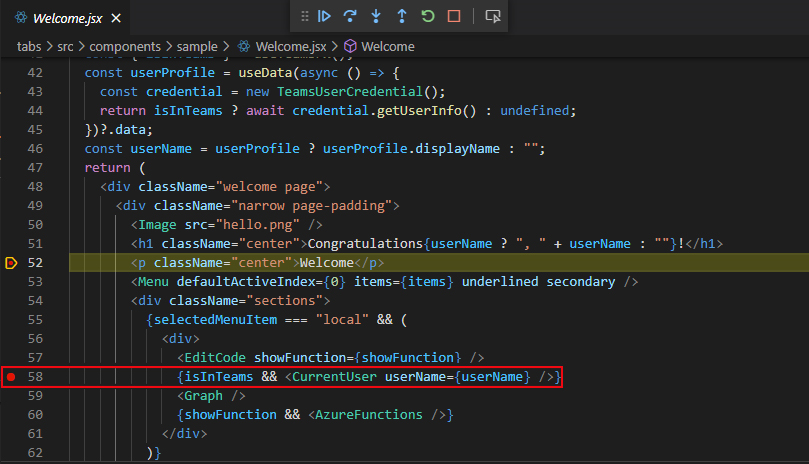
Los puntos de interrupción en los códigos fuente de pestañas, bots, extensiones de mensajes y Azure Functions se pueden alternar. Los puntos de interrupción se ejecutan al interactuar con la aplicación Teams en un explorador web. En la imagen siguiente se muestra el punto de interrupción de alternancia:
Recarga activa
Puede actualizar y guardar los códigos de origen de tab, bot, extensión de mensaje y Azure Functions al mismo tiempo que depura la aplicación teams. La aplicación se vuelve a cargar y el depurador vuelve a conectarse a los lenguajes de programación.

Detener depuración
Cuando complete la depuración local, puede seleccionar Detener (Mayús+F5) o [Alt] Desconectar (Mayús+F5) en la barra de herramientas de depuración flotante para detener todas las sesiones de depuración y finalizar las tareas. En la imagen siguiente se muestra la acción de detención de depuración:

Área de juegos para agentes de Microsoft 365
Agents Playground facilita la depuración de las aplicaciones basadas en bots. Puede chatear con el bot y ver sus mensajes y tarjetas adaptables a medida que aparecen en Teams. No necesita una cuenta de desarrollador de Microsoft 365, una tunelización o un registro de aplicaciones y bots de Teams para usar el área de juegos de agentes. Para obtener más información, vea Área de juegos de agentes.
Depuración de aplicaciones en el cliente de escritorio de Teams
Agents Toolkit le ayuda a depurar y obtener una vista previa de la aplicación de Microsoft Teams en el cliente de escritorio. Para obtener más información, vea Depurar aplicaciones en el cliente de escritorio de Teams.
Preparación para la depuración
Los pasos siguientes le ayudan a prepararse para la depuración:
Iniciar sesión en Microsoft 365
Si ya se ha registrado en Microsoft 365, inicie sesión en Microsoft 365. Para obtener más información, vea Programa para desarrolladores de Microsoft 365.
Alternar puntos de interrupción
Asegúrese de que puede alternar los puntos de interrupción en los códigos de origen de pestañas, bots, extensiones de mensaje y Azure Functions. Para obtener más información, vea Alternar puntos de interrupción.
Personalizar la configuración de depuración
Agents Toolkit le permite personalizar la configuración de depuración para crear la pestaña o el bot. Para obtener más información sobre la lista completa de opciones personalizables, consulte el documento de configuración de depuración.
También puede personalizar la configuración de depuración de la aplicación de bot existente.
Aprenda a usar un bot existente para la depuración.
Agents Toolkit crea aplicaciones Microsoft Entra para proyectos con bot de forma predeterminada mediante botAadApp/create la acción .
Para usar un bot existente, puede establecer y SECRET_BOT_PASSWORD en BOT_IDenv/.env.local con sus propios valores.
Use el siguiente ejemplo de fragmento de código para configurar un bot existente para la depuración:
# env/.env.local

# Built-in environment variables
TEAMSFX_ENV=local

# Generated during provision, you can also add your own variables.
BOT_ID={YOUR_OWN_BOT_ID}
...

SECRET_BOT_PASSWORD={YOUR_OWN_BOT_PASSWORD}
...
Personalizar escenarios
Esta es una lista de escenarios de depuración que puede usar:
Omitir comprobaciones de requisitos previos
>
"prerequisites"
"Validate prerequisites"
"args"
>En .vscode/tasks.json , actualice las comprobaciones de requisitos previos que desea omitir.

Uso del certificado de desarrollo
En
m365agents.local.yml, quitedevCertdedevTool/installla acción (o quite todadevTool/installla acción si solo contienedevCert).En
m365agents.local.yml, establezca"SSL_CRT_FILE"y"SSL_KEY_FILE"en acción lafile/createOrUpdateEnvironmentFileruta de acceso del archivo de certificado y la ruta de acceso del archivo de clave.# m365agents.local.yml ... # Remove devCert or this whole action - uses: devTool/install with: # devCert: ... - uses: file/createOrUpdateEnvironmentFile with: target: ./.localSettings envs: ... # set your own cert values SSL_CRT_FILE: ... SSL_KEY_FILE: ... ...
Personalizar el comando npm install
En m365agents.local.yml, edite args la cli/runNpmCommand acción.
# m365agents.local.yml
...
  - uses: cli/runNpmCommand
    with:
      # edit the npm command args
      args: install --no-audit
...
Modificar puertos
Bot
Busque
"3978"en todo el proyecto y busque apariencias entasks.jsonyindex.js.Reemplácela por el puerto.

Tab
Busque
"53000"en todo el proyecto y busque apariencias enm365agents.local.ymlytasks.json.Reemplácela por el puerto.

Uso de su propio paquete de aplicación
Agents Toolkit crea de forma predeterminada un conjunto de acciones para administrar el paquete de teamsApp la aplicación. Puede actualizarlos en m365agents.local.yml para usar su propio paquete de aplicación.
# m365agents.local.yml
...
  - uses: teamsApp/create # Creates a Teams app
    ...
  - uses: teamsApp/validateManifest # Validate using manifest schema
    ...
  - uses: teamsApp/zipAppPackage # Build Teams app package with latest env value
    ...
  - uses: teamsApp/validateAppPackage # Validate app package using validation rules
    ...
  - uses: teamsApp/update # Apply the app manifest (previously called Teams app manifest) to an existing Teams app in Teams Developer Portal.
    ...
...
Uso de su propio túnel
En .vscode/tasks.json , "Start Teams App Locally"puede actualizar "Start Local tunnel".

# env/.env.local

# Built-in environment variables
TEAMSFX_ENV=local
...
BOT_DOMAIN={YOUR_OWN_TUNNEL_DOMAIN}
BOT_ENDPOINT={YOUR_OWN_TUNNEL_URL}
...
# env/.env.local

# Built-in environment variables
TEAMSFX_ENV=local
...
BOT_DOMAIN={YOUR_OWN_TUNNEL_DOMAIN}
BOT_ENDPOINT={YOUR_OWN_TUNNEL_URL}
...
Adición de variables de entorno
Puede agregar variables de entorno al archivo .localConfigs para pestañas, bots, extensión de mensajes y Azure Functions. Agents Toolkit carga las variables de entorno que agregó para iniciar los servicios durante la depuración local.
Nota:
Asegúrese de iniciar una nueva depuración local después de agregar nuevas variables de entorno, ya que las variables de entorno no admiten la recarga activa.
Depurar componente parcial
Agents Toolkit usa Visual Studio Code depuración de varios destinos para depurar pestañas, bots, extensiones de mensajes y Azure Functions al mismo tiempo. Puede actualizar .vscode/launch.json y .vscode/tasks.json para depurar componentes parciales. Si desea depurar la pestaña solo en una pestaña más un bot con un proyecto de Azure Functions, siga estos pasos:
Actualice
"Attach to Bot"y"Attach to Backend"a partir del compuesto de depuración en.vscode/launch.json.{ "name": "Debug in Teams (Edge)", "configurations": [ "Attach to Frontend (Edge)", // "Attach to Bot", // "Attach to Backend" ], "preLaunchTask": "Start Teams App Locally", "presentation": { "group": "all", "order": 1 }, "stopAll": true }Actualice
"Start Backend"y"Start Bot"desde la tarea Iniciar todo en .vscode/tasks.json.{ "label": "Start application", "dependsOn": [ "Start Frontend", // "Start Backend", // "Start Bot" ] }
Actualización del identificador de secreto de cliente expirado para las aplicaciones existentes
Acceda a Portal Azure.
Seleccione Registros de aplicaciones.

Seleccione + Nuevo registro.

Escriba el nombre de la aplicación.
Seleccione Cuentas en cualquier directorio organizativo (cualquier inquilino Microsoft Entra ID multiinquilino).
Seleccione Registrar.

La aplicación está registrada en Microsoft Entra ID. Aparece la página de información general de la aplicación.

En el panel izquierdo, seleccione Certificados y secretos para crear un secreto de cliente para la aplicación.
- En Secretos de cliente, seleccione ➕ Nuevo secreto de cliente.
- Agregue una descripción para identificar este secreto de otros usuarios que pueda necesitar crear para esta aplicación, como aplicación de identidad de bot en Teams.
- Establezca la Caducidad respecto a la selección.
- Seleccione Agregar.
Actualice el
.envarchivo con el secreto del bot.Aprovisione o implemente la aplicación según sea necesario.
Si la aplicación ya está implementada, asegúrese de actualizar la configuración de App Service en el recurso de Azure con el secreto de bot recién creado.
Next
Vea también
Colaborar con nosotros en GitHub
El origen de este contenido se puede encontrar en GitHub, donde también puede crear y revisar problemas y solicitudes de incorporación de cambios. Para más información, consulte nuestra guía para colaboradores.