Nota:
El acceso a esta página requiere autorización. Puede intentar iniciar sesión o cambiar directorios.
El acceso a esta página requiere autorización. Puede intentar cambiar los directorios.
Roles adecuados: administrador de partners de Microsoft AI Cloud Partner Program
Modifique los métodos de pago para las compras en el Programa microsoft Cloud AI Partner Program a través de Azure Portal. Se puede acceder a Azure Portal a través del Centro de partners.
Actualización de la tarjeta de crédito y cambio del método de pago predeterminado
Inicie sesión en el Centro de partners y seleccione Pertenencia.
Seleccione Ofertas de suscripción.
Seleccione una de las ofertas de pertenencia y, a continuación, seleccione Comprar ahora.
Se abre el panel de suscripción del paquete de acciones de Microsoft.
Active la casilla y seleccione Aceptar contrato y pedido.
Aparece una ventana emergente de pago.
Seleccione Pay by Microsoft Billing Profile, y a continuación, seleccione Continuar.
En la página de pago, en la sección Método de pago, seleccione Haga clic aquí para actualizar o reemplazar su método de pago predeterminado.
Azure Portal se abre en una pestaña independiente.
Seleccione Reemplazar.
Se abre el control flotante Seleccionar método de pago.
Agregue los datos de la tarjeta de crédito, incluido el nombre del titular de la tarjeta, el número de tarjeta, el mes y año de expiración, el CVV (código de seguridad), y luego presione Siguiente.
 Captura de pantalla de la pantalla de selección de método de pago.
Compruebe que la tarjeta de crédito aparece como el nuevo método de pago predeterminado.
 Captura de pantalla de la página de suscripción del paquete de acciones de Microsoft, con los términos de uso en la parte inferior de la página.
 Captura de pantalla de la pantalla Elige un método de pago, con la opción Pagar por perfil de facturación de Microsoft seleccionada.
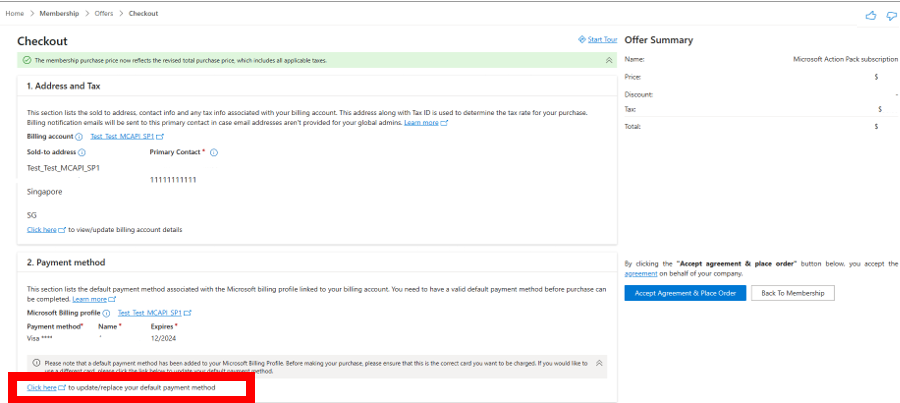 Captura de pantalla de la pantalla de Método de Pago, con la información básica de la tarjeta de crédito que se muestra.
 Captura de pantalla de la pantalla de métodos de pago del portal de Azure, con la información de la tarjeta de crédito mostrada.
 Captura de pantalla de la pantalla de selección de método de pago.
 Captura de pantalla de la pantalla de Método de pago, donde se muestra una tarjeta de crédito como método de pago válido.