Nota:
El acceso a esta página requiere autorización. Puede intentar iniciar sesión o cambiar directorios.
El acceso a esta página requiere autorización. Puede intentar cambiar los directorios.
Muestra un conjunto de datos en un formato tabular.
Description
El control Tabla de datos muestra un conjunto de datos en un formato que incluye encabezados de columna para cada campo que muestra el control. Como creador de aplicaciones, tiene control total sobre qué campos aparecen y en qué orden. Al igual que el control Galería , el control Tabla de datos mantiene una propiedad Selected que apunta a la fila seleccionada. Por lo tanto, puede vincular el control Tabla de datos a otros controles.
Limitaciones
El control de tabla de datos tiene estas limitaciones:
- Si copia y pega un control Tabla de datos para el que la propiedad Items está establecida en una fórmula que contiene una función Filter , la fórmula de la propiedad Items del nuevo control Tabla de datos termina con nombres de campo que contienen un sufijo _1 . Esto hace que los nombres de campo no son válidos y no se muestran datos en la tabla de datos. Para solucionar este problema, antes de copiar el control, confirme que la función Filter no hace referencia a ningún campo del origen de datos que tenga el mismo nombre que una columna en el control Tabla de datos . Si lo hace, cambie el nombre de la columna en el control Tabla de datos . Como alternativa, quite el sufijo _1 de los nombres de campo no válidos para que coincidan con los nombres de la tabla.
Capabilities
Power Apps introdujo el control Tabla de datos el 5 de mayo de 2017. En esta sección se proporciona información sobre las funcionalidades admitidas y las funcionalidades que no se admiten.
Ahora disponible
- Los datos de un control Tabla de datos son de solo lectura.
- Siempre se selecciona una sola fila en un control Tabla de datos .
- Vincule un control Tabla de datos a un origen de datos conectado o local.
- Ajuste los anchos de columna en un control Tabla de datos mientras ejecuta la aplicación, aunque los cambios no se guardan.
- Un conjunto de campos predeterminados aparecen en un control Tabla de datos cuando se vincula a un conector que ha implementado esta funcionalidad, como Microsoft Dataverse. A continuación, puede mostrar u ocultar estos campos y otros según sea necesario.
- Personalice el ancho de columna y el texto del encabezado.
- Mostrar hipervínculos en un control Tabla de datos .
- Copie y pegue un control Tabla de datos .
Aún no está disponible
- Personalice el estilo de las columnas individuales.
- Agregue un control Tabla de datos en un control de formulario.
- Cambie el alto de todas las filas.
- Mostrar imágenes en un control Tabla de datos .
- Mostrar campos de tablas relacionadas.
- Use la funcionalidad integrada para filtrar y ordenar datos por encabezado de columna.
- Agregue un control Tabla de datos en un control Galería .
- Edite los datos en el control Tabla de datos .
- Seleccione varias filas.
Problemas conocidos
- No aparece ningún dato si usa la función FirstN en la propiedad Items .
Propiedades de la clave
- Elementos : el origen de datos que aparece en el control Tabla de datos.
- Seleccionado : fila seleccionada en el control Tabla de datos .
Otras propiedades
- AutoWidth : la propiedad de una columna dentro de una tabla de datos que se va a definir si el ancho de columna debe ser automático o manual.
- BorderColor : color del borde del control Tabla de datos .
- BorderStyle : estilo del borde del control Tabla de datos . Las opciones son Solid, Dashed, Dotted y None.
- BorderThickness : grosor del borde del control Tabla de datos .
- Color : color de texto predeterminado para todas las filas de datos.
- FieldDisplayName : la propiedad de una columna dentro de una tabla de datos que define el nombre para mostrar de la columna seleccionada.
- Relleno : color de fondo predeterminado para todas las filas de datos.
- Fuente : fuente predeterminada para todas las filas de datos.
- FontWeight : peso de fuente predeterminado para todas las filas de datos.
- HeadingColor : color de texto para los encabezados de columna.
- HeadingFill : color de fondo de los encabezados de columna.
- HeadingFont : fuente de los encabezados de columna.
- HeadingFontWeight : el peso de fuente de los encabezados de columna.
- HeadingSize : tamaño de fuente de los encabezados de columna.
- Alto : distancia entre los bordes superior e inferior del control Tabla de datos .
- HoverColor : color de texto de la fila a la que apunta el puntero del mouse.
- HoverFill : color de fondo de la fila a la que apunta el puntero del mouse.
- IsHyperlink: la propiedad de una columna dentro de una tabla de datos que define si la columna seleccionada debe estar en formato de hipervínculo o no.
- NoDataText : mensaje que recibe el usuario cuando no hay registros que mostrar en el control Tabla de datos .
- Order : la propiedad de una columna dentro de una tabla de datos que determina el orden de la columna correspondiente a otras columnas. El orden comienza de izquierda a derecha con el valor de orden de primera columna de 1.
- SelectedColor : color del texto de la fila seleccionada.
- SelectedFill : color de fondo de la fila seleccionada.
- Tamaño : tamaño de fuente predeterminado para todas las filas de datos.
- Text : la propiedad de una columna dentro de una tabla de datos que define el valor de texto de los datos que se van a mostrar dentro de la columna seleccionada.
- Visible : valor que determina si el control Tabla de datos aparece o está oculto.
- Ancho : la distancia entre los bordes izquierdo y derecho del control Tabla de datos .
- X : la distancia entre el borde izquierdo del control Tabla de datos y el borde izquierdo de su contenedor primario (o el borde izquierdo de la pantalla si no hay ningún contenedor primario).
- Y : la distancia entre el borde superior del control Tabla de datos y el borde superior de su contenedor primario (o el borde superior de la pantalla si no hay ningún contenedor primario).
Funciones relacionadas
- Filter(DataSource, Formula)(DataSource, Formula)
- Search(DataSource, SearchString, Column)(DataSource, SearchString, Column)
Examples
Uso básico
Cree una aplicación de tableta en blanco.
En la pestaña Insertar , pulse o haga clic en Tabla de datos.
Se agrega un control Tabla de datos a la pantalla.
Cambie el nombre del control Tabla de datosSalesOrderTable y cámbielo para que cubra toda la pantalla.
En el panel derecho, seleccione Orígenes de datos y pedidos de ventas. Si la tabla no aparece, busque la tabla y conéctese a Microsoft Dataverse.

El control Tabla de datos ahora está asociado al origen de datos Pedido de ventas . Aparecen varios campos iniciales en el control Tabla de datos , ya que se usa un conector que admite esa funcionalidad.
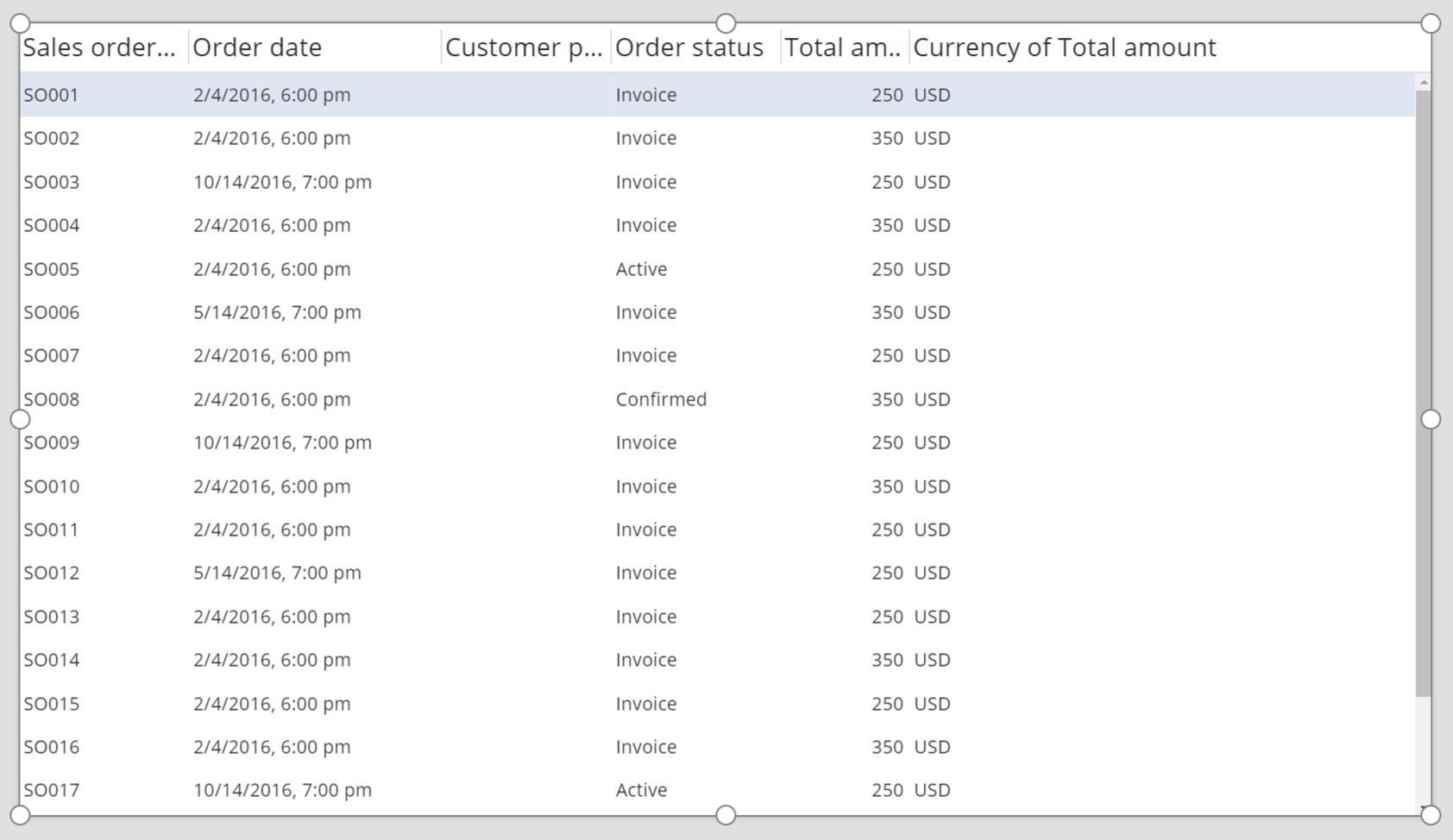
En el panel derecho, active una o varias casillas para mostrar u ocultar campos individuales.
Por ejemplo, active la casilla situada junto a CustomerPurchaseOrderReference para ocultar este campo.
En el panel derecho, reordene los campos arrastrándolos hacia arriba o hacia abajo.

El control SalesOrderTable muestra los campos en el orden especificado.
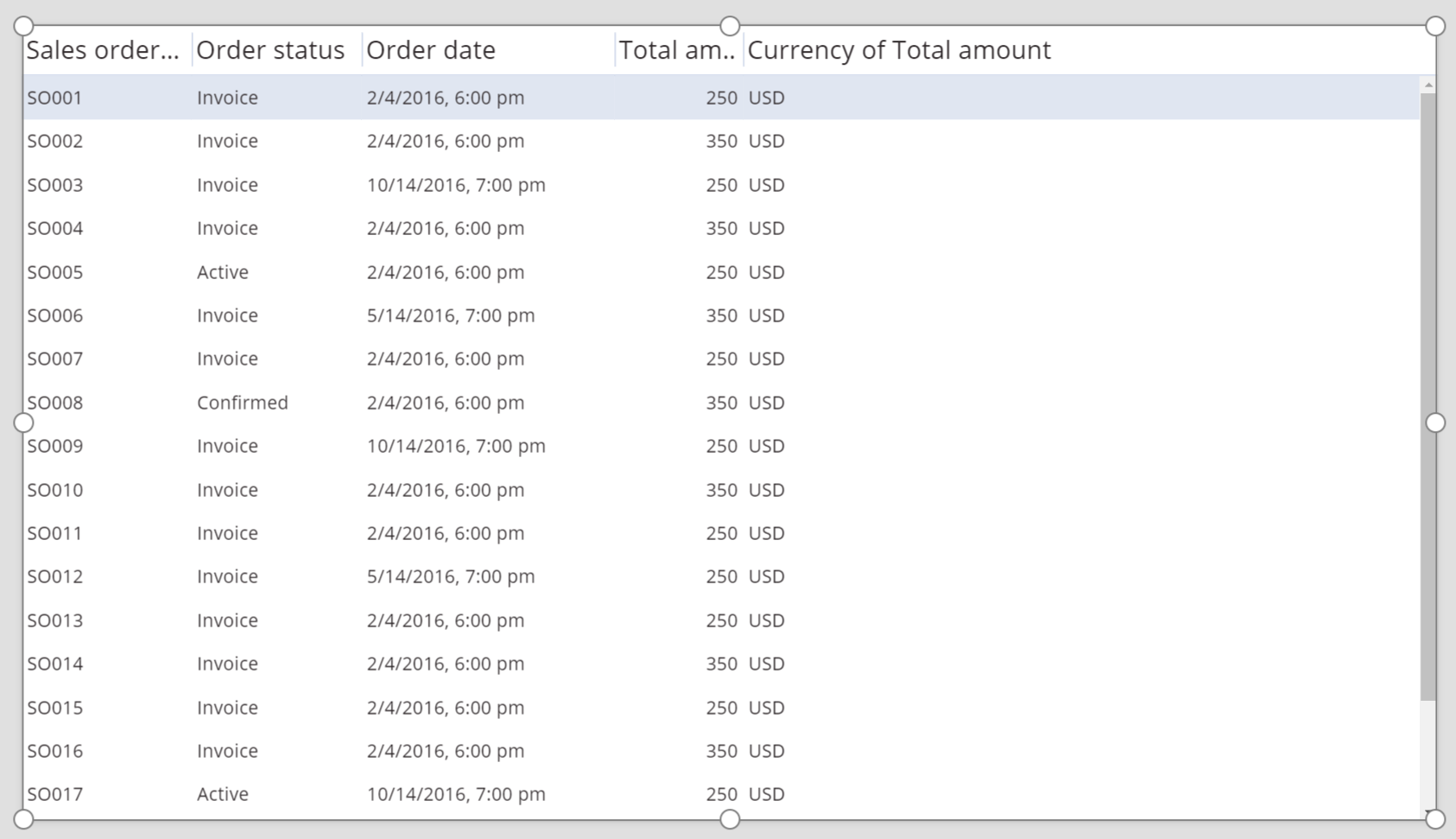
Cambiar el estilo del encabezado del control Tabla de datos
Mientras se selecciona el control Tabla de datos , en el panel derecho, pulse o haga clic en la pestaña Avanzadas .
Haga clic o pulse en el campo de la propiedad HeadingFill y, a continuación, cambie el valor a RGBA(62,96,170,1).
Haga clic o pulse en el campo de la propiedad HeadingColor y, a continuación, cambie el valor a Blanco.
Haga clic o pulse en el campo de la propiedad HeadingSize y, a continuación, cambie el valor a 14.

Conexión de un control tabla de datos a otro control
Agregue un control Editar formulario a la pantalla.
Cambie el tamaño de los controles Tabla de datos y Formulario de edición para que el control Tabla de datos aparezca en la parte izquierda de la pantalla y el control Editar formulario aparezca en la parte derecha de la pantalla.
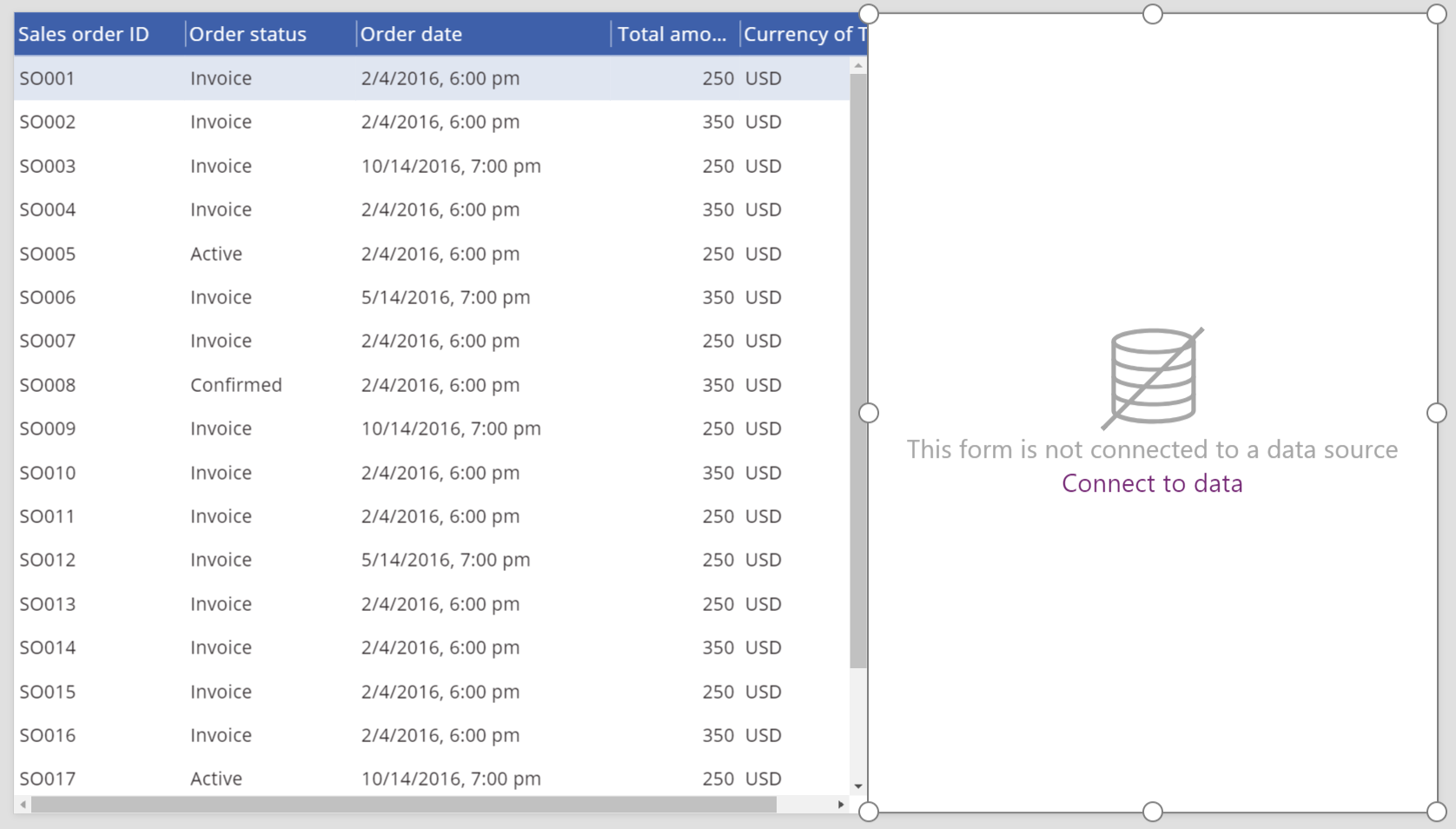
Mientras se selecciona Form1 , en el panel derecho, cambie el número de columnas a 1.
Conecte Form1 al origen de datos De pedido de ventas .
Aparecen varios campos iniciales en Form1.

En el panel derecho, haga clic o pulse en la pestaña Avanzadas .
Establezca la propiedad Item de Form1 en SalesOrderTable.Selected.
Form1 muestra información de la fila seleccionada en el control Tabla de datos .

Directrices de accesibilidad
Contraste de color
Debe haber un contraste de color adecuado entre:
- Color y relleno
- HeadingColor y HeadingFill
- SelectedColor y SelectedFill
- HoverColor y HoverFill
Esto se suma a los requisitos de contraste de color estándar.
Compatibilidad con lector de pantalla
- NoDataText debe estar presente.