Nota:
El acceso a esta página requiere autorización. Puede intentar iniciar sesión o cambiar directorios.
El acceso a esta página requiere autorización. Puede intentar cambiar los directorios.
En este artículo se explica cómo codificar el inicio de sesión para iOS. Deberá firmar su aplicación para iOS si seleccionó iOS como una de las plataformas mientras crea y compila su proyecto de encapsulado.
Importante
No se admite el uso de Xcode para firmar digitalmente sus aplicaciones móviles empaquetadas para iOS. Siga las instrucciones siguientes para firmar correctamente sus paquetes de aplicaciones móviles encapsuladas para iOS.
Antes de empezar
Requisitos previos
Antes de empezar, asegúrese de que tiene:
- Id. de la aplicación
- UDID de dispositivos (solo con fines de prueba y desarrollo)
- Un dispositivo macOS para firmar código para iOS
Configurar su Mac
- Instale Xcode. Más información: Xcode
- Instale PowerShell para macOS. Más información: Instalación de PowerShell en macOS
- Inscribirse en el Programa para desarrolladores de Apple
- Para la distribución de la organización, regístrese en el Programa para desarrolladores empresariales de Apple.
Crear identificador de aplicación
Inicie sesión en su cuenta de desarrollador en https://developer.apple.com y seleccione la pestaña Cuenta .

Seleccione + para crear un identificador nuevo.

Seleccione Identificadores de aplicación y, a continuación, seleccione Continuar.

Seleccione el tipo como Aplicación y, a continuación, seleccione Continuar.
Registrar un Identificador de aplicación:

- Descripción: nombre de su aplicación.
- ID de paquete - seleccione ID de paquete explícito.
- Ingrese el ID del paquete que usó mientras creaba el proyecto de encapsulado. Más información: Id. de paquete
- Habilite estas funcionalidades:
- Dominios asociados
- iCloud
- Lectura de etiquetas NFC
- Notificaciones de inserción
- Seleccione Continuar.
Revise y registre el identificador de la aplicación.
Creación de un certificado de distribución
Crear Solicitud de firma de certificado (CSR)
En su Mac, vaya a la carpeta Aplicaciones>Utilidades> abra Acceso a Keychain.
Seleccione Acceso a Keychain>Asistente de certificados>Solicitar un certificado de una autoridad de certificación.

Rellene la información del certificado:
- En el campo Dirección de correo electrónico de usuario , escriba la dirección de correo electrónico del id. de Apple.
- En el campo Nombre común, escriba su nombre.
- En el grupo Solicitud, seleccione Guardado en disco.
- Guarde el archivo en su Mac.
- Seleccione Continuar.
Cargar e instalar el certificado
Inicie sesión en su cuenta de desarrollador en https://developer.apple.com, seleccionando la pestaña Cuenta.
Seleccione + para crear un certificado nuevo.
Seleccione App Store y Ad Hoc>Continuar.

Nota
Si tiene una cuenta de desarrollador empresarial, tendrá la opción de crear un certificado de distribución empresarial.
Cargue el archivo solicitud de firma de certificado (CSR) que generó en los pasos anteriores.

Seleccione Continuar y descargue el certificado en su Mac.
Haga doble clic en el archivo .cer descargado para instalarlo en Keychain Access.
Anote el nombre del certificado (normalmente formateado como distribución de iPhone: nombre (id. de equipo)). Este valor es la identidad de firma de código necesaria para la firma.
Registro de dispositivos para pruebas
Nota
Este paso solo es necesario si distribuye la aplicación a usuarios externos. No es obligatorio si la aplicación es solo para usuarios internos.
Inicie sesión en su cuenta de desarrollador en https://developer.apple.com, seleccionando la pestaña Cuenta.
Seleccione + para registrar uno o más dispositivos.
Introducir el Nombre del dispositivo y Identificación del dispositivo (UDID).

Seleccione Guardar.
Sugerencia
Puede registrar varios dispositivos a la vez cargando una lista de UDID.
Creación de un perfil de aprovisionamiento de iOS
Inicie sesión en su cuenta de desarrollador en https://developer.apple.com y seleccione la pestaña Cuenta .
Seleccione + para crear un perfil nuevo.
Seleccione Ad hoc>Continuar.

Nota
Para uso de producción, seleccione el método de distribución de App Store .
Seleccione el identificador de aplicación que creó anteriormente y, a continuación, seleccione Continuar.

Seleccione el certificado que creó anteriormente y, a continuación, seleccione Continuar.

Seleccione todos los dispositivos de prueba en los que desea instalar la aplicación y, a continuación, seleccione Continuar.

Asigne un nombre al perfil de aprovisionamiento y anote el nombre.
Seleccione Generar y descargue el perfil en el equipo Mac.
Haga doble clic en el archivo descargado (*.mobileprovision) para registrarlo con Xcode.
Firme el archivo de iOS
Descargue y descomprima el archivo iOS-Archive.zip de Azure Blob Storage. Esto crea una carpeta con el nombre del ID de paquete. En el siguiente ejemplo, el ID del paquete es com.single.wrap.
Solo para la firma empresarial: abra el archivo Distribution-exportOptions.plist con Xcode y cambie el valor del campo de método a empresa.
Nota
La firma empresarial no se admite con la firma de Key Vault.
Abra Terminal y cambie el directorio a la carpeta descomprimida.
Introduzca
pwshpara iniciar PowerShell en la terminal.Ejecute el script de PowerShell con el certificado y la información del perfil de aprovisionamiento:
./SignAndGenerateIPA.ps1 -CodeSigningIdentity "YOUR_CODE_SIGNING_IDENTITY" -ProvisioningProfilePath "PATH_TO_PROVISIONING_PROFILE"Nota
Para encontrar el valor de CodeSigningIdentity , haga clic con el botón derecho en el archivo .mobileprovision y seleccione Más información>en versión preliminar. Busque el campo Nombre en Certificados.
Sugerencia
ProvisioningProfilePath es la ruta de acceso al archivo .mobileprovision que descargó. Por ejemplo:
/Users/username/Downloads/MyProvisioningProfile.mobileprovision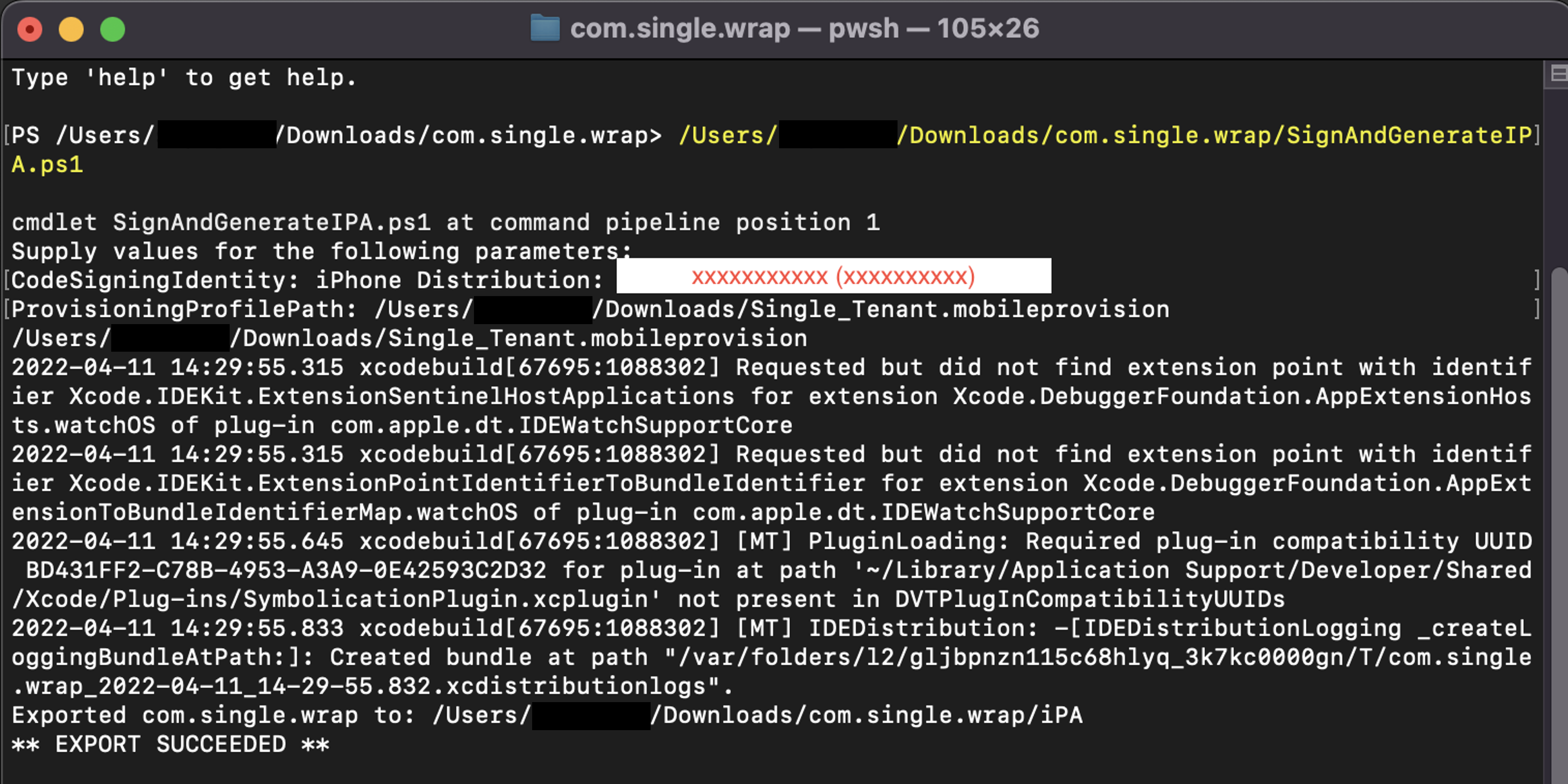
Cuando se completa el script, se crea un archivo .ipa (por ejemplo, com.single.wrap.ipa).
Importante
Si se produce un error en el script, elimine la carpeta y los archivos descomprimidos, ya que podrían estar dañados. Descomprima iOS-Archive.zip de nuevo antes de volver a intentarlo.
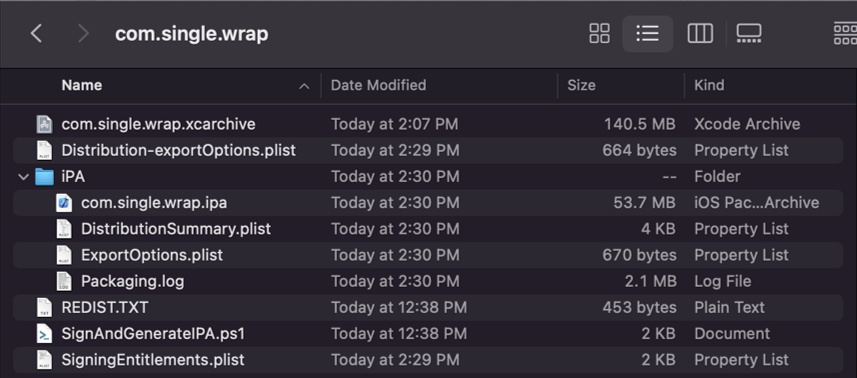
Distribuir la aplicación
Instale el archivo .ipa en dispositivos registrados mediante la aplicación Finder .
Para la distribución empresarial con Microsoft Intune:
- Adición de una aplicación de línea de negocio de iOS/iPadOS a Microsoft Intune
- Da acceso a tu aplicación al servicio de protección de aplicaciones de Intune