Nota:
El acceso a esta página requiere autorización. Puede intentar iniciar sesión o cambiar directorios.
El acceso a esta página requiere autorización. Puede intentar cambiar los directorios.
Puede crear fácilmente una tabla mediante Power Apps (make.powerapps.com para situaciones más comunes, pero no todas las funcionalidades se implementan allí. Cuando necesite cumplir los requisitos descritos en Creación y edición de tablas en Microsoft Dataverse, puede lograrlos mediante la creación o edición de tablas mediante el Explorador de soluciones.
Abra el explorador de soluciónes
El prefijo de personalización forma parte del nombre de cualquier tabla que cree. Esto se establece en función del editor de soluciónes para la solución en la que trabaja. Si le interesa el prefijo de personalización, asegúrese de que está trabajando en una solución no administrada en la que el prefijo de personalización es el que desea para esta tabla. Más información: Cambio del prefijo del publicador de soluciones
Abrir una solución no administrada
En Power Apps , seleccione Soluciones en el panel de navegación izquierdo y, después, en la barra de herramientas, seleccione Cambiar a clásico. Si el elemento no se encuentra en el panel lateral, seleccione …Más y, a continuación, el elemento que desee.
En la lista Todas las soluciones , abra la solución no administrada que desee.
Visualización de tablas
En el nodo Componentes del Explorador de soluciones, seleccione el nodo Entidades .

Creación de una tabla
Al ver tablas, seleccione Nuevo para abrir el formulario para crear tablas.
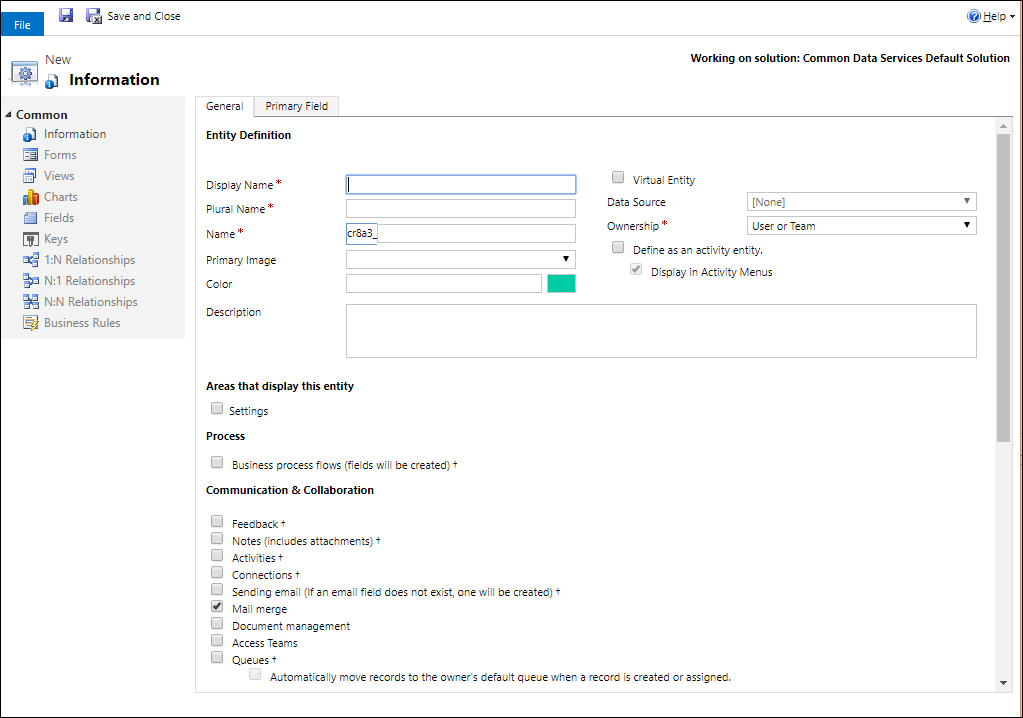
El formulario tiene dos pestañas. La pestaña General es para las opciones de entidad. La pestaña Campo principal es para opciones sobre la columna de texto única especial que tiene cada tabla que define el texto que se muestra cuando hay un vínculo para abrir la tabla en una columna de búsqueda.
Para obtener información sobre cada sección, consulte lo siguiente:
Nota:
También puede convertir la tabla en una actividad personalizada. Esta opción cambia algunos de los valores de opción predeterminados. Más información: Creación de una tabla de actividad personalizada
Después de establecer las opciones necesarias para la tabla, haga clic en  Para crear la tabla personalizada.
Configuración de la columna principal
En la pestaña Campo principal , normalmente puede aceptar los valores predeterminados para la columna principal, pero tiene las siguientes opciones:
| Campo | Description |
|---|---|
| Nombre para mostrar | Escriba la etiqueta localizable que se mostrará para esta columna en formularios y listas. El valor predeterminado es Name. |
| Nombre | Establezca el nombre usado en el sistema para esta columna. El valor predeterminado es <customization prefix>_name |
| Longitud máxima | Escriba la longitud máxima para los valores de columna. El valor predeterminado es 100. |
Nota:
Estas opciones no se aplican si la tabla es una tabla de actividad. Más información: Creación de una tabla de actividad personalizada
Configuración de las columnas necesarias
En la pestaña General , algunas de las opciones son necesarias para poder guardar la tabla.
| Campo | Description |
|---|---|
| Nombre para mostrar | Este es el nombre singular de la tabla que se mostrará en la aplicación. Esto se puede cambiar más adelante. |
| Nombre plural | Este es el nombre plural de la tabla que se mostrará en la aplicación. Esto se puede cambiar más adelante. |
| Nombre | Esta columna se rellena previamente según el nombre para mostrar que escriba. Incluye el prefijo de personalización del publicador de soluciones. |
| Propiedad | Puede elegir entre propiedad del usuario o del equipo o propiedad de la organización. Más información: Propiedad de tabla |
Edición de una tabla
Al ver las tablas, seleccione la tabla que desea editar o continúe editando una nueva tabla que acaba de guardar.
Nota:
Las tablas estándar o las tablas personalizadas que forman parte de una solución administrada pueden tener limitaciones en los cambios que puede aplicar. Si la opción no está disponible o está deshabilitada, no podrá realizar el cambio.
Configurar las opciones una sola vez
Las siguientes opciones se pueden establecer una vez y no se pueden cambiar después de establecerlas. Tenga cuidado de establecer solo estas opciones cuando las necesite.
| Opción | Description |
|---|---|
| Actividades | Asocie las actividades a los registros para esta tabla. |
| Flujos de proceso de negocio | Cree flujos de proceso de negocio para esta tabla. Más información Crear un flujo de proceso de negocio para estandarizar los procesos |
| Conexiones | Use la característica de conexiones para mostrar cómo los registros de esta tabla tienen conexiones a registros de otras tablas que también tienen conexiones habilitadas. |
| Comentarios | Permitir a los clientes escribir comentarios para cualquier registro de tabla o clasificar los registros de tabla dentro de un intervalo de clasificación definido. Más información: Habilitación de una tabla para comentarios o clasificaciones |
| Notas | Anexe notas a los registros de esta tabla. Las notas incluyen la capacidad de agregar datos adjuntos. |
| Queues | Permite usar la tabla con colas. Las colas mejoran el enrutamiento y el uso compartido del trabajo haciendo que los registros de esta tabla estén disponibles en un lugar central al que todos puedan acceder. |
| Envío de correo electrónico | Enviar correos electrónicos mediante una dirección de correo electrónico almacenada en uno de los campos de esta tabla. Si aún no existe un campo de una sola línea de texto con formato establecido en correo electrónico para esta tabla, se creará uno nuevo al habilitar el envío de correo electrónico. |
Opciones que puede cambiar
Las siguientes propiedades se pueden cambiar en cualquier momento.
| Opción | Description |
|---|---|
| Acceder a Teams | Cree plantillas de equipo para esta tabla. |
| Permitir creación rápida | Después de crear y publicar un formulario de creación rápido para esta tabla, los usuarios pueden crear un registro con el botón Crear en el panel de navegación. Más información: Crear y diseñar formularios Cuando la creación rápida está habilitada para una tabla de actividad personalizada, la actividad personalizada está visible en el grupo de tablas de actividad cuando los usuarios usan el botón Crear en el panel de navegación. Sin embargo, dado que las actividades no admiten formularios de creación rápida, el formulario principal se usa cuando se hace clic en el icono de tabla personalizada. |
| Áreas que muestran esta tabla | En la aplicación web, elija una de las áreas de mapa del sitio disponibles para mostrar esta tabla. Esta configuración no se aplica a las aplicaciones controladas por modelos. |
| Auditing | Cuando la auditoría está habilitada para su organización. La auditoría permite capturar los cambios en los registros de tabla a lo largo del tiempo. Al habilitar la auditoría para una tabla, la auditoría también está habilitada en todos sus campos. Puede seleccionar (o anular la selección de) los campos en los que desee habilitar la auditoría. |
| Seguimiento de cambios | Habilita la sincronización de datos de forma eficaz mediante la detección de los datos que han cambiado desde que los datos se extrajeron inicialmente o se sincronizaron por última vez. |
| Color | Establezca un color que se usará para la tabla en aplicaciones controladas por modelos. |
| Descripción | Proporcione una descripción significativa del propósito de la tabla. |
| Administración de documentos | Una vez realizadas otras tareas para habilitar la administración de documentos para su organización, habilitar esta característica permite que esta tabla participe en la integración con SharePoint. |
| Detección de duplicados | Si la detección de duplicados está habilitada para su organización, habilitar la detección de duplicados permite crear reglas de detección de duplicados para esta tabla. |
| Habilitar para dispositivos móviles | Haga que esta tabla esté disponible para Dynamics 365 para teléfonos y tabletas. Puede hacer que esta tabla sea solo de lectura en dispositivos móviles. Si los formularios de una tabla requieren una extensión no compatible con Dynamics 365 para teléfonos y tabletas, use esta configuración para asegurarse de que los usuarios de aplicaciones móviles no puedan editar los datos de estas tablas. |
| Habilitar para Phone Express | Haga que esta tabla esté disponible para la aplicación Dynamics 365 para teléfonos. |
| Combinar correspondencia | Los usuarios pueden usar esta tabla con la combinación de correspondencia. |
| Funcionalidad sin conexión para Dynamics 365 for Outlook | Si los datos de esta tabla están disponibles mientras la aplicación Dynamics 365 para Outlook no está conectada a la red. |
| Imagen principal. | Las tablas del sistema que admiten imágenes ya tienen un campo Image . Puede elegir mostrar los datos en este campo como la imagen del registro estableciendo el campo en Ninguna o en Imagen predeterminada. En el caso de las tablas personalizadas, primero debe crear un campo de imagen. Después de crear uno, puede cambiar este valor para establecer la imagen principal. Más información: Columnas de imagen |
| Panel de lectura en Dynamics 365 for Outlook | Si la tabla está visible en el panel de lectura de la aplicación Dynamics 365 for Outlook. |
| Uso de la Ayuda personalizada | Cuando esté habilitada, establezca una dirección URL de Ayuda para controlar qué página ven los usuarios cuando seleccionan el botón ayuda de la aplicación. Use esta ayuda personalizada para dar instrucciones específicas para los procesos de la empresa para la tabla. |
También puede realizar los siguientes cambios:
- Creación y edición de columnas para Dataverse
- Crear y editar relaciones entre tablas
- Crear y diseñar formularios
- Creación de un flujo de proceso de negocio para estandarizar procesos
Eliminar una tabla
Como alguien con el rol de seguridad de administrador del sistema, puede eliminar tablas personalizadas que no forman parte de una solución administrada.
Importante
- Al eliminar una tabla personalizada, las tablas de base de datos que almacenan los datos de esa tabla se eliminan y se pierden todos los datos que contienen. También se eliminan las filas asociadas que tienen una relación parental con la tabla personalizada. Para obtener más información sobre las relaciones parentales, vea Crear y editar relaciones entre tablas.
- La única manera de recuperar datos de una tabla que se eliminó es restaurar la base de datos desde un punto antes de que se eliminara la tabla. Más información: Entornos de copia de seguridad y restauración
Al ver las tablas, seleccione el 
Al ver una tabla, use el comando delete en la barra de menús.
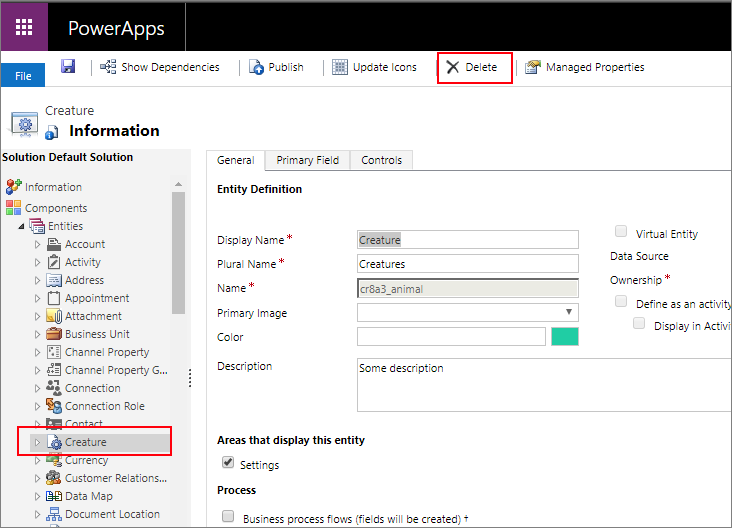
Advertencia
Al eliminar una tabla que contiene datos, se quitarán todos los datos. Estos datos solo pueden recuperarse mediante una copia de seguridad de la base de datos.
Nota:
Si hay alguna dependencia de tabla, obtendrá un error No se puede eliminar componente con un vínculo Detalles que puede usar para detectar información sobre por qué no se puede eliminar la tabla. En la mayoría de los casos, esto se debe a una dependencia que tiene que quitarse.
Puede haber más de una dependencia que bloquee la eliminación de una tabla. Este mensaje de error solo puede mostrar el primero. Para obtener una manera alternativa de detectar dependencias, consulte Identificación de dependencias de tabla.
Identificación de dependencias de tabla
Puede identificar las dependencias que impedirán que se elimine una tabla antes de intentar eliminarla.
- En el Explorador de soluciones con la tabla seleccionada, haga clic en Mostrar dependencias en la barra de comandos.

- En la ventana de diálogo que se abre, desplácese a la lista a la derecha para ver la columna Tipo de dependencia .
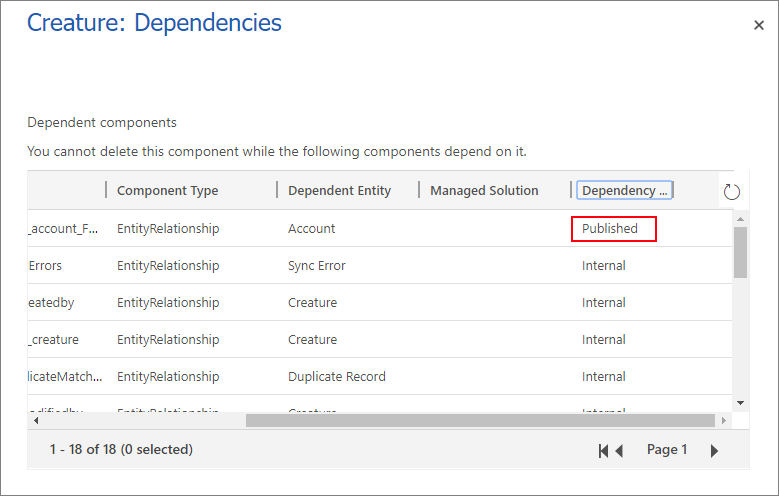
Las dependencias publicadas impedirán eliminar una tabla. El sistema debe resolver las dependencias internas.
- Quite estas dependencias publicadas y debería poder eliminar la tabla.
Nota:
Una dependencia muy común es que otro formulario de tabla tiene una columna de búsqueda para la tabla que está eliminando. Al quitar la columna de búsqueda del formulario, se resolverá la dependencia.
Creación de una tabla de actividad personalizada
Para crear la tabla como una tabla de actividad, siga los mismos pasos descritos en este tema, excepto seleccione Definir como una tabla de actividad.
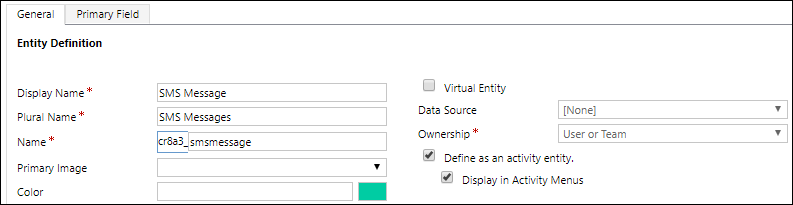
Una tabla de actividad es un tipo especial de tabla que realiza un seguimiento de las acciones para las que se puede realizar una entrada en un calendario. Más información: Tablas de actividad.
Al establecer esta opción, algunas propiedades de tabla no son compatibles. Una tabla de actividad tiene que cumplir los comportamientos estándar que usan todas las tablas de actividad.
La columna principal Nombre y Nombre para mostrar se establecerá en Asunto y no podrá cambiarlo.
Las siguientes opciones se establecen de forma predeterminada y no se pueden cambiar:
- Comentarios
- Notas (incluye datos adjuntos)
- Conexiones
- Queues
- Funcionalidad sin conexión para Dynamics 365 for Outlook
No se pueden establecer las siguientes opciones:
- Áreas que muestran esta tabla
- Actividades
- Envío de correo electrónico
- Combinar correspondencia
- Auditoría de una sola fila
- Auditoría de varias filas
Creación de una tabla virtual
Algunas opciones solo se usan al crear una tabla virtual.
| Opción | Description |
|---|---|
| Entidad virtual | Si la tabla es una tabla virtual. |
| Origen de datos | Origen de datos de la tabla. |
Más información: Creación y edición de tablas virtuales que contienen datos de un origen de datos externo
Consulte también
Creación y edición de tablas en Dataverse
Tutorial: Creación de una tabla personalizada con componentes en Power Apps
Crear una solución