Nota:
El acceso a esta página requiere autorización. Puede intentar iniciar sesión o cambiar directorios.
El acceso a esta página requiere autorización. Puede intentar cambiar los directorios.
Power Apps proporciona una manera sencilla de crear y editar relaciones de muchos a muchos para tablas de Microsoft Dataverse. Una relación de muchos a muchos define el tipo de conexión entre dos tablas, en la que múltiples registros de una tabla pueden asociarse con múltiples registros de otra tabla. Por ejemplo, en un escenario escolar, un solo alumno puede inscribirse en varios cursos y cada curso puede tener varios alumnos. Este tipo de relación permite asociaciones de datos más complejas y se administra mediante Power Apps en Dataverse. Para obtener más información sobre las relaciones de tabla de varios a varios, vaya a Descripción general de la creación de relaciones de tabla de varios a varios.
Ver relaciones entre tablas de varios a varios
- En Power Apps, seleccione Soluciones en el panel de navegación izquierdo y abra la solución que desee.
- Abra la tabla que tiene las relaciones que desea ver.
- Seleccione el área Relaciones para ver todas las relaciones configuradas para la tabla.

Las relaciones de muchos a muchos tienen un tipo de relación de muchos a muchos.
Nota:
Es posible que la tabla que está viendo no tenga relaciones muchos a muchos.
Crear relaciones
Mientras observa las relaciones de tabla, en la barra de comandos, seleccione Nueva relación, y luego seleccione Muchos a muchos.

Se muestra el editor de la relación de varios a varios.
En la lista desplegable Relacionado (Muchos), elija la tabla que desea relacionar con la tabla actual. En este ejemplo, se crea una relación de varios a varios con las tablas de alumnos y cursos.

Los valores de estas columnas se generan automáticamente en función de las tablas elegidas.
Borrar Searchable, si desea ocultar la relación en Búsqueda avanzada en aplicaciones basadas en modelos.
Si desea editar la configuración de presentación de la relación, expanda Opciones avanzadas y realice los cambios que desee. Más información: Opciones avanzadas
Nota:
Si crea más de una relación de varios a varios con las mismas dos tablas, debe editar las columnas Nombre de relación y Nombre de tabla de relación generadas para que sean únicas.
Seleccione Listo para cerrar el panel Varios a varios. La relación se crea al guardar los cambios en la tabla.
Opciones avanzadas
Para la configuración de visualización de la tabla actual y la configuración de visualización de la tabla relacionada, puede editar las columnas de opción de visualización, que controlan cómo se muestran las tablas relacionadas para las aplicaciones controladas por modelos.
| Campo | Description |
|---|---|
| Opción mostrar | Cómo se debe mostrar la lista de tablas relacionadas. Más información: Opciones de visualización |
| Etiqueta personalizada | Especifique el texto localizable que se usará en lugar del nombre plural al seleccionar Usar etiqueta personalizada como opción Mostrar . |
| Área de visualización | Seleccione una de las agrupaciones disponibles para mostrar esta lista. Las opciones disponibles son: Detalles (para el grupo Común ), Marketing, Ventas y Servicio. |
| Orden de visualización | Controla dónde se incluirá el elemento de navegación en el área de visualización seleccionada. El intervalo de números admitidos empieza con 10.000. Los elementos del panel de navegación con un valor inferior aparecerán encima de otras relaciones con un valor más alto. |
Opciones de presentación
Estas son las opciones de visualización disponibles:
| Opción | Description |
|---|---|
| No mostrar | No muestre las tablas relacionadas para esta relación. |
| Usar etiqueta personalizada | Cuando se elige esta opción, la columna Etiqueta personalizada está habilitada para que pueda especificar el texto localizable que se va a usar en lugar del nombre plural. |
| Usar el nombre plural | Utiliza el nombre de visualización plural definido para la tabla relacionada. |
Crear una relación de muchos a muchos con la misma tabla (relación autorreferencial)
Puede haber ocasiones en las que necesite crear una relación de muchos a muchos que haga referencia a la misma tabla. Por ejemplo, los registros de cuenta pueden tener varios registros de cuenta primaria. Sin embargo, si la relación autoreferencial no tiene etiquetas personalizadas configuradas, distinguir los dos tipos de registro relacionados que aparecen en la aplicación no es evidente para los usuarios. Esto se debe a que los registros relacionados aparecen dos veces en la aplicación mediante el mismo nombre de tabla.
Para crear una relación autoreferencial, use etiquetas personalizadas.
Abra o cree una solución y, a continuación, cree una nueva tabla personalizada. En este ejemplo, la tabla se denomina Tabla personalizada.
Abra la tabla personalizada y seleccione Nueva>Relación>Nueva relación>Relación de varios a varios.
En Relacionada (varios), seleccione la misma tabla, en el ejemplo, la Tabla personalizada, que también es la tabla Actual (varios).
Expanda Opciones avanzadas y complete la definición de relación como se indica a continuación. Agregue etiquetas personalizadas tanto a la relación actual como a la de la tabla relacionada.
Sección de configuración de visualización de tabla actual
- Opción de visualización: Usar etiqueta personalizada
- Etiqueta personalizada: Relación de tabla personalizada principal
Sección de configuración de visualización de tablas relacionadas
- Opción de visualización: Usar etiqueta personalizada
-
Etiqueta personalizada: Relación secundaria de tabla personalizada
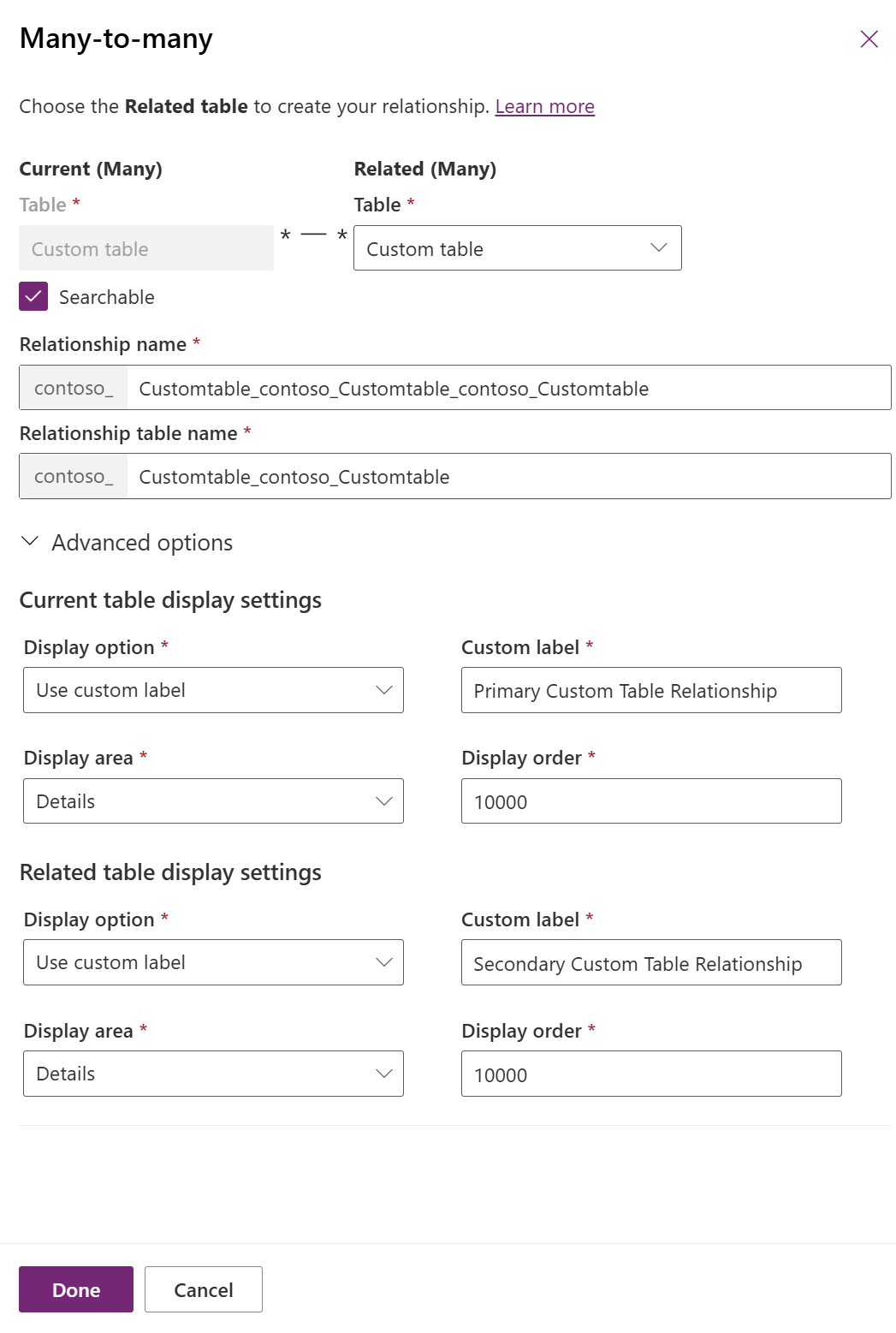
Seleccione Listo para guardar la relación y, a continuación, publique la personalización.
Dado que los tipos de registro relacionados usan las etiquetas personalizadas definidas para la relación autorreferencial en lugar del nombre de tabla, los usuarios que ejecutan la aplicación pueden distinguir entre los dos tipos de registro relacionados que existen.

Eliminar relaciones
Al eliminar una relación de varios a varios, se elimina la tabla de relaciones creada. Se pierden todas las tablas que conectan datos mediante la relación.
Al ver las relaciones de tabla, seleccione la relación que desea eliminar y, a continuación, en la barra de comandos, seleccione Quitar eliminar>de este entorno.
Consulte también
Crear información general de relaciones N:N (varios a varios) entre tablas