Nota:
El acceso a esta página requiere autorización. Puede intentar iniciar sesión o cambiar directorios.
El acceso a esta página requiere autorización. Puede intentar cambiar los directorios.
Puede crear y actualizar una o varias columnas personalizadas en cualquier tabla. Al crear una columna personalizada, se especifica un conjunto de propiedades, como el nombre de la columna, su nombre para mostrar y el tipo de datos que contendrá. Para obtener más información, consulte metadatos de atributos de tabla.
Nota:
Cada tabla tiene columnas del sistema, como columnas que indican cuándo se actualizó por última vez una fila y quién la actualizó. Además, las tablas estándar tienen columnas estándar (predeterminadas). No se pueden modificar ni eliminar columnas del sistema ni columnas estándar. Si crea una columna personalizada, debe proporcionar funcionalidad sobre estas columnas integradas.
Crear una columna
En powerapps.com, seleccione Tablas en el panel de navegación izquierdo. Si el elemento no se encuentra en el panel lateral, seleccione …Más y, a continuación, el elemento que desee.
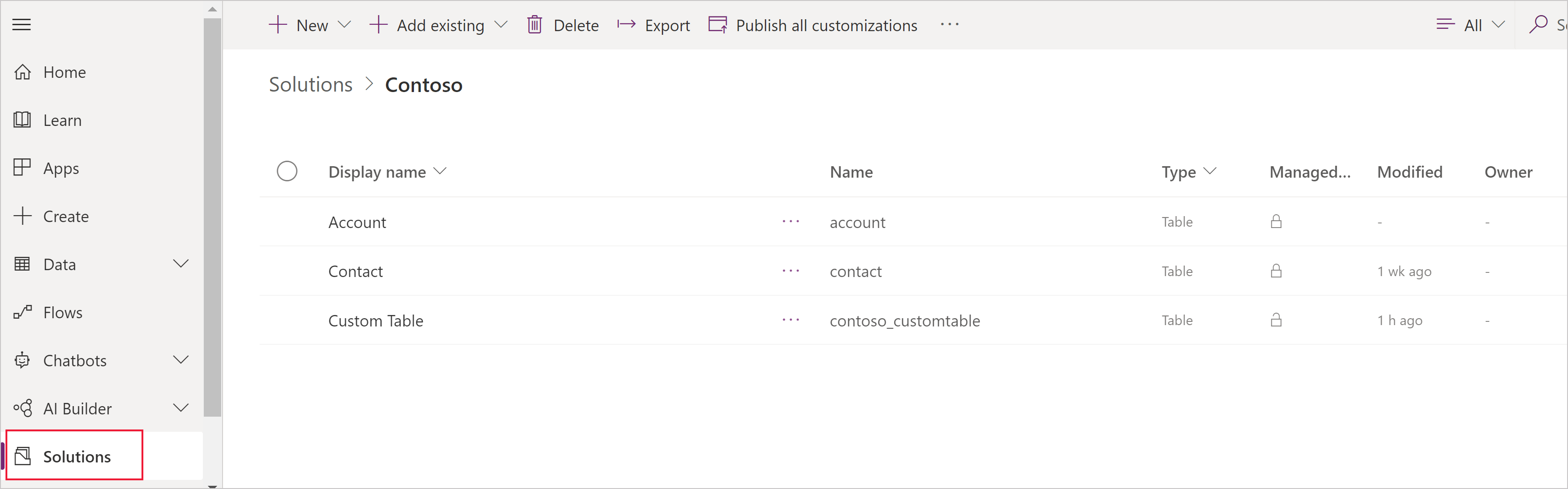
Seleccionar una tabla existente o Crear una nueva tabla
Agregue una nueva columna a la tabla seleccionando Agregar columna.
En el panel Nueva columna, escriba el nombre para mostrar de la columna, El nombre se rellenará automáticamente y se usará como nombre único para la columna. El Nombre para Mostrar se utiliza al presentar esta columna a los usuarios, mientras que el Nombre se utiliza al compilar tu aplicación, en expresiones y fórmulas.
Nota:
Las columnas Nombre de visualización se pueden actualizar en cualquier momento para mostrarse de forma diferente en las aplicaciones, la columna Nombre no se puede cambiar después de que la tabla se haya guardado, ya que esto podría hacer que una aplicación existente deje de funcionar.

Seleccione el tipo de datos de la columna; esto controla la forma en que se almacena la información, así como cómo se presenta en las aplicaciones. Por ejemplo, el texto se almacena de forma diferente a un número decimal o una dirección URL. Para obtener información más detallada sobre los tipos de datos disponibles, consulte metadatos de atributo de tabla.
Si se le solicita, especifique información adicional para el tipo de datos que especificó. Dependiendo del tipo de datos, se mostrarán columnas diferentes. Si va a crear una columna de tipo Choice o Multi Select Option Set, puede seleccionar Nuevo conjunto de opciones y crear una nueva opción al crear la columna. Para obtener más información, consulte Crear conjunto de opciones.

En Obligatorio, active la casilla si quiere recomendar esta columna según sea necesario en las aplicaciones. Esto no proporciona un cumplimiento estricto a través de todas las conexiones a Microsoft Dataverse. Si necesita asegurarse de que la columna se rellena, cree una regla de negocios.
En Buscar, active la casilla si necesita que esta columna esté disponible en Vistas, Gráficos, Paneles y Búsqueda avanzada. En la mayoría de los casos, esta casilla debe estar activada.
Seleccione Listo para cerrar el panel Columna y volver a la tabla. Puede repetir los pasos del 3 al 9 para cada columna adicional.
Importante
La columna aún no está creada y guardada hasta que guarde los cambios en la tabla.
Seleccione Guardar tabla para finalizar los cambios y guardarlos en Dataverse.
Se le notificará cuando la operación se complete correctamente. Si la operación no se realiza correctamente, un mensaje de error indica los problemas que se produjeron y cómo se pueden corregir.
Crear una columna calculada o consolidada
Las columnas calculadas permiten automatizar los cálculos manuales usados en los procesos empresariales. Por ejemplo, un comercial puede querer conocer los ingresos ponderados de una oportunidad que se basan en los ingresos estimados de una oportunidad multiplicados por la probabilidad. O bien, automáticamente desea aplicar un descuento, si un pedido es superior a $500. Una columna calculada puede contener valores resultantes de operaciones matemáticas simples o operaciones condicionales, como mayor que o if-else, y muchas otras. Las columnas calculadas se pueden crear mediante los siguientes tipos de datos:
- Línea única de texto
- Conjunto de opciones
- Dos opciones
- Número entero
- Número decimal
- Moneda
- Fecha y hora
Para obtener más información sobre los tipos de expresiones admitidas y ejemplos, vea Definir columnas calculadas.
Actualizar o eliminar una columna
En powerapps.com, seleccione Tablas en el panel de navegación izquierdo. Si el elemento no se encuentra en el panel lateral, seleccione …Más y, a continuación, el elemento que desee.
Abrir una tabla
En la lista de columnas de la tabla que seleccionó, seleccione una columna y, a continuación, siga uno de estos pasos:
- Cambie una o varias propiedades de la columna.
- Para eliminar la columna, haga clic o pulse en los puntos suspensivos (...) cerca del borde derecho de la columna y, a continuación, haga clic o pulse en Eliminar.
Seleccione Guardar tabla para enviar los cambios.
Importante
Los cambios se perderán si no los guarda antes de abrir otra página en el explorador o salir del explorador.
Se le notificará cuando la operación se complete correctamente. Si la operación no se realiza correctamente, un mensaje de error indica los problemas que se produjeron y cómo se pueden corregir.
Procedimientos recomendados y restricciones
A medida que cree y modifique columnas, tenga en cuenta estos puntos:
- No se pueden modificar ni eliminar columnas del sistema ni sus valores.
- En una tabla estándar, no se puede modificar ni eliminar una columna estándar (predeterminada), agregar una columna que requiera datos o realizar cualquier otro cambio que pueda interrumpir una aplicación que se base en esa tabla.
- En una tabla personalizada, debe asegurarse de que los cambios que realice no interrumpirán ninguna aplicación que se base en esa tabla.
- Debe asignar a cada columna personalizada un nombre único dentro de la tabla y no puede cambiar el nombre de una columna después de crearla.
Pasos siguientes
- Definición de relaciones entre tablas
- Creación de una regla de negocio
- Creación de una aplicación mediante tablas
- Creación de una aplicación desde cero mediante una base de datos de Dataverse
Aviso de privacidad
Con el modelo de datos común de Microsoft Power Apps recopilamos y almacenamos nombres de columna y tabla personalizados en nuestros sistemas de diagnóstico. Usamos este conocimiento para mejorar el modelo de datos común para nuestros clientes. La tabla y los nombres de columna que los creadores crean nos ayudan a comprender los escenarios que son comunes en la comunidad de Microsoft Power Apps y a determinar los huecos en la cobertura de las tablas estándar del servicio, como los esquemas relacionados con las organizaciones. Microsoft no tiene acceso a los datos de las tablas de base de datos asociadas a estas tablas ni los usa Microsoft ni se replica fuera de la región en la que se aprovisiona la base de datos. No obstante, tenga en cuenta que los nombres de tabla y columna personalizados se pueden replicar en las regiones y que se eliminan de acuerdo con nuestras directivas de retención de datos. Microsoft se compromete a proteger su privacidad, como se describe con más detalle en nuestro Centro de confianza.