Nota:
El acceso a esta página requiere autorización. Puede intentar iniciar sesión o cambiar directorios.
El acceso a esta página requiere autorización. Puede intentar cambiar los directorios.
[Este tema es documentación preliminar y está sujeto a modificaciones.]
Crear y usar funciones reutilizables en Microsoft Dataverse. Las funciones utilizan Power Fx para ejecutar un conjunto específico de comandos dentro de Dataverse que se ejecutan en el servidor.
Importante
- Esta es una característica en versión preliminar.
- Las características en vista previa no se han diseñado para un uso de producción y pueden tener una funcionalidad restringida. Estas características están disponibles antes del lanzamiento oficial, para que los clientes puedan obtener acceso anticipado y proporcionar comentarios.
Requisitos previos
Debe tener el rol de seguridad Personalizador del sistema en el entorno de Power Platform.
Crear una función en una solución
- Vaya a Power Apps y seleccione Soluciones en el panel de navegación izquierdo. Si el elemento no se encuentra en el panel lateral, seleccione …Más y, a continuación, el elemento que desee.
- Abra la solución en la que desea crear una función.
- En la barra de comandos, seleccione Nueva>Automatización>Función.
- Introduzca la siguiente información en el panel lateral Nueva función que aparece.
- Proporcione un Nombre para mostrar y una Descripción para la función.
- Seleccione Nuevo parámetro de entrada o Nuevo parámetro de salida y, a continuación, proporcione un nombre y un tipo de datos para el parámetro. Agregue más parámetros de entrada y salida según sea necesario.
- En la lista de Referencias de tabla, opcionalmente puede seleccionar tablas. Puede hacer referencia a las tablas de Dataverse que elija utilizando funciones de recopilación de datos, como Filter() y LookUp().
- Introduzca la expresión de Power Fx en el cuadro Fórmula.
- Seleccione Guardar.
- Probar la función.
Referencie los parámetros de entrada en la fórmula por sus nombres.
Se debe hacer referencia a los parámetros de salida dentro de llaves, como { Out: "Return value" }.
Propina
- Fíjese en intellisense del cuadro Fórmula. El rojo subrayado no es válido. Amarillo ondulado significa que su lógica puede verse afectada por limitaciones de delegación. Evite problemas de delegación utilizando funciones delegables.
- Expanda Opciones avanzadas para revisar el nombre del esquema.
Funciones de ejemplo
En esta sección se proporcionan algunas funciones de ejemplo.
Calcular la suma de dos enteros
Introduzca un Nombre para mostrar, como new_calculateSum, y una Descripción.
Agregue dos parámetros de entrada, x e y (ambos de tipo de datos entero), y un parámetro de salida, z (tipo de datos entero).
En la cuadro Fórmulas, introduzca la fórmula:
{ z:x+y }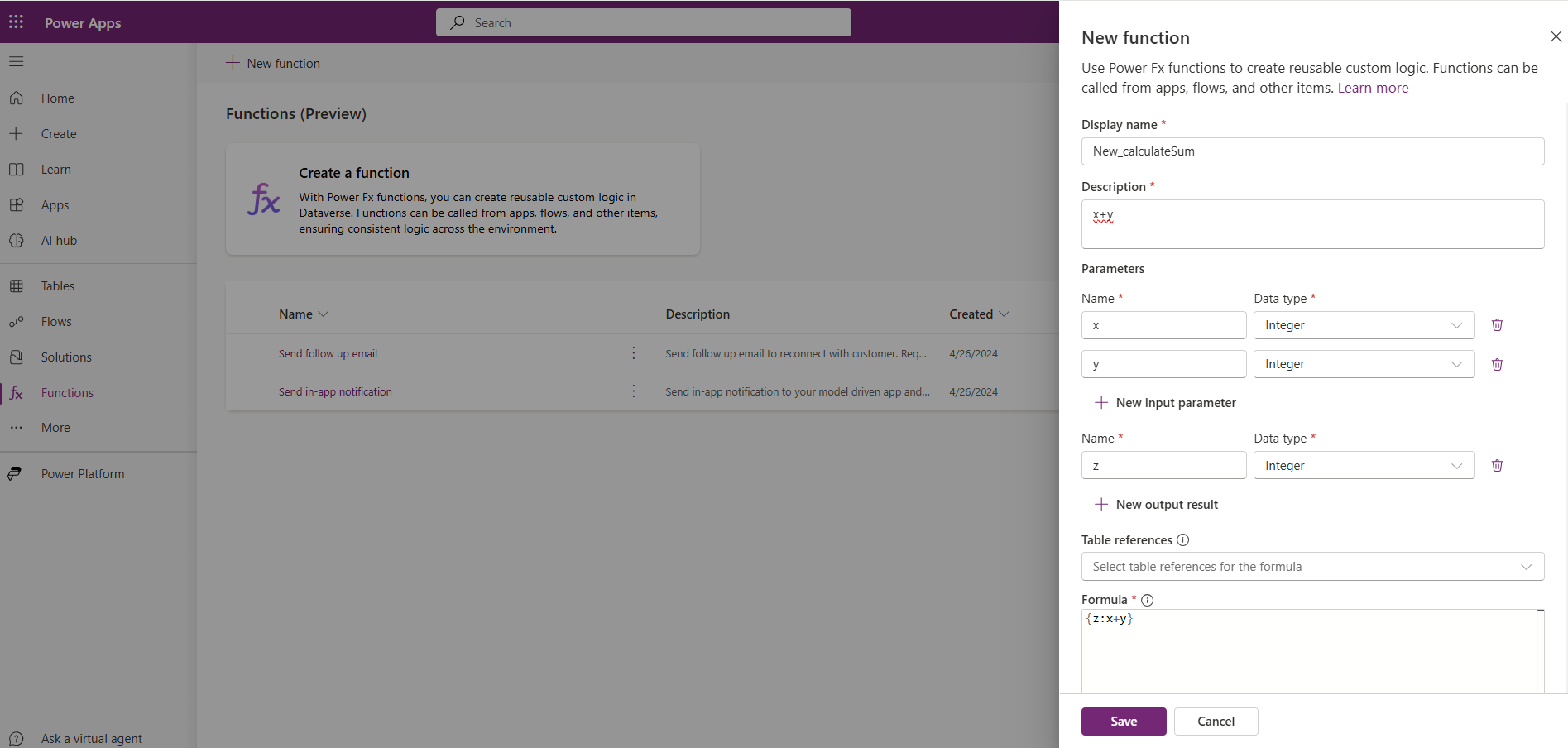
Agregar un título nuevo a una tabla de artículos
- Cree dos parámetros de entrada, título y dirección URL (ambos con tipos de datos de cadena) y una variable de salida, mensaje (tipo de datos, cadena).
- Seleccione la tabla Artículos federados de conocimiento en el menú desplegable Referencias de tabla.
- En la cuadro Fórmulas, introduzca la fórmula:
Collect('Knowledge Federated Articles',
   {
    Title: title,
    URL: url
    }
    );
{
    message: "New Article title added: " & title
}
Valide si una cadena de entrada contiene las cadenas de su elección.
- Cree un parámetro de entrada DocumentTextInput (con el tipo de datos cadena) y una variable de salida, denominada resultados (tipo de datos, cadena).
- En la cuadro Fórmulas, introduzca la fórmula:
{
    result: If("Confidentiality" in DocumentTextInput && "Dispute Resolution" in DocumentTextInput && "Governing Law" in DocumentTextInput && "Termination" in DocumentTextInput,

    "Document is compliant.",
    "Document is missing one or more compliance clauses."
    )
}
Calcular el precio de una estancia en un hotel
- Cree seis parámetros de entrada: noches, habitaciones, impuestos, descuento, servicio de habitaciones, tarifapor noche (todos con tipo de datos de cadena) y una variable de salida, precio (tipo de datos float).
- En la cuadro Fórmulas, introduzca la fórmula:
{
   price: ((nights*rooms*ratepernight)*(1+(tax/100))*(1-(discount/100)))+roomservice

}
Más ejemplos de funciones
Para ver más funciones de ejemplo, vaya a Funciones de ejemplo (versión preliminar).
Editar, probar o eliminar una función
Editar una función
- Seleccione la función en el área Funciones.
- Seleccione Editar en la barra de comandos.
- Modifique la fórmula y guárdela.
Probar una función
- Seleccione la función en el área Funciones.
- Seleccione Probar en la barra de comandos.
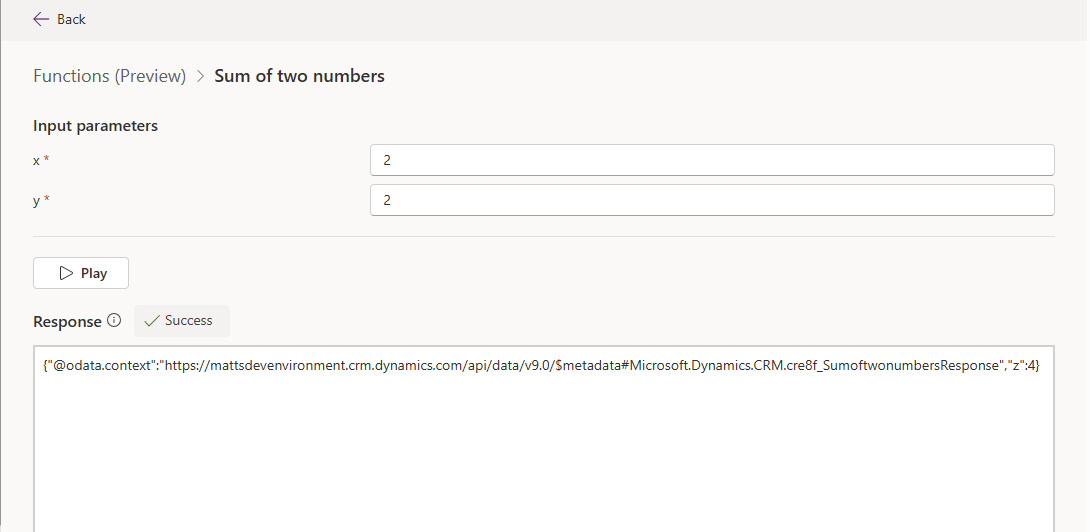
- Proporcione valores para los parámetros de entrada definidos en la función y, a continuación, seleccione Reproducir.
Una prueba correcta devuelve una respuesta de OData que incluye información como el URI de la organización, el nombre de la función y los parámetros y valores de salida.
Propina
Utilice parámetros de salida para ayudar a validar el comportamiento y los resultados esperados. De lo contrario, solo observará el éxito o el fracaso durante las pruebas.
Eliminar una función
Importante
Durante la versión preliminar, no elimine las funciones del área Soluciones, ya que podría quedar componentes huérfanos. Las funciones deben eliminarse desde Power App (make.powerapps.com) >Funciones en el panel de navegación izquierdo.
- Seleccione Funciones en el panel de navegación izquierdo y, a continuación, seleccione su función. Si el elemento no se encuentra en el panel lateral, seleccione …Más y, a continuación, el elemento que desee.
- Seleccione Eliminar en la barra de comandos.