Nota:
El acceso a esta página requiere autorización. Puede intentar iniciar sesión o cambiar directorios.
El acceso a esta página requiere autorización. Puede intentar cambiar los directorios.
Puede asignar columnas, también conocidas como atributos, entre tablas que tienen una relación de tabla de uno a varios o de varios a uno. La asignación de columna le permite establecer valores predeterminados para una fila creado en el contexto de otra fila.
Supongamos que las personas quieren agregar una nueva fila de contacto para un empleado de una cuenta específica. Pueden hacerlo de dos maneras distintas:
- La forma complicada es que la gente puede navegar simplemente a la aplicación para crear una nueva fila de contacto desde cero. No obstante, luego deberán establecer la cuenta primaria y especificar varios elementos de información, como la información de dirección y número de teléfono, que probablemente coincidirán con los de la cuenta primaria, lo que puede llevar tiempo y dar lugar a oportunidades de error.
- La forma más sencilla es empezar con la tabla de cuenta y, mediante la subcuadrícula Contactos del formulario, seleccionar + para agregar un contacto. La interfaz guía primero a las personas a buscar los contactos relacionados existentes para que no creen accidentalmente una fila duplicada. Si no encuentran una fila existente, pueden seleccionar Nuevo y crear una nueva fila de contacto. El nuevo formulario de fila de contacto incluirá cualquiera de los valores de atributo asignados de la cuenta, como información de dirección y de teléfono, como los valores predeterminados. Los usuarios pueden editar estos valores antes de guardar la fila.
Cuando asigna columnas de tabla para una relación de tabla 1:N, algunos datos de la fila de tabla principal se copiarán en el nuevo formulario de la tabla relacionada para definir los valores predeterminados que los usuarios pueden editar antes de guardar.
Nota
- Estas asignaciones solo establecen los valores predeterminados en una fila antes de guardarla. Los usuarios pueden modificar los valores antes de guardarlos. Los datos se transfieren son los datos en ese momento. Los datos no se sincronizan si los datos de origen cambian más adelante.
- Estas asignaciones no se aplican a las filas relacionadas creadas mediante un proceso de flujo de trabajo o diálogo. No se aplican automáticamente a las nuevas filas creadas mediante código, aunque los desarrolladores pueden usar un mensaje especial llamado
InitializeFrom(Función InitializeFrom o Clase InitializeFromRequest) para crear una nueva fila mediante las asignaciones disponibles. - Estas asignaciones no se aplican a los nuevos formularios de tabla relacionados que se abren cuando una aplicación no tiene una conexión de red activa a Microsoft Dataverse, excepto para los campos de búsqueda principales.
- No se admite la asignación de columnas entre tablas cuando se usa una aplicación en modo sin conexión. Para obtener más información, consulte las limitaciones enumeradas en Limitaciones de Mobile Offline para aplicaciones basadas en modelo.
Ver columnas asignables
La asignación de columnas se realiza en el contexto de una relación de tabla 1:N o N:1, de modo que primero debe ver las relaciones de tabla 1:N o N:1.
La única forma de ver y asignar columnas de tabla es usar el explorador de soluciones clásico.
- Inicie sesión en Power Apps y luego seleccione el entorno que desee.
- Seleccione Soluciones en el panel de navegación izquierdo y luego abra la solución que quiera.
- En la barra de comandos, seleccione Cambiar a clásico. Esto abre la solución en el explorador de soluciones clásico.
- Expanda Entidades, expanda la tabla que desee y, a continuación, expanda el tipo de relación, ya sea Relaciones de 1:N o Relaciones de N:1, y luego abra la relación donde desea ver o editar asignaciones de columnas.
- Las asignaciones de columnas no se definen realmente dentro de las relaciones de tabla, sino que se muestran en la interfaz de usuario de la relación del explorador clásico. No todas las relaciones de tabla de 1:N los tienen. En la lista desplegable Tipo, seleccione Asignable para mostrar solo las relaciones con las columnas que se pueden asignar.
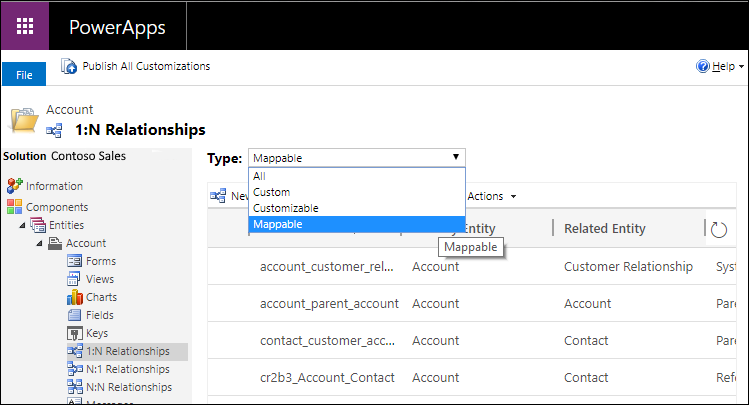
- Haga doble clic en la relación en la que desea ver o editar asignaciones de columnas. Se abre una página del explorador para mostrar las propiedades de la relación.
- Seleccione la pestaña Asignaciones en la navegación izquierda. Se muestran las asignaciones de la relación.

Agregar nuevas asignaciones
- Mientras ve columnas asignables, en la barra de menú seleccione Nueva. Se abrirá el diálogo Crear asignación de campos.
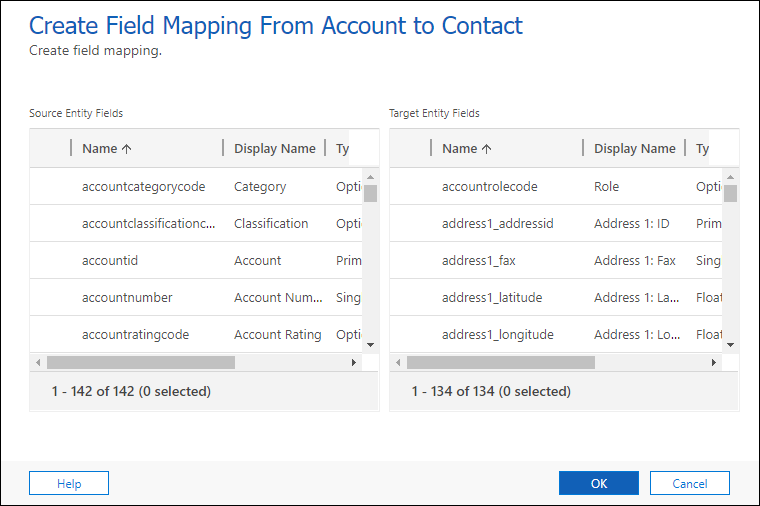
- Seleccione una columna de la tabla de origen y una columna de la tabla de destino con los valores que desea asignar, como address1_city de la relación entre la tabla de cuenta y contacto.

- Seleccione Aceptar para cerrar el cuadro de diálogo.
- Puesto que las asignaciones de columnas no son metadatos, debe publicarlas para que los cambios surtan efecto.
Generación automática de asignaciones de columna
También puede generar asignaciones automáticamente seleccionando Generar asignaciones en el menú Más acciones.
Use Generar asignaciones cuando cree tablas personalizadas y desee aprovechar la asignación. Sin embargo, tenga cuidado al generar asignaciones automáticamente con tablas del sistema, ya que podría introducir problemas porque está reemplazando las asignaciones predeterminadas.
Advertencia
Generar asignaciones automáticamente usando Generar asignaciones quita cualquier asignación existente y la reemplaza con asignaciones sugeridas que se basan únicamente en las columnas con nombres y tipos de datos similares. Si usa esto en una tabla del sistema, podría perder algunas asignaciones esperadas. Para las tablas personalizadas, ayuda a ahorrar tiempo porque puede eliminar con mayor facilidad las asignaciones que no desea y agregar otras que la acción de generar asignaciones no ha creado.
Tipos de datos y reglas para la asignación
Las siguientes reglas muestran qué tipos de datos se pueden asignar:
- Las dos columnas deben ser del mismo tipo y del mismo formato.
- La longitud de la columna de destino debe ser igual o mayor que la longitud de la columna de origen.
- La columna de destino no se puede asignar a otra columna ya.
- La columna de origen debe estar visible en el formulario.
- La columna de destino debe ser una columna en el que un usuario pueda especificar datos.
- No se pueden mapear valores de identificador de dirección ni columnas de tipo
partylist. - Si realiza asignaciones a una columna (o desde esta) que no aparece en un formulario, la asignación no se efectuará hasta que se agregue la columna a un formulario.
- Si las columnas son opciones, los valores enteros de cada opción deben ser idénticos.
Nota
Si necesita asignar columnas de opción, se recomienda configurar ambas columnas para que usen el mismo conjunto de opciones globales. Si no, puede resultar difícil mantener dos conjuntos de opciones separados sincronizadas manualmente. Si los valores enteros de cada opción no se asignan correctamente, puede experimentar problemas con los datos. Más información: Crear y editar opciones globales para Microsoft Dataverse (listas de selección)
Eliminar asignaciones
Al ver las columnas asignables, si hay asignaciones no gestionadas que no desea en el entorno, puede seleccionarlas y, a continuación, seleccionar Eliminar .
.
Nota
Las asignaciones administradas y del sistema no se pueden eliminar de la misma manera que las asignaciones no administradas, que es mediante el explorador de soluciones heredado.
Asignaciones del sistema
No se pueden eliminar asignaciones generadas por el sistema. Al intentar eliminar una asignación generada por el sistema, se muestra un error similar al siguiente: "No se puede crear ni eliminar el mapa de atributos del sistema con el identificador <GUID> desde '<name>' hasta '<name>', perteneciente a un mapa de entidad con el identificador <GUID> desde '<name>' hasta 'X<name>'."
Para quitar una asignación generada por el sistema, elimine la relación o la columna de búsqueda asociada, lo que también eliminará la asignación. Más información: Eliminar relaciones
Mapeos gestionados
No se puede eliminar una asignación si se administra la asignación. Para quitar la asignación, debe actualizar la solución que introdujo esta asignación en el entorno de destino. Para ello, como parte de la actualización de la solución, elimine la asignación no administrada en el entorno de desarrollo. Exporte la solución como administrada para importarla en los entornos posteriores. Más información: Actualización o actualización de una solución
Vea también
Crear y editar relaciones entre tablas 1:N (uno a varios) o N:1 (varios a uno) con el explorador de soluciones.
Documentación para desarrolladores: Personalizar las asignaciones de tablas y columnas
Documentación para desarrolladores: creación de un registro a partir de otro registro mediante la API web
Documentación para desarrolladores: establecimiento de valores predeterminados de la fila de tabla principal