Nota:
El acceso a esta página requiere autorización. Puede intentar iniciar sesión o cambiar directorios.
El acceso a esta página requiere autorización. Puede intentar cambiar los directorios.
[Este tema es documentación preliminar y está sujeto a modificaciones.]
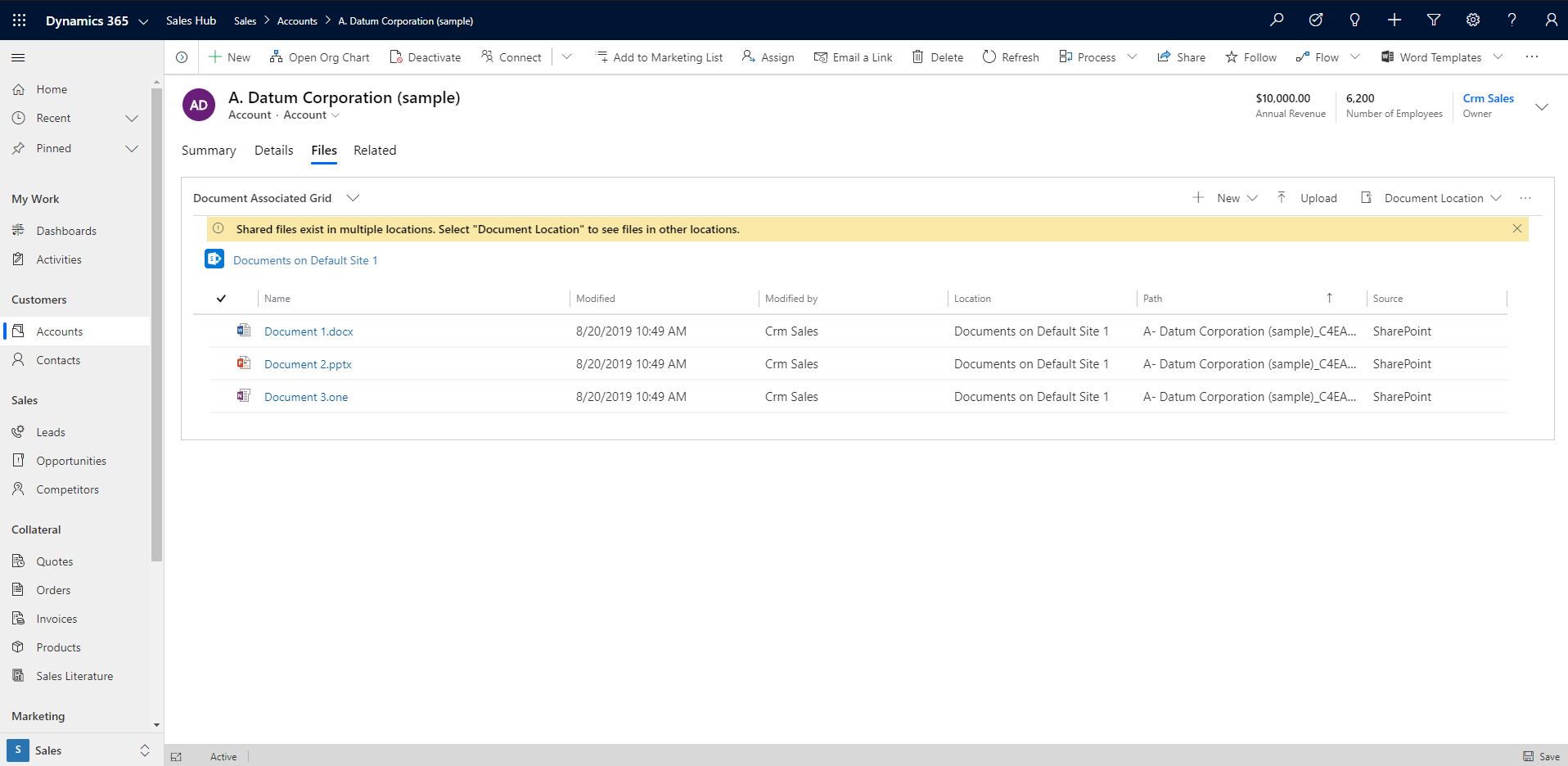
Agregar una pestaña en un formulario principal de tabla para mostrar documentos de SharePoint ayuda a los usuarios a detectar y usar las características de integración de SharePoint que están disponibles en una aplicación controlada por modelos.
Importante
Para usar esta característica, debe habilitar la administración de documentos. Más información: Administrar documentos mediante SharePoint
Agregar la pestaña documentos en FormXML
Cree una nueva solución o abra una solución existente. Para obtener más información sobre la creación de soluciones, consulte: Creación de una solución.
Agregue la tabla a la solución o seleccione una tabla existente. Se admiten todas las tablas estándar y personalizadas. Para obtener más información sobre las tablas de las soluciones, consulte: Adición de componentes de la solución
Incluya el formulario de la tabla en la solución, como el formulario principal de la tabla de cuentas. Junto a la tabla, seleccione ...y, a continuación, seleccione Editar. Seleccione el área Formularios . Si falta el formulario necesario, se debe agregar.
Agregue una pestaña de una columna al formulario principal. Para ello, en el diseñador de formularios, seleccione un área en el lienzo del formulario, seleccione Agregar componente y, a continuación, seleccione 1 pestaña Columna.
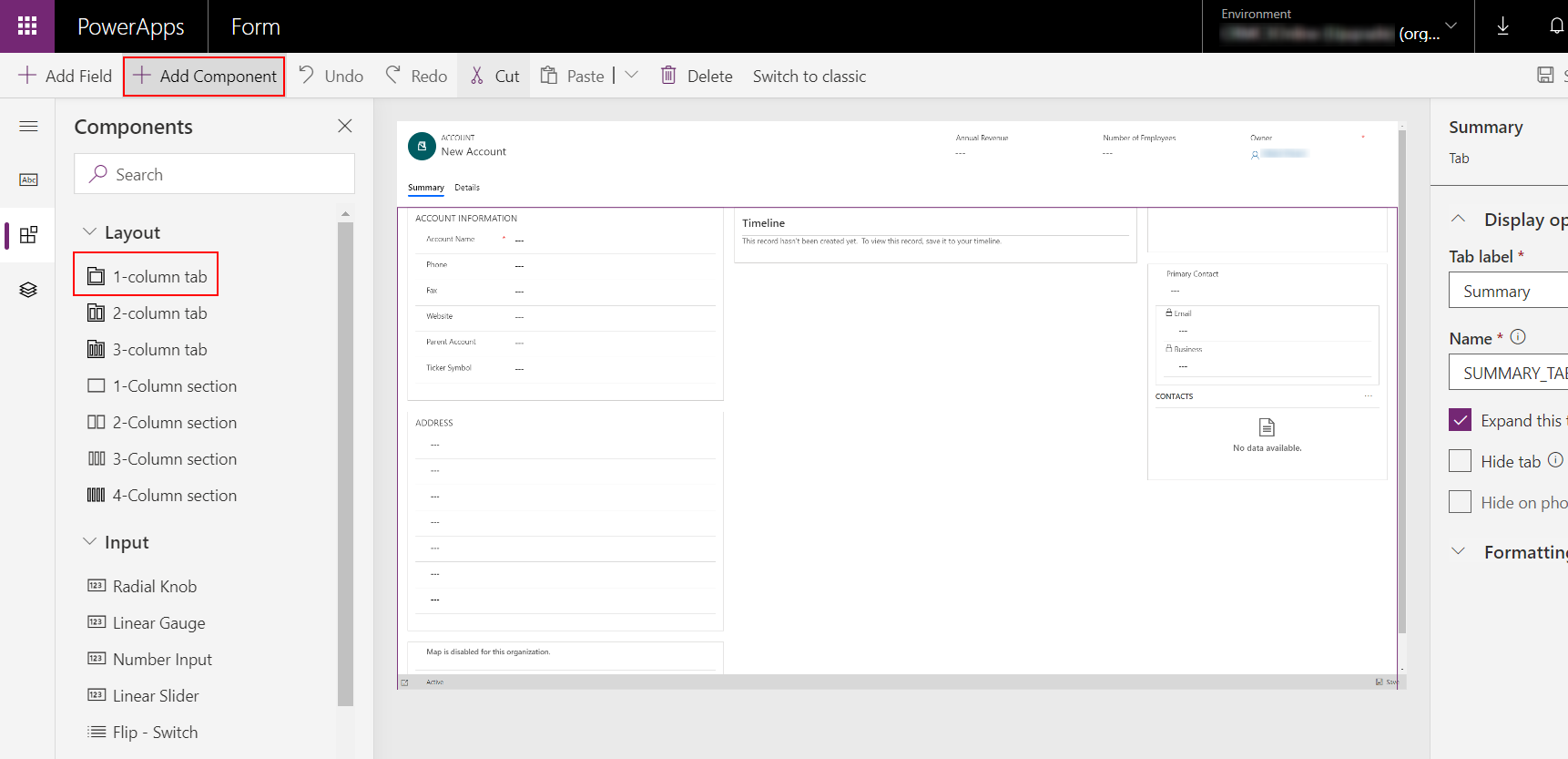
En el diseñador de formularios, seleccione la Nueva pestaña en el lienzo del diseñador de formularios, seleccione Agregar columna y añada una columna como Dirección 1: Ciudad desde el panel izquierdo. Se puede usar cualquier texto o columna numérica.

Cambie el nombre de la etiqueta de pestaña. Para ello, seleccione Nueva pestaña y, en el panel de propiedades derecho, reemplace Nueva pestaña por algo más descriptivo, como Documentos.
Seleccione Guardar, publicar y, a continuación, cierre el diseñador de formularios.
En la página principal de Power Apps maker, seleccione Soluciones, seleccione la solución y seleccione Exportar para exportar la solución como una solución no administrada. Más información: Exportar soluciones
Extraiga la solución y abra el archivo customization.xml con un editor de texto o XML.
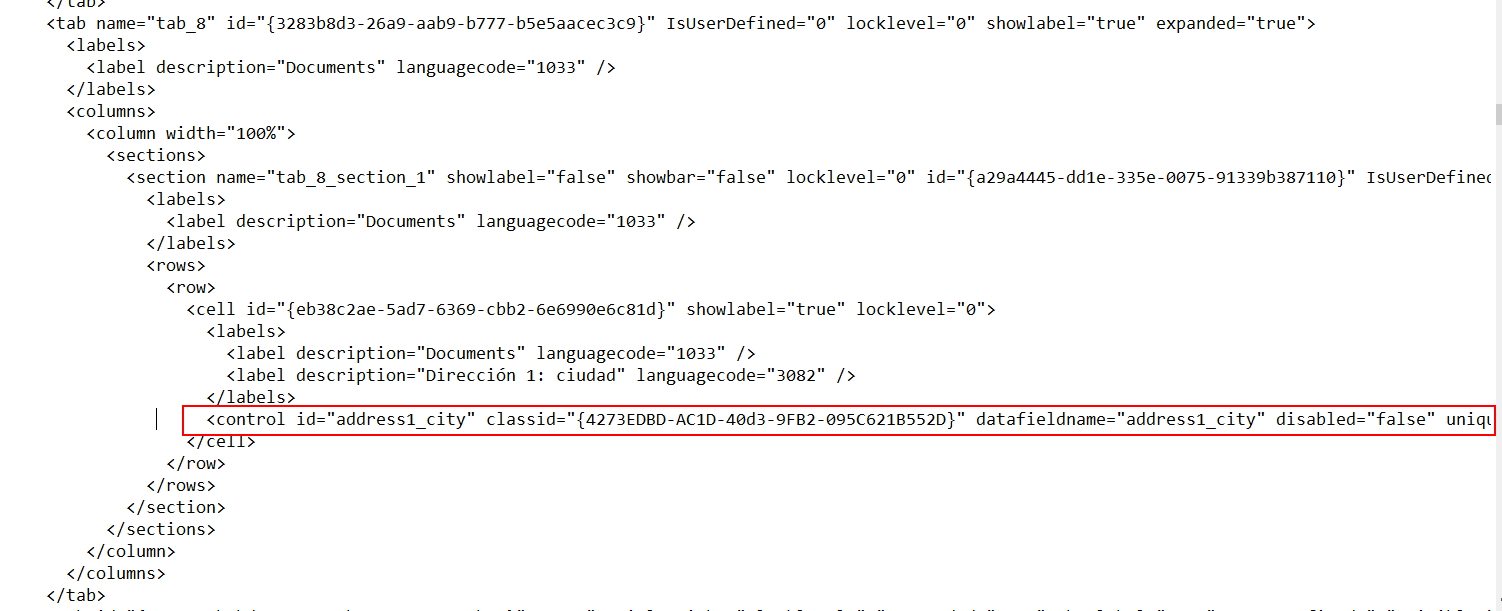
En el customization.xml buscar la etiqueta description="Documentos" (o el nombre que se dio a la pestaña en el paso anterior).
Desplácese hacia abajo hasta el control id="field name", como control id="address1_city" y reemplace el contenido del elemento por el ejemplo XML en este tema.
Realice estas modificaciones en el ejemplo XML.
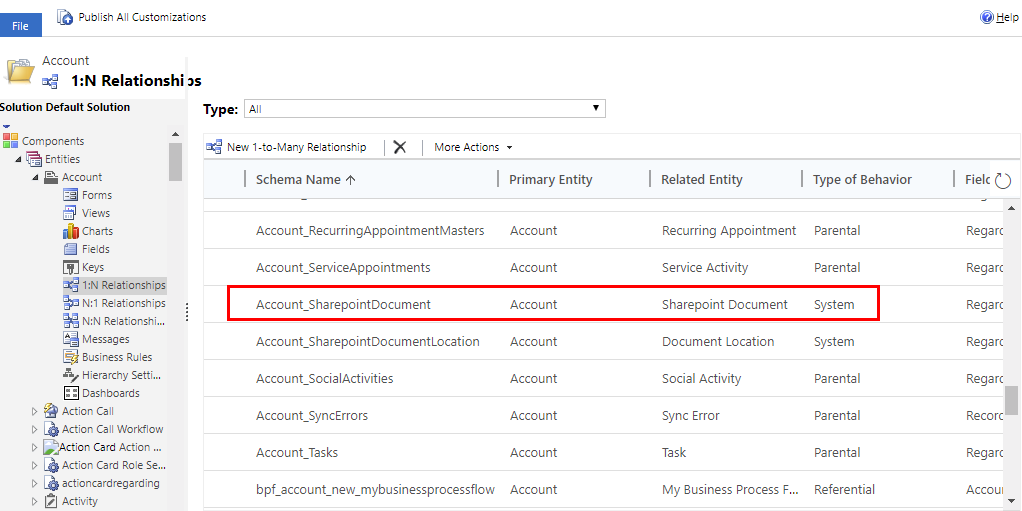
a) Busque el elemento RelationshipName y reemplácelo por el nombre de esquema que aparece como entityLogicalName_SharePointDocument. Por ejemplo, para la tabla de cuentas, el nombre de esquema de la relación es Account_SharePointDocument, que es el nombre de esquema del ejemplo XML de este tema. Para buscar el nombre de una tabla diferente, vaya a Configuración>Personalizaciones>Personalizar el Sistema>Tablas> seleccione la tabla > seleccione 1:N Relaciones. Busque la tabla relacionada de tipo SharePointDocument.
b. Cree un identificador único global (GUID) y reemplace el GUID uniqueid que ya existe en el elemento control pegado en el paso anterior, mientras conserva las llaves {}.
 c. Guarde los cambios realizados en customizations.xml.
13.Abra el archivo solution.xml e incremente el valor del elemento Version . Por ejemplo, de 1.1.0.0 a 1.2.0.0. 14. Empaquete todos los archivos de solución en una carpeta comprimida e impórtela en el entorno adecuado. Si aparece un error, se debe quitar la solución anterior. Para más información sobre cómo administrar soluciones, vea: Importación, actualización y mejora de una solución
Ejemplo XML para agregar la pestaña documentos a un formulario
  <control id="DocumentSubGrid" classid="{E7A81278-8635-4d9e-8D4D-59480B391C5B}" indicationOfSubgrid="true" uniqueid="{9cd66b5c-8b7a-6433-c5a5-46a7245dd534}">
    <parameters>
      <ViewId>{0016F9F3-41CC-4276-9D11-04308D15858D}</ViewId>
      <IsUserView>false</IsUserView>
      <RelationshipName>Account_SharepointDocument</RelationshipName>
      <TargetEntityType>sharepointdocument</TargetEntityType>
      <AutoExpand>Fixed</AutoExpand>
      <EnableQuickFind>false</EnableQuickFind>
      <EnableViewPicker>true</EnableViewPicker>
      <ViewIds />
      <EnableJumpBar>false</EnableJumpBar>
      <ChartGridMode>Grid</ChartGridMode>
      <VisualizationId />
      <IsUserChart>false</IsUserChart>
      <EnableChartPicker>false</EnableChartPicker>
      <RecordsPerPage>10</RecordsPerPage>
      <HeaderColorCode>#F3F3F3</HeaderColorCode>
    </parameters>
  </control>
Quitar la pestaña documentos
Inicie sesión en Power Apps, en el panel izquierdo, expanda Datos y, a continuación, seleccione Tablas.
Seleccione la tabla necesaria y seleccione el área Formularios y, a continuación, abra el formulario donde debe quitarse la pestaña documentos.
Seleccione la pestaña Documentos y, a continuación, en la barra de herramientas del diseñador de formularios, seleccione Eliminar.

En la barra de herramientas del diseñador de formularios, seleccione Publicar.