Nota:
El acceso a esta página requiere autorización. Puede intentar iniciar sesión o cambiar directorios.
El acceso a esta página requiere autorización. Puede intentar cambiar los directorios.
Una sección de un formulario ocupa el espacio disponible en una pestaña. Las secciones tienen varias propiedades configurables, incluida una etiqueta que se puede mostrar.
Las secciones le ayudan a agrupar componentes similares en un área de una pestaña de formulario, como las secciones INFORMACIÓN DE LA CUENTA, DIRECCIÓN y columna única de línea de tiempo en la pestaña Resumen del formulario principal de cuenta. Las secciones pueden tener hasta cuatro columnas.

Agregar secciones a un formulario
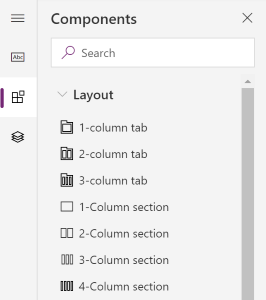
Para agregar secciones a un formulario, use el panel Componentes .
Nota:
Las secciones solo se pueden agregar en formularios principales y formularios de vista rápida. Más información: Tipos de formulario. En interfaz unificada, las secciones vacías no se representarán en tiempo de ejecución y se ocultarán automáticamente.
Agregar secciones a un formulario mediante arrastrar y colocar
Nota:
Al agregar o mover secciones mediante arrastrar y soltar, tenga en cuenta que la vista previa del formulario es adaptable y puede representar varias columnas de pestaña como apiladas. Para asegurarse de que la sección que se va a agregar o mover está en la columna de pestaña correcta, quite o péguela anclada a otra sección que ya esté en esa columna de pestaña.
- Abra el diseñador de formularios para crear o editar un formulario. Más información: Crear un formulario o Editar un formulario
- En la barra de comandos, seleccione Agregar componente o, en el panel izquierdo, seleccione Componentes.
- En el panel Componentes , seleccione un componente de sección y arrástrelo a la vista previa del formulario. Cuando arrastra la sección sobre la vista previa de formulario verá destinos de colocación en los que podrá agregar la sección.
- Deje caer la parte en la ubicación que desee. Tenga en cuenta el comportamiento siguiente:
- Las secciones se pueden quitar antes o después de cualquier sección existente.
- Las secciones también se pueden quitar en el área vacía dentro de una pestaña. En este caso, la sección se agregará en un espacio disponible para distribuir uniformemente las secciones entre las columnas de pestaña.
- Mantener el puntero sobre un encabezado de pestaña al arrastrar una sección cambia la pestaña seleccionada actualmente, lo que le permite agregar la sección a otra pestaña.
- Repita los pasos del 3 al 4 anterior si desea agregar más secciones.
- En la barra de comandos, seleccione Guardar para guardar el formulario o seleccione Publicar si desea guardar y hacer que los cambios sean visibles para los usuarios.

Agregar secciones a un formulario mediante la selección
- Abra el diseñador de formularios para crear o editar un formulario. Más información: Crear un formulario o Editar un formulario
- En la vista previa del formulario, seleccione otra sección o pestaña existente. Tenga en cuenta el comportamiento siguiente:
- Al seleccionar una sección existente, la nueva sección se agrega después de la sección existente.
- Al seleccionar una pestaña, la nueva sección se agrega en un espacio disponible para distribuir las secciones uniformemente entre las columnas de pestaña.
- En la barra de comandos, seleccione Agregar componente o, en el panel izquierdo, seleccione Componentes.
- En el panel Componentes , seleccione un componente de sección para agregarlo al formulario. Como alternativa, seleccione ... junto al componente de sección que desee y, a continuación, seleccione Agregar a la pestaña seleccionada.
- Repita los pasos del 2 al 4 anterior si desea agregar más secciones.
- En la barra de comandos, seleccione Guardar para guardar el formulario. Seleccione Publicar para guardar y hacer que los cambios sean visibles para los usuarios.

Configuración de secciones en un formulario
Estas son las propiedades disponibles para configurar una sección al crear o editar un formulario mediante el diseñador de formularios.
| Area | Nombre | Description |
|---|---|---|
| Opciones de visualización | Etiqueta | Etiqueta localizable de la sección visible para los usuarios. Se requiere esta propiedad. |
| Opciones de visualización | Nombre | Nombre único de la sección que se usa al hacer referencia a ella en scripts. El nombre solo puede contener caracteres alfanuméricos y de subrayado. Se requiere esta propiedad. |
| Opciones de visualización | Ocultar etiqueta | Cuando se selecciona, la etiqueta de sección está oculta. |
| Opciones de visualización | Ocultar en teléfono | La sección se puede ocultar para representar una versión condensada de este formulario en pantallas de teléfono. |
| Opciones de visualización | Ocultar | Cuando se selecciona, la sección está oculta de forma predeterminada y se puede mostrar mediante código. |
| Opciones de visualización | Bloquear | Bloquee esta sección para evitar que se quite. |
| Formato | Columns | Especifique hasta cuatro columnas para la sección. |
| Formato | Posición de la etiqueta de componente | Determina la posición de la etiqueta del componente. Seleccione Izquierda para mostrar la etiqueta a la izquierda del valor o Superior para colocar la etiqueta encima del valor. |
Nota:
Se recomienda limitar la longitud del texto de la etiqueta de sección a unos 50 caracteres. El texto de la etiqueta de sección no se ajusta y se puede truncar en dispositivos con pantallas pequeñas.
Las secciones que no tienen ninguna columna o controles se ocultarán en tiempo de ejecución en la interfaz unificada.
Mover secciones en un formulario
Puede mover secciones mediante acciones de arrastrar y colocar o cortar y pegar.
Mover secciones de un formulario mediante arrastrar y colocar
- Abra el diseñador de formularios para crear o editar un formulario. Más información: Crear un formulario o Editar un formulario
- En la vista previa del formulario, seleccione la etiqueta de sección o el espacio vacío dentro de la sección que desea arrastrar y colocar. Cuando arrastra la sección sobre la vista previa de formulario verá destinos de colocación a los que podrá mover la sección.
Tenga en cuenta el comportamiento siguiente:
- Las secciones se pueden quitar antes o después de cualquier sección existente.
- Las secciones también se pueden quitar en el área vacía dentro de una pestaña. En este caso, la sección se agregará en un espacio disponible para distribuir las secciones uniformemente entre las columnas de pestaña.
- Mantener el puntero sobre un encabezado de pestaña al arrastrar una sección cambia la pestaña seleccionada actualmente, lo que le permite agregar la sección a otra pestaña.
- Repita el paso 2 anterior si desea mover más secciones.
- En la barra de comandos, seleccione Guardar para guardar el formulario o seleccione Publicar si desea guardar y hacer que los cambios sean visibles para los usuarios.

Mover secciones de un formulario mediante cortar y pegar
- Abra el diseñador de formularios para crear o editar un formulario. Más información: Crear un formulario o Editar un formulario
- En la vista previa del formulario, seleccione la sección que desea mover.
- En la barra de comandos, seleccione Cortar.
- En la vista previa del formulario, seleccione otra sección o pestaña existente. También puede cambiar a otra pestaña si es necesario.
- En la barra de comandos, seleccione Pegar o seleccione el icono de flecha, y luego Pegar antes. Tenga en cuenta el comportamiento siguiente:
- Al seleccionar Pegar, la sección que se va a mover se pega después de la sección existente.
- Al seleccionar Pegar antes, la sección que se va a mover se pega antes de la sección existente.
- Al seleccionar una pestaña, la sección movida se agrega en un espacio disponible para distribuir las secciones uniformemente entre las columnas de pestaña. La acción Pegar antes no es aplicable y, por lo tanto, no está disponible en este caso.
- Repita los pasos 2 a 5 anteriores si desea mover más secciones.
- En la barra de comandos, seleccione Guardar para guardar el formulario o seleccione Publicar si desea guardar y hacer que los cambios sean visibles para los usuarios.

Eliminar secciones de un formulario
Abra el diseñador de formularios para crear o editar un formulario. Más información: Crear un formulario o Editar un formulario
En la vista previa del formulario, seleccione la sección que desea eliminar del formulario.
En la barra de comandos, seleccione Eliminar.
Repita los pasos 2 a 3 anteriores si desea eliminar más secciones.
En la barra de comandos, seleccione Guardar para guardar el formulario o seleccione Publicar si desea guardar y hacer que los cambios sean visibles para los usuarios.
Nota:
- Las secciones solo se pueden eliminar en los formularios principales y los formularios de vista rápida. Más información: Tipos de formulario
- Si elimina una sección por error, en la barra de comandos, seleccione Deshacer para revertir el formulario a su estado anterior.
- No se puede eliminar una sección que contenga una columna necesaria o bloqueada.
- No se puede eliminar una sección bloqueada.
- Una pestaña debe tener al menos una sección en cada columna de pestaña. Si elimina la última sección restante de una columna de pestaña, se agregará automáticamente una nueva sección.
- En interfaz unificada, las secciones no se representarán si ha seleccionado ocultarlas, incluido el título y el borde. Esto es diferente del cliente web heredado y es por diseño para garantizar la representación adecuada del formulario en distintos puertos de vista de ancho adicional a estrecho.
Consulte también
Información general del diseñador de formularios basado en modelo
Crear, editar o configurar formularios mediante el diseñador de formularios
Agregar, configurar, mover o eliminar columnas en un formulario
Agregar, configurar, mover o eliminar componentes de un formulario
Agregar, configurar, mover o eliminar pestañas de un formulario
Configurar las propiedades de encabezado en el diseñador de formularios
Agregar y configurar un componente de subgrid en un formulario