Nota:
El acceso a esta página requiere autorización. Puede intentar iniciar sesión o cambiar directorios.
El acceso a esta página requiere autorización. Puede intentar cambiar los directorios.
Los comentarios son notas asociadas a elementos de la aplicación. Utilice comentarios para ayudar a su equipo a revisar la aplicación y proporcionar comentarios, o proporcionar información adicional sobre los detalles de implementación en su aplicación.
En el diseñador de aplicaciones, las anclas a las que se adjuntan los comentarios son todas las páginas en el panel de páginas y cualquiera de los elementos en el panel de Navegación. Esto le permite agregar comentarios a elementos como áreas, grupos, páginas, tablas y paneles. Los comentarios se almacenan en una tabla de Microsoft Dataverse en la solución predeterminada.
Agregar un comentario a una página
- Abra una aplicación controlada por modelos para su edición mediante el diseñador de aplicaciones.
- Seleccione un elemento en el panel Páginas .
- Seleccione Comentarios en la barra de comandos. Se abrirá el panel de comentarios del componente seleccionado. También puede abrir el panel de comentarios seleccionando el indicador de recuento de comentarios para los comentarios existentes en un elemento del panel izquierdo.
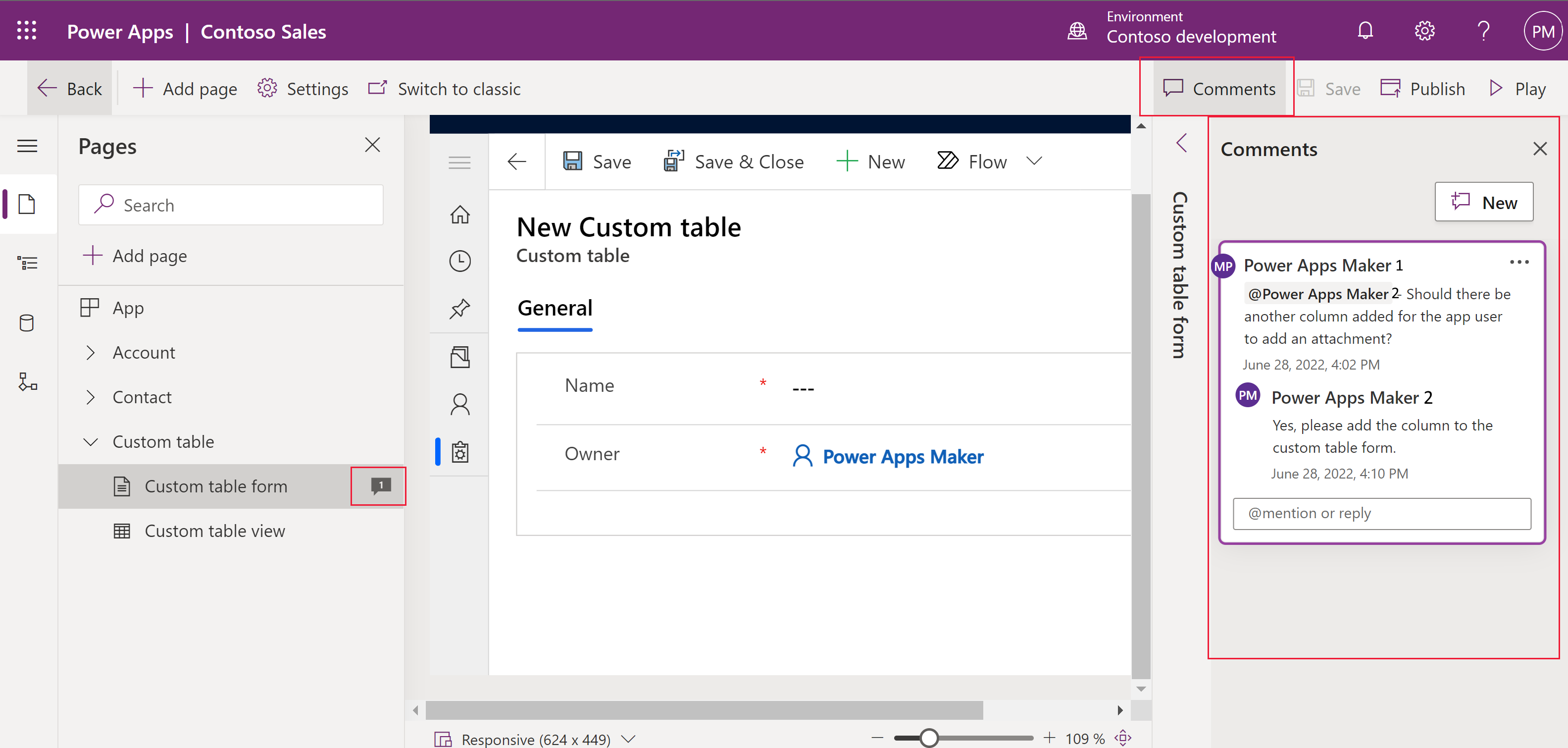
- Seleccione Nuevo para crear un nuevo comentario y escriba el mensaje de comentario en el cuadro. O bien, escriba en el cuadro Responder para responder a un comentario existente. Seleccione
 Post reply (Publicar respuesta al comentario) o presione Ctrl + Entrar para publicar el comentario.
Edición o eliminación de comentarios
Puede editar sus comentarios o eliminar los comentarios existentes para que no aparezcan en la aplicación.
En el panel Comentarios, junto a un comentario, seleccione ... y luego seleccione Editar comentario o Eliminar comentario.
Resolver un comentario
Los comentarios suelen ser preguntas, comentarios o ideas que son un contexto importante para convivir con su aplicación. Pero es posible que ya no sean discusiones activas. Puede resolver o volver a abrir un subproceso de comentario resuelto para realizar un seguimiento mejor de los comentarios activos.
- En el panel Comentarios, junto a un comentario, seleccione ... y luego seleccione Resolver comentario.
- La conversación de comentarios aparece como Resuelta.
- Para volver a abrir el subproceso de comentario, seleccione el
 Volver a abrir el subproceso o el
  Eliminar el subproceso para quitar el comentario.
Mover comentarios entre entornos
Los comentarios de las aplicaciones controladas por modelos no se pueden exportar ni importar como componentes de solución porque contienen datos de colaboración de usuario. Sin embargo, puede exportar la tabla Comment a Excel y, a continuación, importar el archivo de Excel en el entorno que desee. Más información: Exportar datos
Pasos siguientes
Descubrir quién está trabajando en una aplicación
Coautoría en aplicaciones controladas por modelos (versión preliminar)