Nota:
El acceso a esta página requiere autorización. Puede intentar iniciar sesión o cambiar directorios.
El acceso a esta página requiere autorización. Puede intentar cambiar los directorios.
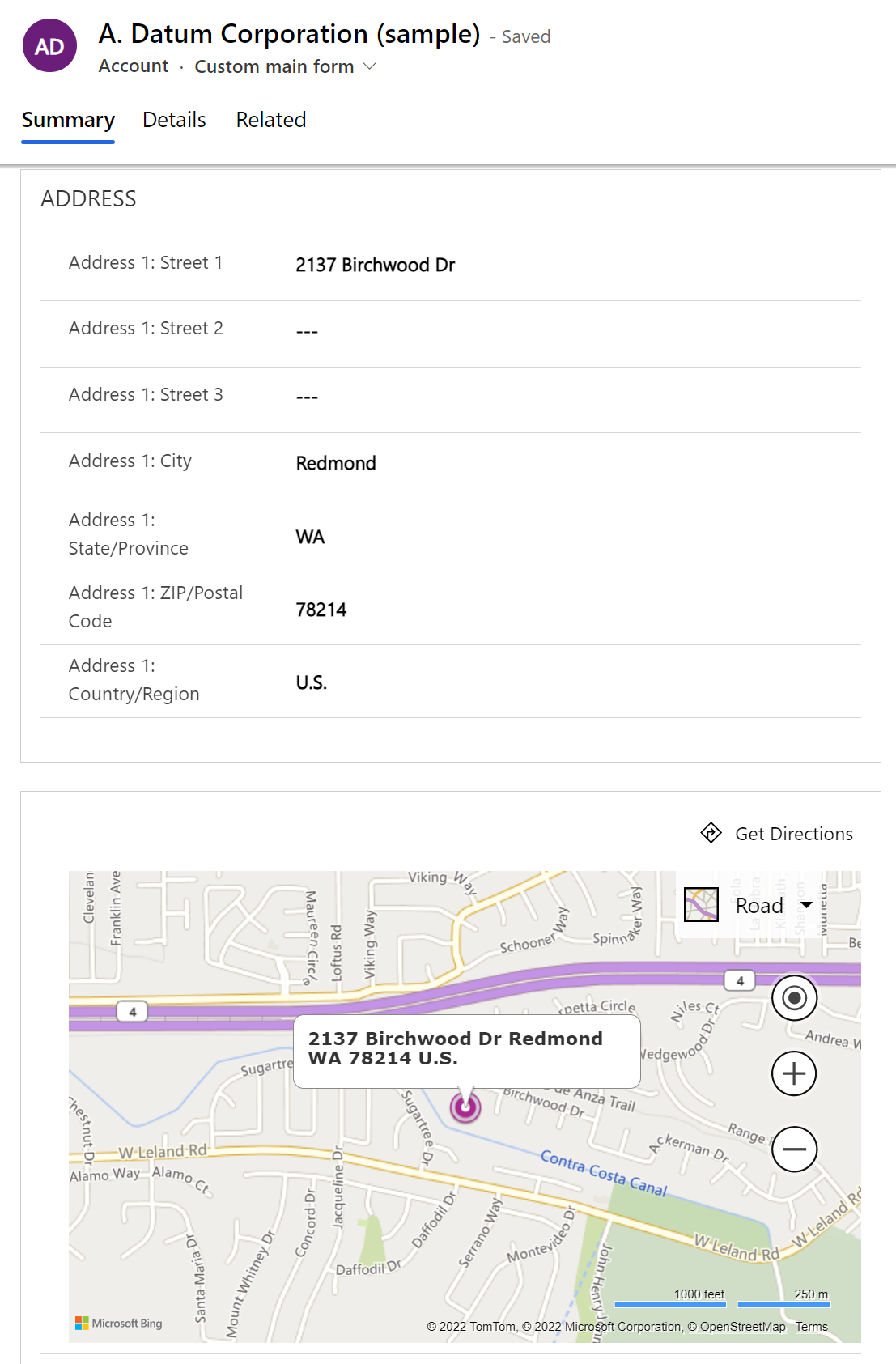
De forma predeterminada, el control de mapa se configura en el formulario principal para las tablas de cuenta y contacto, lo que proporciona la capacidad de mostrar un mapa en los registros de tabla. Aunque no está configurado de forma predeterminada, el control de mapa se puede agregar a la tabla de usuario del sistema. El control de mapa también se puede usar con algunas tablas estándar de Dataverse y tablas de aplicaciones de Dynamics 365. El control de mapa no se puede usar con tablas personalizadas. Más información: Tablas que se pueden usar con el control de mapa
Cuando se habilita, el mapa muestra la ubicación especificada en las columnas compuestas de direcciones para el registro especificado.
Importante
Para usar el componente de mapa, la configuración mapas de Bing debe estar activada en la sección Contenido insertado de la configuración del entorno en el Centro de administración de Power Platform. Más información: Administración de Mapas de Bing para su organización
Un formulario solo puede tener un componente de mapa.
Tablas que se pueden usar con el control de mapa
- Contacto
- Cuenta
- Usuario de sistema
- Competidor1
- Factura1
- Cita1
- OrdenDeVenta1
- Cliente potencial1
1Requiere una aplicación de involucración del cliente.
Agregar y configurar un mapa para un formulario del sistema
Inicie sesión en Power Apps.
Seleccione Tablas en el panel de navegación izquierdo y, a continuación, seleccione la tabla donde desea configurar un mapa en el formulario principal. Si el elemento no se encuentra en el panel lateral, seleccione …Más y, a continuación, el elemento que desee.
Seleccione el área Formularios y, a continuación, abra el formulario principal del sistema que desee.
En el panel izquierdo Componentes, expanda Pantalla y, a continuación, seleccione Mapa. O bien, si el componente de mapa ya está en el formulario, selecciónelo en el lienzo del diseñador de formularios.
Ver y editar propiedades de mapa
| Area | Propiedad | Description |
|---|---|---|
| Opciones de visualización | Etiqueta | Obligatorio: etiqueta que se va a mostrar para el mapa. |
| Opciones de visualización | Ocultar etiqueta | Si la etiqueta debe mostrarse. |
| Opciones de visualización | Ocultar | Mostrar el mapa es opcional y se puede controlar mediante reglas de negocios o scripts. Más información: Opciones de visibilidad |
| Opciones de visualización | Dirección de Mapas de Bing | Elija qué dirección se debe usar para proporcionar datos para el mapa. |
| Formato | Ancho del componente | Cuando la sección que contiene el mapa tiene más de una columna, puede establecer la columna para ocupar hasta el número de columnas que tiene la sección. |
| Formato | Usar todo el espacio vertical disponible | Es posible permitir que la altura del mapa se expanda al espacio disponible. |
Configuración de un mapa mediante el editor de formularios clásico
Puede quitar el área de mapas en el editor de formularios o agregarla de nuevo mediante el botón Mapas de Bing en la pestaña Insertar del editor de formularios clásico. Más información: Configuración de Mapas de Bing para que se muestren en formularios
Consulte también
Crear y diseñar formularios de aplicaciones basadas en modelos