Nota:
El acceso a esta página requiere autorización. Puede intentar iniciar sesión o cambiar directorios.
El acceso a esta página requiere autorización. Puede intentar cambiar los directorios.
En este artículo, aprenderá a configurar un control para una columna mediante el diseñador de formularios clásico.
Importante
En este artículo se describen los controles clásicos que ahora están en desuso. Para obtener información sobre cómo agregar controles modernos mediante el diseñador de formularios de Power Apps moderno, vaya a Agregar componentes a un formulario. Para obtener una lista y descripciones de los controles actuales disponibles para las aplicaciones controladas por modelos, vaya a Lista de controles disponibles para aplicaciones controladas por modelos.
Usar un control mediante el diseñador de formularios clásico
Los controles permiten transformar los componentes de la interfaz de usuario de la aplicación, como una columna o vista que tradicionalmente contienen texto, en visualizaciones. Los controles se pueden configurar en columnas, formularios, paneles, vistas y cuadrículas. Por ejemplo, una clasificación de estrella se puede configurar en una columna de número entero.

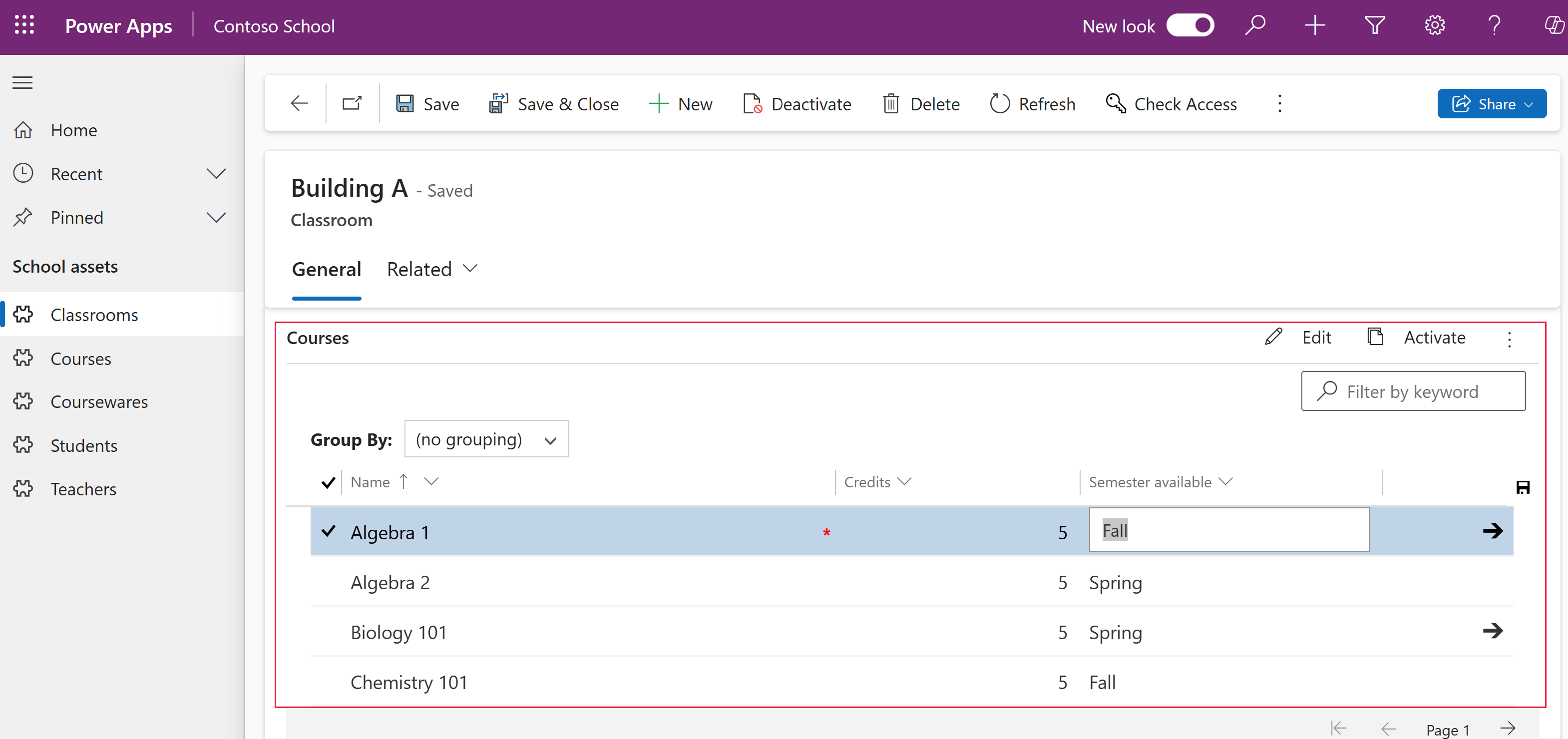
O bien, el control de cuadrícula editable se puede configurar en una vista.
Puede establecer un tipo de control personalizado para que aparezca en el cliente del explorador web mientras tiene un control personalizado diferente en las aplicaciones móviles de teléfono o tableta de Dynamics 365. Por ejemplo, podría usar una columna de opción sí/no estándar en los clientes del explorador web y un control de alternancia para los clientes de tabletas y teléfonos. Una vez publicada la personalización, los usuarios pueden interactuar completamente con el control para cambiar el valor, como pulsando el control al usar el control de alternancia. Los cambios se guardan automáticamente cuando el formulario se cierra igual que cuando el usuario cambia una columna tradicional de un formulario.
Uso de un control personalizado para agregar visualizaciones a una columna
Siguiendo los pasos descritos en este procedimiento, se cambiarán la etiqueta predeterminada y la columna de cuadro de texto de Importe presupuestado al control personalizado de control deslizante en la tabla de oportunidades. Puede usar pasos similares para reemplazar una columna existente por un control personalizado o configurar un control personalizado para una columna personalizada.
Nota:
Actualmente, este control solo se puede agregar y configurar mediante la experiencia clásica.
La tabla de oportunidades requiere una aplicación de Dynamics 365, como Dynamics 365 Sales.
Inicie sesión en Power Apps.
Seleccione Tablas en el panel de navegación izquierdo, seleccione la tabla Oportunidad y, a continuación, seleccione el área Formularios . Si el elemento no se encuentra en el panel lateral, seleccione …Más y, a continuación, el elemento que desee.
Abra un formulario como el formulario principal para la tabla De oportunidades .
Una vez en el formulario, seleccione Cambiar a clásico. Se abrirá el editor clásico en una pestaña independiente.
En el editor de formularios, haga doble clic en la columna donde desea agregar un control personalizado, como la columna Importe presupuestado en el formulario principal de la cuenta. Se trata de una columna del tipo número. Como alternativa, puede crear una columna personalizada.
En la página Propiedades de columna, seleccione la pestaña Controles y, a continuación, seleccione Agregar control.
En la página Agregar control, seleccione el control que desee, como el control deslizante lineal que se muestra aquí y, a continuación, seleccione Agregar.

Elija el cliente donde desea que aparezca el control.
Web. Para que el control personalizado esté disponible en cualquier explorador web, seleccione la opción Web junto al control . Tenga en cuenta que establecer la opción Web incluye representar el control en navegadores web en ordenadores PC, Mac y dispositivos móviles.
Teléfono. Para que el control personalizado esté disponible en teléfonos que ejecutan Dynamics 365 para teléfonos, seleccione la opción Teléfono junto al control.
Tableta. Para que el control personalizado esté disponible en dispositivos de tableta que ejecutan Dynamics 365 para tabletas, seleccione la opción Tableta junto al control.

Seleccione el icono de lápiz
 junto a Min, Max y Step, establezca la opción de propiedad descrita a continuación y, a continuación, seleccione Aceptar.
Mín. Establezca el valor mínimo aceptado. Puede enlazar el valor estático que especifique o enlazar el valor a una columna existente. En este ejemplo Enlazar al valor estático es Currency y el valor mínimo que se puede especificar es cero.
Enlazar a un valor estático. Seleccione el tipo de datos, como un número entero (Whole.None), moneda, punto flotante (FP) o decimal. A continuación, escriba un número que represente el valor mínimo aceptado para la columna.
Enlazar a valores de una columna. Seleccione una columna en la lista que se usará como el valor mínimo aceptado.
Máx. Establezca el valor máximo aceptado de la columna. Al igual que ocurre con el valor mínimo, puede enlazar el valor estático que especifique o enlazar el valor a una columna existente, como se ha descrito más arriba. En este ejemplo, Enlazar al valor estático es Moneda y el valor máximo que se puede especificar es 1 mil millones.
Paso. Esto representa la unidad que se va a incrementar o disminuir al agregar o restar del valor actual. Por ejemplo, para la cantidad presupuestaria, puede seleccionar incrementos o decrementos de 100 dólares.
Ocultar control predeterminado. Al seleccionar esta opción se oculta el control, por lo que ninguno de los datos o el control se muestran en ninguno de los clientes que no admiten el control personalizado. Observe que el cliente web clásico de Dynamics 365 no admite la mayoría de los controles personalizados. De forma predeterminada, esta opción no está seleccionada y el cliente web clásico de Dynamics 365 muestra el control predeterminado basado en texto normalmente.
Nota:
El control predeterminado se identifica con (valor predeterminado) siguiendo el nombre del control.

Seleccione Aceptar para cerrar la página Propiedades de columna.
Para activar la personalización, en el formulario de tabla, seleccione Guardar y, a continuación, seleccione Publicar.
Seleccione Guardar y cerrar para cerrar el editor de formularios.
Consulte el control personalizado en acción.
Abra un registro que incluya la columna con el control personalizado, como el formulario de oportunidad del ejemplo anterior y vea cómo se cambia la columna.

La columna ahora se representa como un control deslizante en lugar de la columna de texto.
Usar el control de cuadrícula editable en una vista o subcuadrícula
Con cuadrículas editables, los usuarios pueden realizar una edición enriquecida en línea directamente desde vistas y subgrids, tanto si usan una aplicación web, una tableta o un teléfono. Más información: Crear cuadrículas (listas) editables mediante el control personalizado Editable Grid