Nota:
El acceso a esta página requiere autorización. Puede intentar iniciar sesión o cambiar directorios.
El acceso a esta página requiere autorización. Puede intentar cambiar los directorios.
La ayuda personalizable le permite proporcionar su propia información contextual a los usuarios de aplicaciones controladas por modelos que rellenan formularios.
Nota:
En lugar de crear y mantener su propio sistema de Ayuda, hay disponibles paneles de ayuda personalizados y tareas guiadas que puede usar para crear ayuda que proporcione a su aplicación de interfaz unificada una experiencia de ayuda personalizada en el producto que se adapte a su organización. Más información: Creación de ayuda guiada para la aplicación de interfaz unificada
Con las aplicaciones controladas por modelos, puede reemplazar la Ayuda predeterminada por la Ayuda personalizada que prefiera, en el nivel global (entorno) o en el nivel de tabla. La Ayuda personalizada hace que el contenido expuesto a través de los vínculos de Ayuda sea más relevante para las tablas personalizadas o personalizables. Con una única dirección URL global, puede invalidar los vínculos de ayuda predefinidos para todas las tablas personalizables. Las direcciones URL de la entidad reemplazan los vínculos de la Ayuda estándar en cuadrículas y formularios para una tabla personalizable específica. Puede incluir parámetros adicionales en la dirección URL, como el código de lenguaje y el nombre de la tabla. Estos parámetros permiten a un desarrollador agregar funcionalidad para redirigir al usuario a una página que sea relevante para su idioma o el contexto de tabla dentro de la aplicación. La configuración de ayuda personalizada del nivel de tabla es consciente de la solución, por lo que puede empaquetarlas como parte de una solución y transportarlas entre entornos o distribuirlas en soluciones.
Configurar ayuda personalizable
La Ayuda personalizable se puede establecer en los niveles globales y de tabla.
Establecimiento de ayuda personalizable en el nivel global
Los usuarios con el rol de seguridad administrador del sistema pueden usar la configuración para invalidar la Ayuda predeterminada en el nivel global.
Abra una aplicación controlada por modelos y, a continuación, en la barra de comandos, seleccione Configuración de configuración
 >Configuración avanzada.
Vaya a Configuración>Administración.
Seleccione Configuración del sistema y luego seleccione la pestaña General.
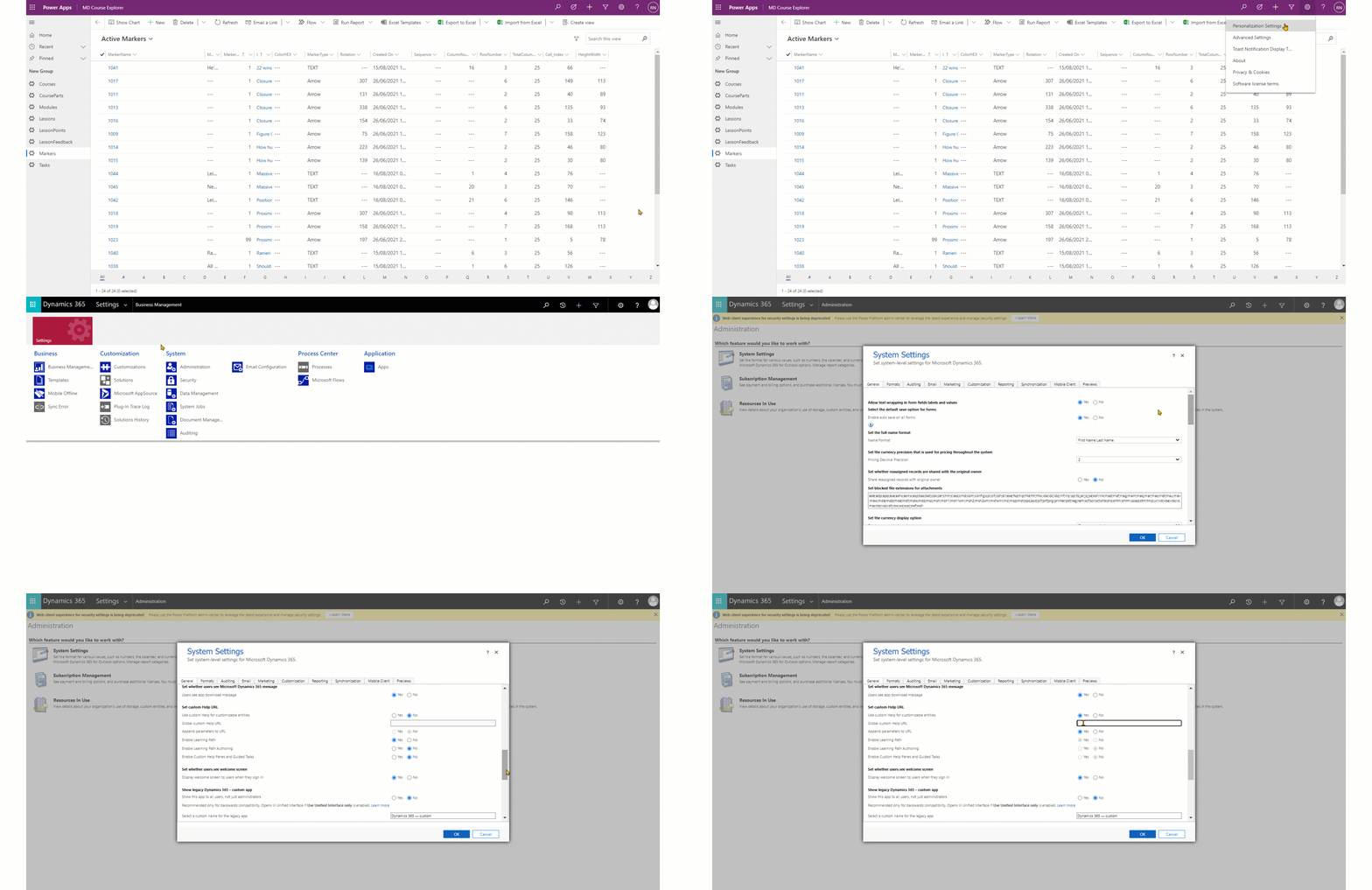
En Establecer dirección URL de ayuda personalizada, seleccione y defina la siguiente configuración global de ayuda personalizable:
- Use la Ayuda personalizada para tablas personalizables. Seleccione esta opción para habilitarla.
- Dirección URL de ayuda personalizada global. Escriba la dirección URL de la Ayuda personalizada.
- Anexe parámetros a la dirección URL. Seleccione Sí para permitir que los parámetros como el código de idioma o el nombre de tabla se anexe a la dirección URL de ayuda que especifique en la definición de tabla. Más información: Anexar parámetros a la dirección URL

Selecciona Aceptar.
Establecer ayuda personalizable para una tabla específica
Después de habilitar la Ayuda personalizada a nivel global, los personalizadores del sistema pueden anular la URL de la Ayuda global para una tabla en la definición de tabla.
Abra el explorador de soluciónes.
Expanda Entidades y, a continuación, seleccione la tabla que desee.
En la pestaña General de la sección Ayuda de la definición de tabla, en el cuadro Dirección URL de ayuda , escriba la dirección URL de la página de ayuda personalizada.

Anexar los parámetros a la URL
Como se ha descrito anteriormente, para permitir la anexión de parámetros a la dirección URL de ayuda de la definición de tabla, establezca Anexar parámetros a dirección URL enla pestaña> del sistema en Sí.
Ejemplos de los parámetros que se pueden anexar a la dirección URL:
- Código de idioma de usuario: userlcid
- Nombre de tabla: tabla
- Punto de entrada: gráfico de jerarquía o formulario
- Id. de formulario: formid