Nota:
El acceso a esta página requiere autorización. Puede intentar iniciar sesión o cambiar directorios.
El acceso a esta página requiere autorización. Puede intentar cambiar los directorios.
Active la experiencia mejorada de selección de plantillas de correo electrónico para las aplicaciones de toda la organización. Si es necesario, puede desactivar el cuadro de diálogo de selección de plantilla de correo electrónico mejorado para una aplicación específica. A continuación, los usuarios de la aplicación verán la página predeterminada del editor de plantillas de correo electrónico.
Habilitar el cuadro de diálogo de selección de correo electrónico mejorado
En Power Apps, seleccione el entorno que contiene tu solución.
Seleccione Soluciones y, a continuación, seleccione la solución en la que desea activar la experiencia de edición de plantillas mejorada.
Nota:
No seleccione la solución predeterminada para configurar la plantilla.
Seleccione Agregar existente>Más>Configuración.
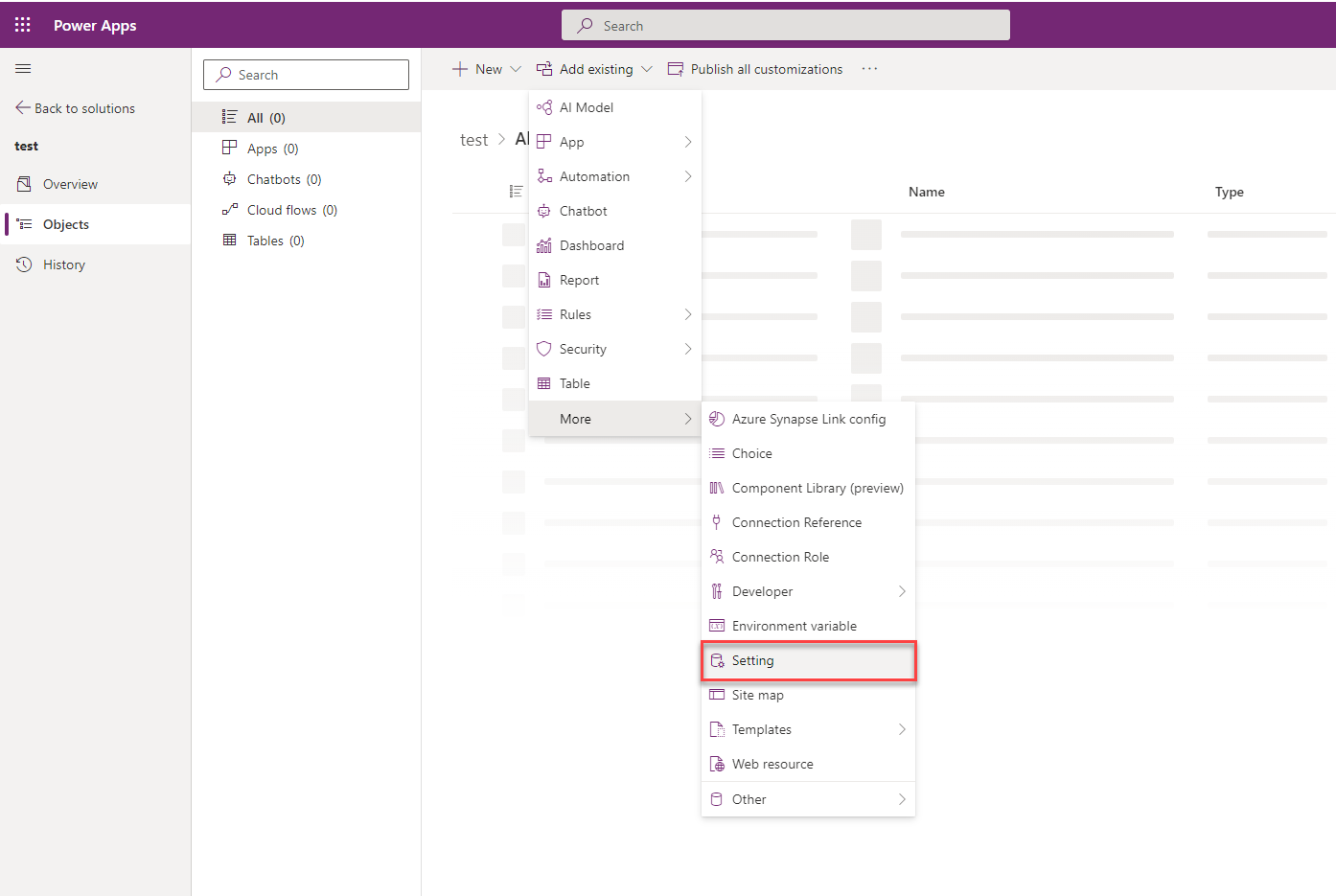
En el panel Agregar definición de configuración existente , seleccione la opción Habilitar el cuadro de diálogo Nueva inserción de plantilla y, a continuación, seleccione Siguiente.
Seleccione Agregar en la definición de configuración seleccionada. Se ha agregado la opción para habilitar el cuadro de diálogo para insertar nueva plantilla a la solución. Seleccione Editar.
Establezca la opción Valor del entorno de configuración en Sí en el panel Editar habilitar el cuadro de diálogo Nueva plantilla de inserción .

Seleccione Publicar todas las personalizaciones.
Deshabilitar el cuadro de diálogo de selección de correo electrónico mejorado para una aplicación
Para que una aplicación muestre el cuadro de diálogo de selección de plantilla de correo electrónico predeterminado, debe deshabilitar la opción de selección de plantilla de correo electrónico mejorada. Para deshabilitar la opción de una aplicación específica, debe agregar la aplicación a la solución en la que ha agregado la opción de selección de plantilla de correo electrónico. Realice los pasos siguientes:
- Vaya a la instancia de Power Apps.
- Seleccione Soluciones.
- En la página Soluciones , seleccione la solución en la que ha agregado la opción de selección de plantilla de correo electrónico.
- Vaya al panel Agregar existente>Aplicación>Aplicación basada en modelos>Agregar aplicaciones basadas en modelos existentes. Seleccione la aplicación para la que desea deshabilitar el cuadro de diálogo de selección de plantilla de correo electrónico de inserción mejorada. La aplicación se agrega a la solución.
- Seleccione la opción Habilitar nueva ventana para insertar plantilla en la solución.
- En Habilitar el diálogo de nueva plantilla de inserción, en la sección Configuración del valor de la aplicación, se mostrará la aplicación seleccionada.
- Seleccione Nuevo valor de aplicación para la aplicación y seleccione No para la aplicación especificada.
- Seleccione Guardar y publicar todas las personalizaciones.
Consulte también
Creación de una plantilla de correo electrónico en aplicaciones controladas por modelos
Personalización de una plantilla de correo electrónico mediante el editor de plantillas